
Crie uma equipe e convide membros para gerenciar juntos
Última atualização: 2026-08-10
Resumindo: nos planos Team e Ultra, crie uma equipe na tela Equipes (/team) e convide membros para gerenciar os sites juntos conforme a função (Proprietário, Administrador, Editor ou Leitor). Os sites, o armazenamento e os domínios distribuídos para a equipe não são extras: são uma parte do limite total do seu plano, então lembre-se de que o que você distribui sai da sua parte pessoal.
Resumo rápido
- Tempo necessário
- Cerca de 5 min
- Plano necessário
- Team
- Conhecimento de código
- Nenhum
- Onde fazer
- Minha conta
Passo a passo
- 1
Crie uma equipe — a partir dos planos Team e Ultra
A tela Equipes (/team) aparece em todos os planos, mas criar uma equipe e usar vagas de membros só é liberado a partir dos planos Team e Ultra. Nos planos Grátis, Starter e Advanced, aparece um aviso de upgrade, e o botão de criar equipe fica ativo a partir daí. Vamos usar como exemplo a dona do Café Momo, que sobe para o plano Ultra e cria a equipe “Café Momo”.
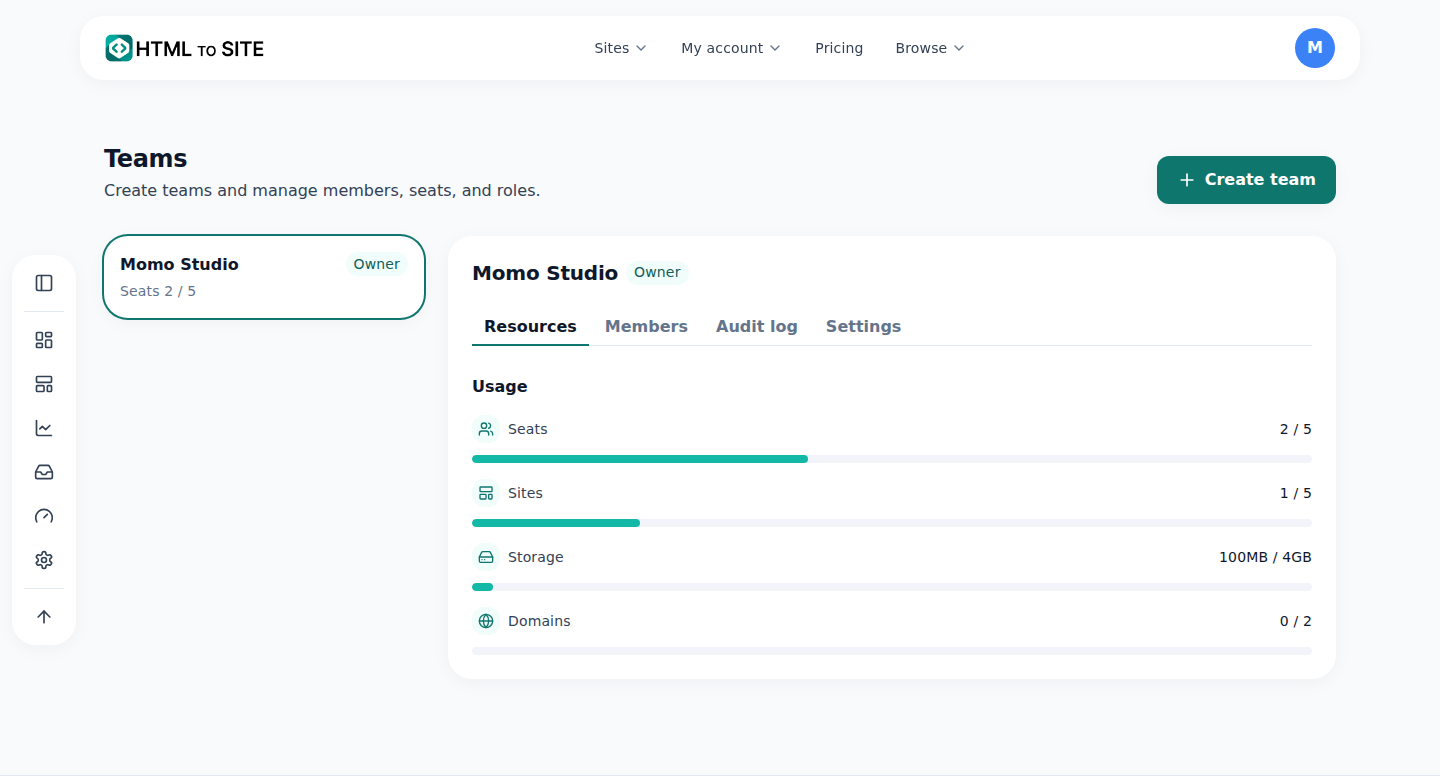
Ao criar uma equipe, você separa parte dos limites do seu plano para ela. - 2
Convide membros e defina as funções
Com a equipe criada, você pode convidar por e-mail na aba “Membros”. São 4 níveis de função: Proprietário > Administrador > Editor > Leitor. O proprietário é sempre quem criou a equipe, e as demais funções podem ser alteradas pelo proprietário e pelos administradores. Administradores cuidam de convites, remoções e distribuição de recursos; editores podem editar e publicar os sites da equipe; leitores só podem visualizar. É como a dona do Café Momo convidar 2 funcionários como editores para dividir a gestão do site.
Equipes › MembrosEu (Café Momo) ProprietárioFuncionário 1 Convidado como editorFuncionário 2 Convidado como editorVagas usadas 3 / 5 - 3
Os recursos são divididos do seu plano — não são somados
Esta é a parte que mais confunde. Os sites, o armazenamento e os domínios distribuídos para a equipe não vêm de outro lugar: você divide com a equipe o limite total do seu plano (o do proprietário). Por isso, sua parte pessoal sempre diminui para “limite total − o que foi dado à equipe”. Um exemplo com números: se o limite de sites do seu plano é 30 no total, no momento em que você distribui 10 para a equipe Café Momo, sua parte pessoal cai para 20. Armazenamento e domínios funcionam do mesmo jeito.
Equipes › Recursos (números de exemplo)Sites (de 30 no total) Equipe 10 · Parte pessoal 20Armazenamento (de 20GB no total) Equipe 5GB · Parte pessoal 15GBDomínios personalizados (de 5 no total) Equipe 2 · Parte pessoal 3 - 4
As vagas de membros têm um limite separado da distribuição de recursos
Como você viu, sites, armazenamento e domínios são uma “pizza que se divide”, mas o número de membros que você pode convidar (vagas) é um limite separado, fora dessa pizza. O padrão é 5 e varia conforme o plano; independentemente de quanto você distribuiu para a equipe, quando as vagas lotam com membros, não dá para convidar mais. Se a equipe Café Momo tem 2 funcionários + a dona, usa 3 vagas: 3 de 5 ocupadas, sem relação com a distribuição de recursos acima.
Equipes › Recursos › VagasVagas usadas 3 / 5Limite de vagas 5 por padrão (varia conforme o plano)Relação com a distribuição de recursos Limite separado — não faz parte da pizza de sites, armazenamento e domínios
Perguntas frequentes
Posso criar uma equipe no plano grátis?
Não, é a partir dos planos Team e Ultra. Nos planos Grátis, Starter e Advanced, a tela Equipes só mostra um aviso de upgrade.
Se eu distribuir sites para a equipe, o número de sites da minha parte pessoal aumenta?
Não. Você divide com a equipe uma parte do limite total do seu plano, então o que foi distribuído sai da sua parte pessoal. Não são recursos novos vindos de outro lugar.
Em quantos níveis as funções são divididas?
Em 4 níveis: Proprietário, Administrador, Editor e Leitor.
Quantos membros posso convidar?
O padrão é 5 e varia conforme o plano. Esse limite é separado da distribuição de recursos.
Dá para ver um registro de quem fez o quê na equipe?
Sim, a partir dos planos Team e Ultra você também pode ver o log de auditoria da equipe.
Leia também
- Log de auditoria — veja quem mudou o quê e quando na sua conta Como conferir o histórico de atividades da conta em Configurações › Log de auditoria e exportar em CSV — o log pessoal é grátis em todos os planos e o da equipe é a partir do Team e Ultra (Português)
- Transferência de propriedade — passar um site para outra pessoa ou equipe Como transferir a propriedade de um site para outra pessoa ou equipe — códigos de verificação, consentimento e período de carência de 24 horas (Português)
- Gestão de sites — pastas, renomear, excluir e recuperar Como organizar sites em pastas, renomear e recuperar por 7 dias depois de excluir, pelo painel /sites (Português)
- Confira o histórico de pagamentos e peça reembolso Como conferir o histórico de pagamentos em /billing e pedir no YavePay o reembolso de um pagamento não usado em até 24 horas (Português)
Testar é mais rápido do que ler — cole seu HTML agora.