
Adicionar várias páginas ao seu site
Última atualização: 2026-09-04
Resumindo: sites com várias páginas podem ser enviados **até no plano grátis**. Adicionando arquivos como about.html e menu.html ao lado do index.html, cada um vira uma página. O envio de imagens e fontes também funciona no grátis, e o limite real não é a quantidade de arquivos, e sim o armazenamento da conta.
Resumo rápido
- Tempo necessário
- Cerca de 5 min
- Plano necessário
- Grátis
- Conhecimento de código
- Nenhum
- Onde fazer
- Editor
Passo a passo
- 1
Várias páginas funcionam desde o plano grátis
Todo site começa com um único index.html, mas não precisa parar aí. Adicionar subpáginas como about.html e menu.html está liberado também no plano grátis. O mesmo vale para enviar inteiro um site de várias páginas que você já tinha — “subir do jeito que está o site que você já tem” é a frase que resume este produto, então não colocamos um plano na frente disso.
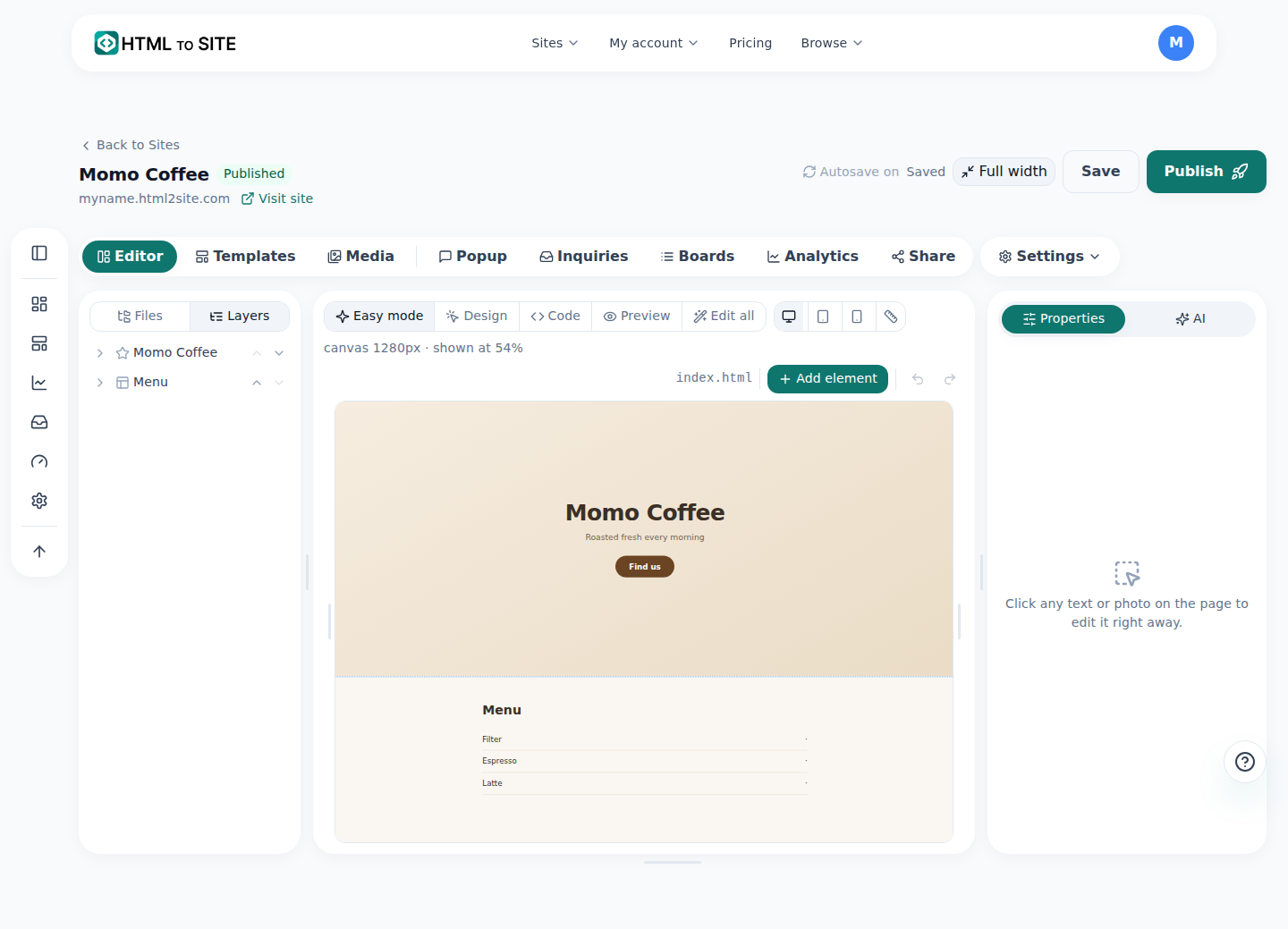
Ao adicionar um arquivo, a lista à esquerda cresce e cada arquivo vira uma página. - 2
Imagens e fontes sobem no mesmo lugar
“Vários arquivos” e “enviar imagens” são, em princípio, recursos separados, mas hoje os dois estão liberados no plano grátis. Ou seja, dá para manter de graça um site de várias páginas com fotos e fontes personalizadas. Os recursos ficam na mesma lista dos arquivos de código.
Comparação de planos › Envio de arquivosEnvio de imagens e fontes Disponível desde o grátisVários arquivos HTML (subpáginas) Disponível desde o grátis - 3
Adicione páginas no painel “Arquivos” do editor
Abra “Arquivos” no menu esquerdo, toque em “Adicionar arquivo” e digite um nome com extensão, como about.html, e uma nova página é criada. No site do Café Momo, deixe o index.html como está e adicione um a um arquivos como about.html (sobre) e menu.html (cardápio). O nome não pode ter espaços nem caminhos que saiam para a pasta superior (../), e o lugar do index.html já está reservado como “página principal”, então não dá para criar outro com esse nome.
카페 모모 · 파일 추가 Copiarindex.htmlabout.html ← página novamenu.html ← página nova - 4
O limite não é a quantidade de arquivos, e sim o armazenamento
Não há limite que conte quantas páginas você pode ter. O que muda conforme o plano é o armazenamento usado pela conta toda e o número de sites. Por isso não há motivo para espremer o conteúdo em um só arquivo para economizar páginas, e enviar fotos no tamanho original faz você chegar ao limite bem mais rápido. Confira os valores exatos na página de preços (/pricing).
O que realmente limitaQuantidade de páginas (arquivos HTML) Não é contadaO que muda conforme o plano Armazenamento da conta · número de sitesValores exatos Página de preços (/pricing)
Perguntas frequentes
Posso adicionar páginas no plano grátis?
Sim. Sites com várias páginas podem ser criados e enviados no plano grátis. No painel “Arquivos” do editor, digite um nome como about.html e a nova página é criada na hora.
Posso enviar do jeito que está um site de várias páginas que já tenho?
Sim. Mesmo com muitas páginas, ele sobe do jeito que está. O que o plano grátis limita não é a quantidade de páginas, e sim o armazenamento da conta e o número de sites.
Dá para enviar imagens no plano grátis?
Sim, o envio de imagens e fontes também funciona no plano grátis. Dá para manter de graça um site de várias páginas com fotos e fontes personalizadas.
Quantos arquivos posso enviar?
Não há limite que conte arquivos. O limite real é o armazenamento total da conta, e esse valor está na página de preços (/pricing).
Onde adiciono as páginas?
No botão “Adicionar arquivo” do painel “Arquivos”, no menu esquerdo do editor. Digite um nome com extensão, como about.html, e a nova página é criada na hora.
Leia também
- Gestão de sites — pastas, renomear, excluir e recuperar Como organizar sites em pastas, renomear e recuperar por 7 dias depois de excluir, pelo painel /sites (Português)
- Mostre sua própria página em endereços que não existem Como definir uma das suas páginas publicadas como página 404 personalizada do site — sem redirecionamento, grátis em todos os planos (Português)
- Proteger só algumas páginas com senha (bloqueio de página) Como restringir o acesso a uma página específica com a aba Criptografia do editor — apesar do nome, é um portão de acesso no momento de servir a página, a partir do plano Starter (Português)
- Como abrir em um endereço real um arquivo HTML que você já tem Guia passo a passo para publicar em um endereço real, sem servidor e em 60 segundos, um arquivo HTML que você já tem (Português)
Testar é mais rápido do que ler — cole seu HTML agora.