
Assistente de edição com IA do editor: peça com palavras e ele ajusta até o código
Última atualização: 2026-08-10
Resumindo: escreva o que quer mudar no painel de IA à direita da aba “Editor”, e a IA encontra e ajusta o código e atualiza a prévia. Os visitantes só veem a partir do momento em que você toca no botão Publicar.
Resumo rápido
- Tempo necessário
- Cerca de 2 min
- Plano necessário
- Grátis
- Conhecimento de código
- Nenhum
- Onde fazer
- Editor
Passo a passo
- 1
Peça com palavras o que você quer
Abra a aba “Editor” no topo e você verá o painel de IA à direita. É só escrever o que quer mudar como diria a uma pessoa — por exemplo, “Deixe o botão de reserva mais chamativo”. A IA guarda o estado logo antes do pedido, encontra e ajusta o código e depois responde rapidamente o que mudou.
Assistente de ediçãoDeixe o botão de reserva mais chamativo Mudei a cor do botão e o texto em 2 lugares. - 2
Se for difícil explicar, aponte com um clique
Clique no elemento que quer mudar na tela (tela de edição) e ele fica selecionado. Se pedir algo à IA nesse estado, ela ajusta tomando esse elemento como referência, sem você precisar descrever onde ele está. Mesmo sem saber programar, basta apontar olhando a tela.
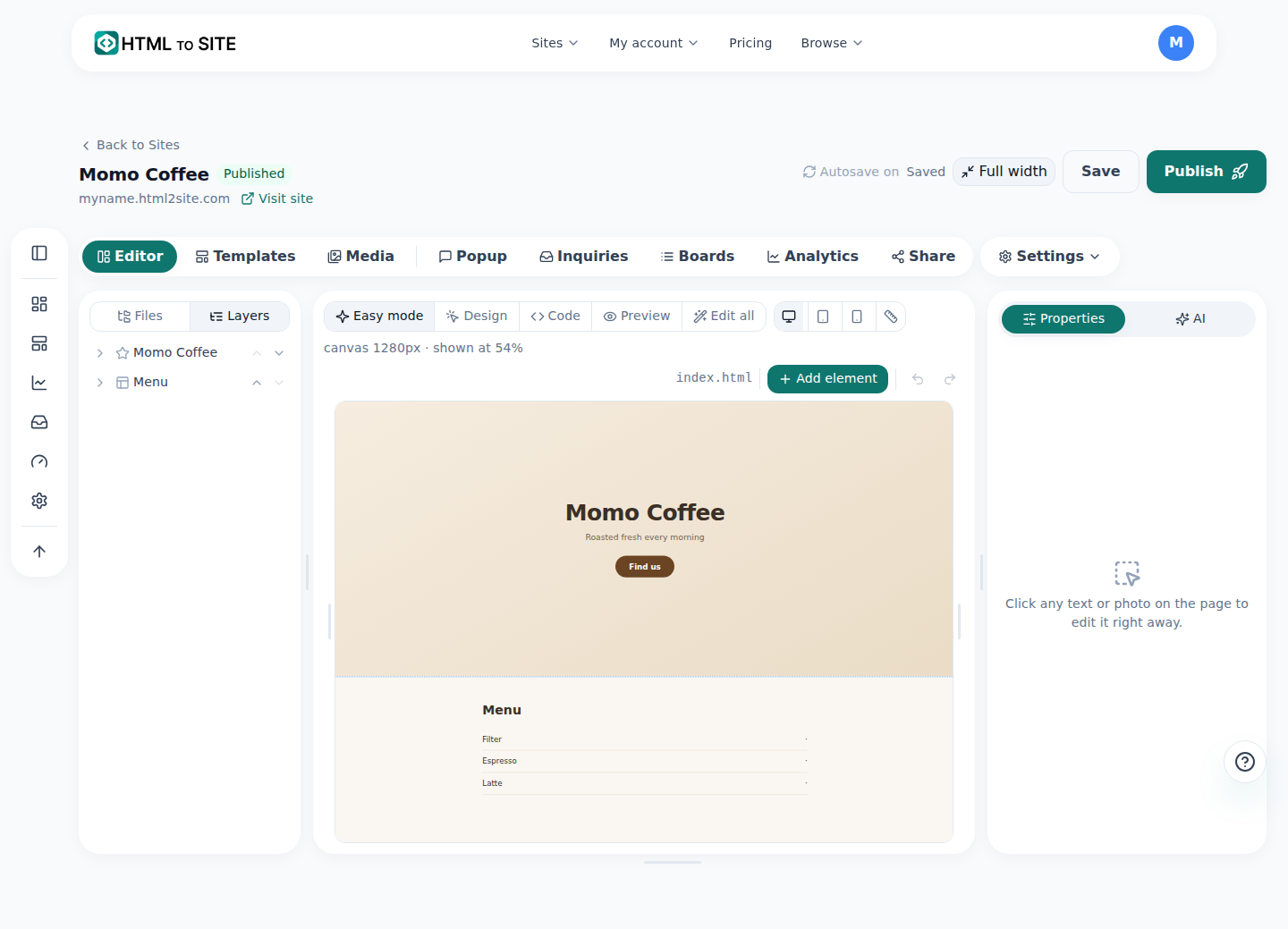
Quando você pede algo no painel de IA à direita, é esta tela que muda. - 3
Terminou? Toque no botão Publicar
O que a IA ajusta aparece na hora apenas na prévia (rascunho). O site que os visitantes veem continua igual — eles só veem a partir do momento em que você toca no botão Publicar. Tudo bem ajustar várias vezes até ficar do seu jeito e publicar de uma vez.
Estado do editorPrévia (rascunho) Cor e texto do botão de reserva alteradosSite que os visitantes veem Ainda como antesPublicar Necessário para os visitantes verem - 4
Antes de desfazer, saiba disto
Ao tocar em desfazer (↺) num balão de edição com IA, não é só aquele pedido que é cancelado. Tudo volta ao estado de logo antes desse pedido, e todas as mudanças feitas depois também somem. Por exemplo, se você ajustou três vezes seguidas e desfizer a segunda, o segundo e o terceiro ajustes somem e você volta ao estado do primeiro.
Assistente de ediçãoDesfaça aquela mudança de antes Desfiz todas as mudanças a partir daquele ponto.
Perguntas frequentes
Desfazer cancela só aquele pedido?
Não. Todas as mudanças depois daquele ponto somem junto. Se você ajustou outra coisa depois, isso também some.
O que a IA ajusta aparece na hora para os visitantes?
Não, só vai para o site real quando você toca em Publicar.
O plano grátis pode usar a edição com IA?
Sim, até 50 vezes por mês de graça.
E quando acabar?
Dá para usar mais com um pacote de recarga, e ele não expira enquanto você tiver assinatura.
Dá para usar sem saber nada de código?
Sim, é só pedir com uma frase ou apontar o lugar com um clique na tela.
Leia também
- Voltar para uma versão anterior — publicação, backup e restauração Como restaurar uma publicação anterior na aba Versões do editor e desfazer a reversão (Português)
- Seu site feito com o ChatGPT, em um endereço real Guia passo a passo para publicar em um endereço real, sem servidor e em 60 segundos, o HTML criado com o ChatGPT (Português)
- Confira seu uso — limites de sites, armazenamento, domínios e IA em um só lugar Como conferir em /usage o uso de sites, armazenamento, domínios e IA no total, pessoal ou por equipe (Português)
- Adicionar várias páginas ao seu site Como adicionar várias páginas HTML (arquivos) a um site — incluindo o plano grátis (Português)
Testar é mais rápido do que ler — cole seu HTML agora.