
Log de auditoria — veja quem mudou o quê e quando na sua conta
Última atualização: 2026-08-10
Resumindo: em “Log de auditoria” nas configurações, você vê a atividade da sua conta da mais recente para a mais antiga, e isso aparece igual em todos os planos, inclusive o grátis. O log de auditoria da equipe inteira fica numa aba separada da tela de equipe, e só é liberado a partir dos planos Team e Ultra.
Resumo rápido
- Tempo necessário
- Cerca de 2 min
- Plano necessário
- Grátis
- Conhecimento de código
- Nenhum
- Onde fazer
- Minha conta
Passo a passo
- 1
Confira a atividade da conta em Configurações › Log de auditoria
Abra a seção “Log de auditoria” na tela de configurações e você verá a atividade da sua conta, da mais recente para a mais antiga — de logins a publicações de sites e pagamentos. Por exemplo, fica registrado aqui quando você publicou o site do Café Momo ou mudou a senha. Dá para filtrar por uma categoria (site, segurança, autenticação, pagamento, conta, administrador ou equipe), e esta tela aparece igual em todos os planos, inclusive o grátis — não é um recurso bloqueado por plano.
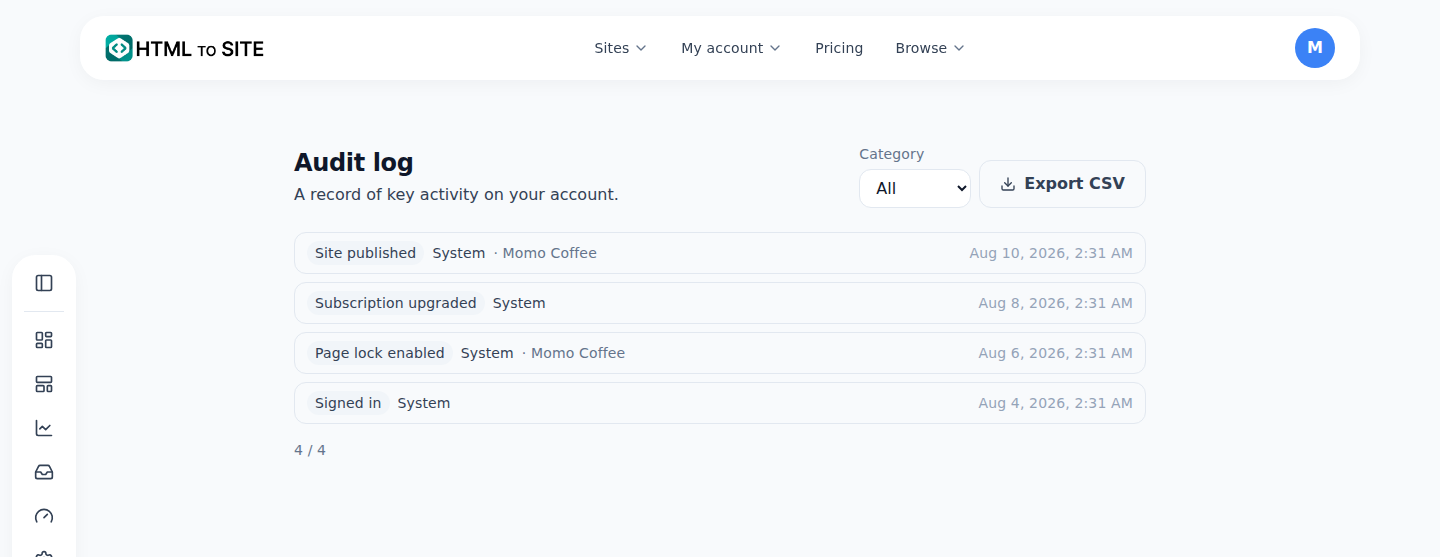
Publicações, conexões de domínio, logins e mudanças de pagamento ficam registrados, um por linha. - 2
Se precisar, exporte em CSV
Toque no botão “Exportar CSV” acima da lista e o arquivo audit-log.csv é baixado já com o filtro de categoria que estiver ativo. O arquivo traz como colunas data e hora, ação, autor, tipo de alvo, nome do alvo e detalhes. Diferente dos rótulos na tela, no CSV a ação fica com o código original, como site.publish, para facilitar o processamento por programas.
Configurações › Log de auditoria · Exportar CSVBotão de exportar Exportar CSVNome do arquivo audit-log.csvColunas Data e hora · código da ação · autor · tipo de alvo · alvo · detalhesFiltro aplicado Só a categoria selecionada - 3
O log de auditoria da equipe é liberado a partir dos planos Team e Ultra
O /audit que vimos até aqui é o escopo pessoal de “minha conta”. Se você levar o Café Momo para uma equipe e administrá-lo com vários membros, a aba “Log de auditoria” da tela de equipe (/team) mostra a atividade da equipe inteira, como convites de membros e mudanças de função. Só administradores ou superiores veem essa aba, e ela só aparece quando a conta dona da equipe está no plano Team ou Ultra — em equipes nos planos Free, Starter, Advanced ou Expert, a aba nem aparece. Lembre-se de que é uma restrição totalmente separada do log pessoal, que é grátis em todos os planos.
Equipe › Log de auditoriaRestrição de plano A partir do Team · UltraQuem pode ver Administradores ou superioresRegistro Convite de membro · Café MomoFree·Starter·Advanced·Expert A aba não aparece - 4
Os registros só se acumulam, e os nomes ficam como eram na época
O log de auditoria não tem função para editar ou apagar — é uma estrutura append-only em que os registros só se acumulam, então nem um registro errado pode ser apagado (só some junto quando a conta inteira é excluída). Os nomes de alvo e autor registrados são um retrato daquele momento. Por exemplo, mesmo que depois você renomeie o site “Café Momo” para “Café Momo Filial 2” ou exclua o site, os registros antigos continuam mostrando “Café Momo” — a situação daquele momento fica preservada.
Configurações › Log de auditoria · Detalhes do registroEditar/apagar Não é possível (só se acumula)Nome registrado Café Momo (nome na época do registro)Nome atual do site Café Momo Filial 2 (alterado)Exibição No registro continua “Café Momo”
Perguntas frequentes
O log de auditoria pessoal também é só para planos pagos?
Não, o log de auditoria da conta pessoal (na tela de configurações) aparece em todos os planos, inclusive o grátis.
A partir de qual plano dá para ver o log de auditoria da equipe?
A partir dos planos Team e Ultra. Nos planos abaixo, a aba de log de auditoria nem aparece na tela de equipe.
Dá para exportar os registros em CSV?
Sim, pelo botão “Exportar CSV” na tela do log de auditoria pessoal. O filtro de categoria selecionado é aplicado como está.
Dá para editar ou apagar um registro?
Não, o log de auditoria é append-only (só se acumula) e não tem função de editar ou apagar.
Se eu mudar o nome de um membro depois, o nome nos registros antigos também muda?
Não, o log guarda o nome da época como um retrato, então mesmo que depois você mude o nome ou o site ou membro seja excluído, o nome no log continua igual.
Leia também
- Crie uma equipe e convide membros para gerenciar juntos Como criar uma equipe, convidar membros e dividir funções para gerenciar sites juntos, incluindo distribuição de recursos e limite de vagas (Português)
- Configurações da conta: o que dá e o que não dá para mudar aqui Guia do que realmente pode ser alterado nas telas de configurações e perfil (/settings, /profile) e do que só é definido na conta unificada (Português)
- Voltar para uma versão anterior — publicação, backup e restauração Como restaurar uma publicação anterior na aba Versões do editor e desfazer a reversão (Português)
- Transferência de propriedade — passar um site para outra pessoa ou equipe Como transferir a propriedade de um site para outra pessoa ou equipe — códigos de verificação, consentimento e período de carência de 24 horas (Português)
Testar é mais rápido do que ler — cole seu HTML agora.