
Como abrir em um endereço real um arquivo HTML que você já tem
Última atualização: 2026-08-10
Resumindo: abra seu arquivo HTML, copie todo o conteúdo, cole na página inicial do makelayer.com e toque em “Criar meu endereço” — em menos de 60 segundos um endereço real abre. Não precisa de servidor, instalação de programa nem cadastro de cartão.
Resumo rápido
- Tempo necessário
- Cerca de 1 min
- Plano necessário
- Grátis
- Conhecimento de código
- Nenhum
- Onde fazer
- Caixa de colar na página inicial
Passo a passo
- 1
Abra o arquivo e copie todo o conteúdo
Abra o arquivo .html em qualquer editor, como o Bloco de Notas ou o VS Code, selecione tudo e copie (Ctrl/Cmd+A → Ctrl/Cmd+C). Se for um arquivo “de uma página só”, com CSS e JavaScript dentro do mesmo arquivo em <style>·<script>, o próximo passo fica o mais simples possível. Se estiver dividido em vários arquivos (imagens, CSS separado etc.), comece pelo arquivo HTML principal.
index.html Copiar<!doctype html><html lang="ko"> …</html> - 2
Cole no MakeLayer
No momento em que você cola o código copiado na caixa da página inicial, a página aparece ao lado com a cara real. Ainda não precisa salvar arquivo nem se cadastrar — confira primeiro com seus olhos. Scripts escritos direto na página só descansam um pouco na prévia e, depois de publicar, todos funcionam normalmente.
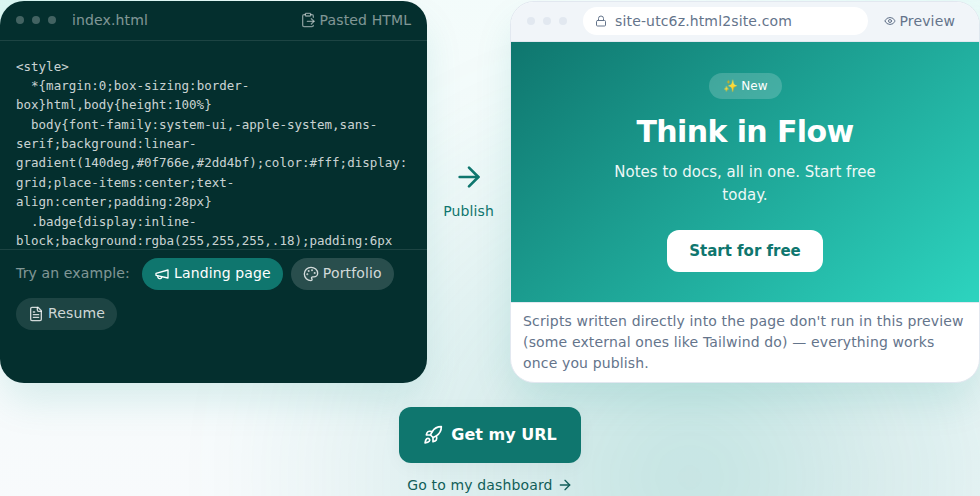
A prévia aparece no momento em que você cola — é a tela real. - 3
Toque em “Criar meu endereço” e escolha o endereço
Gostou da prévia? Toque no botão. Depois de entrar uma vez (o código colado continua como está), escolha o nome do endereço e a publicação está pronta — a partir desse momento, ele está aberto na internet. Até 2 sites grátis, sem cadastrar cartão. Se tiver vários arquivos, depois de publicar envie o restante pelo editor do jeito que está — funciona também no plano grátis.
myname.mklyr.com PublicadoAo publicar, um endereço como este é criado na hora. Dá para conectar um domínio que você já tem a partir do Starter (HTTPS automático).
- 4
Da próxima vez que for corrigir, corrija com palavras
Depois de publicar, abra o editor de novo e peça com palavras o que quer corrigir: a IA encontra e ajusta o código e mostra antes o que vai mudar. Mexer direto no código também continua possível. Se não gostar, desfaz de uma vez.
Assistente de ediçãoDeixe o título mais forte Ajustei três pontos. Se não gostar, eu desfaço.
Perguntas frequentes
É grátis mesmo?
Sim. Até 2 sites continuam grátis e não pedimos cadastro de cartão. Os sites grátis levam um pequeno selo “Made with MakeLayer”, que some a partir do Starter.
Funciona também com arquivos que eu mesmo programei, e não feitos com IA?
Sim. Não importa de onde o arquivo veio. Seja código que você escreveu, seja um arquivo tirado de um site antigo, o HTML colado é publicado exatamente como está.
Dá para ter um site com várias páginas?
Sim. Vários arquivos (subpáginas, pastas de imagens) também podem ser enviados no plano grátis. O que diferencia o plano grátis não é a quantidade de arquivos, e sim o armazenamento e o número de sites.
Posso conectar meu domínio?
Sim. A partir do Starter, ao conectar seu domínio, o certificado HTTPS também é adicionado automaticamente. No plano grátis, é só continuar usando o endereço mklyr.com recebido.
O que acontece com as imagens ou o CSS do arquivo?
Se as imagens e o CSS apontam para endereços externos (https://…), aparecem logo depois de colar. Se você usava arquivos locais da mesma pasta, envie esses arquivos também e tudo aparece normalmente — funciona também no plano grátis.
Leia também
- Seu site feito com o ChatGPT, em um endereço real Guia passo a passo para publicar em um endereço real, sem servidor e em 60 segundos, o HTML criado com o ChatGPT (Português)
- Adicionar várias páginas ao seu site Como adicionar várias páginas HTML (arquivos) a um site — incluindo o plano grátis (Português)
- Gestão de sites — pastas, renomear, excluir e recuperar Como organizar sites em pastas, renomear e recuperar por 7 dias depois de excluir, pelo painel /sites (Português)
- Conecte seu próprio domínio — é só registrar CNAME e TXT Como conectar seu domínio a um site publicado e receber o HTTPS automaticamente (Português)
Testar é mais rápido do que ler — cole seu HTML agora.