
Conecte seu próprio domínio — é só registrar CNAME e TXT
Última atualização: 2026-08-10
Resumindo: abra “Domínios” no menu “Configurações” do editor e registre juntos um registro CNAME e um registro TXT de verificação de propriedade — tudo se resolve automaticamente, da verificação à emissão do certificado HTTPS. Se você colocar só um dos dois, a conexão não termina; o segredo é registrar os dois juntos.
Resumo rápido
- Tempo necessário
- Cerca de 10 min
- Plano necessário
- Starter
- Conhecimento de código
- Nenhum
- Onde fazer
- Editor
Passo a passo
- 1
Comece registrando o registro CNAME
Abra o site no editor, entre na aba “Domínios” do menu “Configurações” e digite seu domínio (por exemplo, momocoffee.com). O recurso está disponível a partir do plano Starter, então no plano grátis é preciso fazer upgrade antes. Ao adicionar o domínio, aparece o valor CNAME exato para incluir na tela de gerenciamento de DNS do seu registrador — o host é o nome que você vai conectar (por exemplo, www) e o destino é o endereço do nosso servidor.
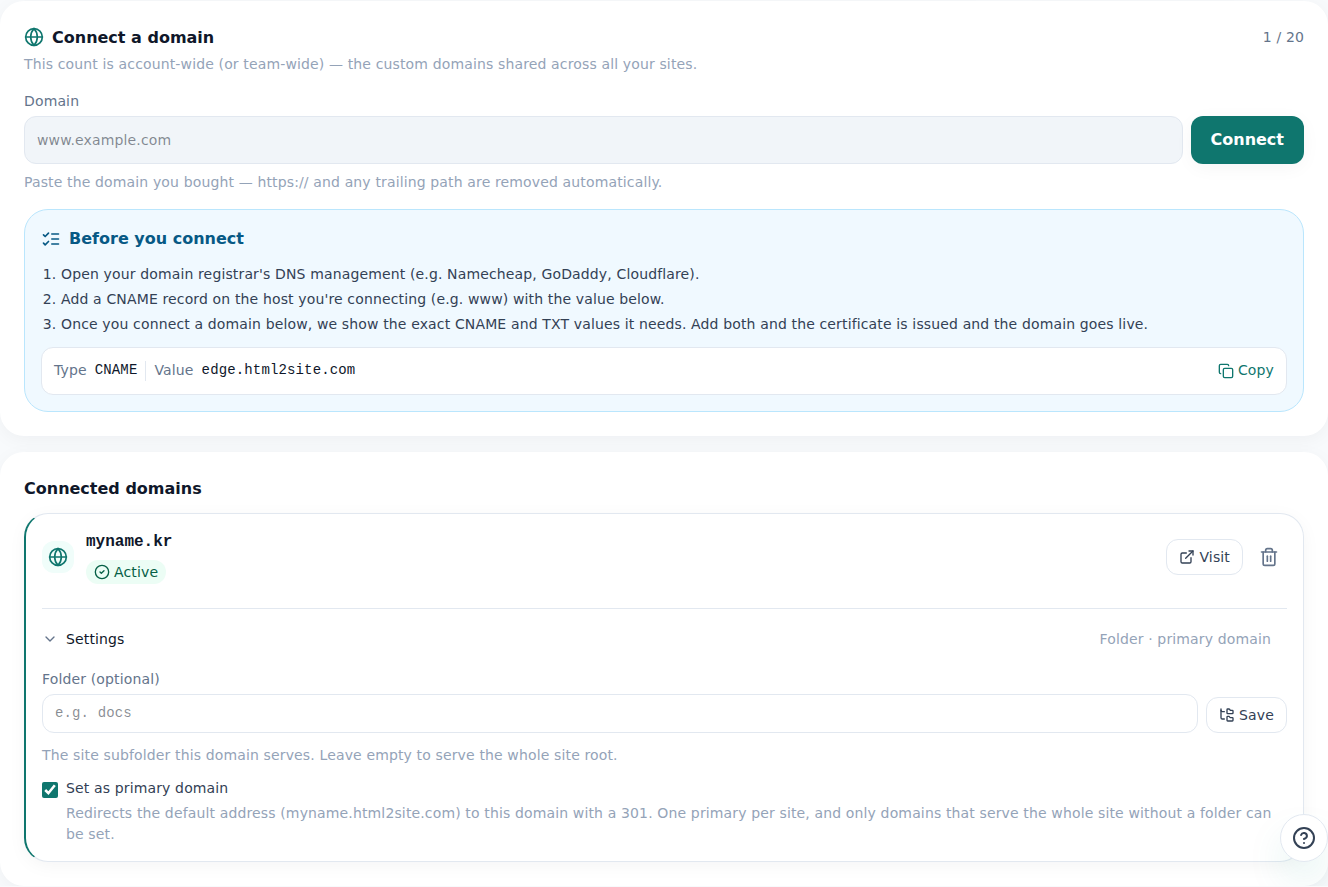
Na aba Domínios você confere ao mesmo tempo o status da conexão e os valores de DNS que precisa inserir. - 2
Registre também o registro TXT de verificação de propriedade
Só com o CNAME não dá para confirmar que o domínio é mesmo seu, por isso é preciso mais um registro TXT de verificação de propriedade. O nome é “_makelayer.” seguido do seu domínio (para momocoffee.com, _makelayer.momocoffee.com), e o valor é a sequência única que a aba Domínios gera na hora. Adicione os dois registros, CNAME e TXT, na mesma tela de gerenciamento de DNS.
Configurações › DomíniosTipo TXTNome _makelayer.momocoffee.comValor makelayer-domain-verification=8f2a1c93b6d0 - 3
Ao salvar, a verificação segue sozinha
Depois de registrar os dois registros, não há mais nada a fazer — a aba Domínios mostra “Aguardando verificação” e o DNS é conferido de novo automaticamente, começando com intervalos curtos que vão ficando mais longos. A propagação do DNS pode demorar, então talvez não seja detectado logo depois do registro, mas, se os valores estiverem certos, a conexão acontece sozinha mesmo sem você ficar olhando a tela.
Configurações › DomíniosRegistro CNAME VerificadoRegistro TXT (propriedade) VerificandoPróxima verificação Nova tentativa automática (os intervalos vão aumentando) - 4
Ao terminar, até o HTTPS entra automaticamente
Assim que o CNAME e o TXT são verificados, o domínio fica ativo e o certificado HTTPS é emitido automaticamente, sem pedido à parte. A partir daí, seu site abre direto no seu domínio, como momocoffee.com.
momocoffee.com PublicadoCom a conexão concluída, o site abre direto no seu domínio com o ícone de cadeado — o certificado HTTPS é emitido automaticamente, sem pedido à parte.
Perguntas frequentes
Basta registrar só o CNAME?
Não. O CNAME serve para roteamento e emissão do certificado, mas é preciso também um registro TXT de propriedade que confirme que o domínio é realmente seu. Os dois precisam estar registrados para a verificação terminar e o domínio ser ativado.
Quanto tempo leva?
A velocidade de propagação do DNS varia de registrador para registrador, então é difícil dar um tempo exato. A verificação é repetida automaticamente; se os valores estiverem certos, é só esperar que a conexão acontece sozinha, sem precisar ficar olhando a tela.
Preciso pedir o certificado HTTPS à parte?
Não. Quando a verificação do CNAME e do TXT termina, o certificado HTTPS é emitido automaticamente. Não é preciso solicitar certificado nem enviar arquivos.
Funciona no plano grátis?
Não. A conexão de domínio personalizado está disponível a partir do plano Starter. No plano grátis, você continua usando o endereço mklyr.com recebido.
Um domínio conectado pode parar de funcionar de repente?
Mesmo que surja um problema temporário com o certificado, a conexão não cai na hora. A verificação é refeita automaticamente e, na maioria dos casos, tudo se recupera sozinho; a conexão não é desfeita por conta própria, a menos que você mesmo remova o domínio.
Leia também
- Faça seu site publicado ser encontrado também na busca e em respostas de IA Como fazer um site publicado aparecer nos buscadores e em respostas de IA (AEO) — dos ajustes de Marca aos dados estruturados (Português)
- Gestão de sites — pastas, renomear, excluir e recuperar Como organizar sites em pastas, renomear e recuperar por 7 dias depois de excluir, pelo painel /sites (Português)
- Trocar de plano e cancelar a assinatura — quando vale de verdade Como subir ou baixar de plano e cancelar a assinatura em /plan — upgrade é imediato, downgrade e cancelamento valem a partir da próxima cobrança (Português)
- Como ver a análise de visitas do seu site Como conferir as estatísticas de visitas na aba Estatísticas do editor — o nível de detalhe de cada plano (Português)
Testar é mais rápido do que ler — cole seu HTML agora.