
Exiba um pop-up no seu site — como divulgar avisos e promoções
Última atualização: 2026-08-10
Resumindo: preencha o título e o texto do botão na aba “Pop-up” do editor e salve — ele aparece na hora para os visitantes. No plano grátis a posição fica fixa no centro da tela, e o momento de exibição (ao carregar, depois de alguns segundos ou ao rolar) e a frequência (sempre, uma vez por visita ou uma vez só) podem ser escolhidos livremente, seja qual for o plano.
Resumo rápido
- Tempo necessário
- Cerca de 3 min
- Plano necessário
- Grátis
- Conhecimento de código
- Nenhum
- Onde fazer
- Editor
Passo a passo
- 1
Crie o conteúdo do pop-up
Abra a aba “Pop-up” no menu esquerdo do editor e entre na subaba “Conteúdo”: ali ficam os campos de título, texto e botão. Por exemplo, o Café Momo pode colocar “Novidades da semana” no título, “Ver o cardápio” no texto do botão e o endereço da página do cardápio no link do botão. Também dá para adicionar uma imagem.
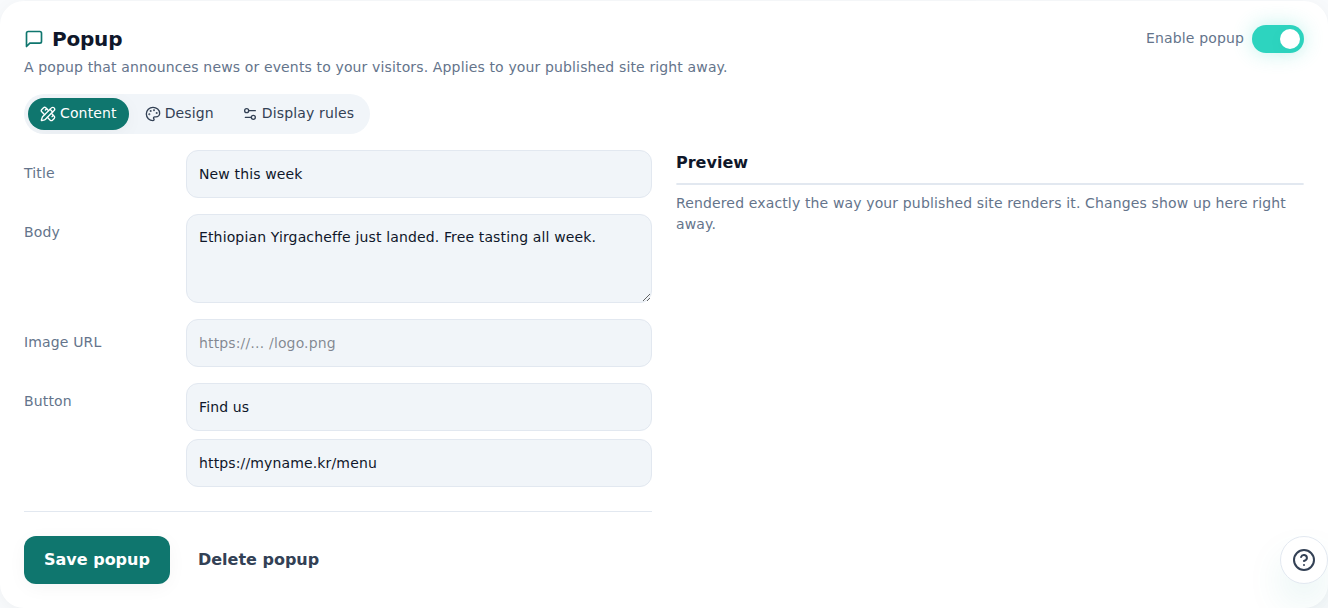
Aqui você define junto o texto do pop-up e quando ele aparece. - 2
Escolha a posição e o design (no grátis, fixo no centro)
Na subaba “Design” você escolhe o fundo do cartão, a cor do botão, o arredondamento dos cantos e o efeito de entrada. A posição fica na subaba “Regras de exibição”; no plano grátis ela é fixa no centro da tela (center), e as posições nos cantos ou embaixo ficam disponíveis a partir dos planos pagos. O motivo de fixar é evitar que o pop-up fique por cima do pequeno selo exibido nos sites grátis.
Pop-up › Regras de exibição · PosiçãoPosição Centro da telaBarra inferior · canto inferior direito Disponível a partir dos planos pagosAviso O plano grátis só permite o centro da tela (para não sobrepor o selo) - 3
Defina as regras de exibição — quando e com que frequência
Na mesma subaba “Regras de exibição” você define quando o pop-up aparece e com que frequência volta a aparecer. O momento pode ser assim que a página abre, depois de alguns segundos ou ao rolar, e a frequência pode ser sempre, só uma vez por visita (sessão) ou só uma vez na vida. Se aparecer sempre incomoda os clientes frequentes, diminua a frequência.
Pop-up › Regras de exibição · Momento/frequênciaMomento de exibição Depois de alguns segundosFrequência Só uma vez por visita - 4
Ao salvar, já vale
Com tudo preenchido, toque em “Salvar pop-up”. No momento em que você salva, ele passa a valer para os visitantes do jeito que foi configurado. Para desligá-lo por um tempo, é só desativar a chave “Usar pop-up”, e o texto ou o design podem ser alterados no editor quando quiser.
Pop-up › ConteúdoUsar pop-up AtivadoSalvar Pop-up salvo
Perguntas frequentes
O plano grátis também pode usar pop-up?
Sim, só que a posição fica fixa no centro da tela (cantos e parte inferior são a partir dos planos pagos).
O pop-up aparece toda hora para o mesmo visitante?
Dá para controlar escolhendo a frequência entre sempre, uma vez por visita ou uma vez só.
Por que no grátis a posição é fixa no centro?
Para não ficar no mesmo lugar do pequeno selo exibido nos sites grátis.
Vale para várias páginas de uma vez?
Sim, vale para o site inteiro.
Dá para mudar o texto do pop-up depois?
Sim, dá para mudar no editor quando quiser.
Leia também
- Receba os contatos dos visitantes com um formulário e confira na caixa unificada Como criar um formulário de contato para visitantes e conferir as mensagens de todos os sites de uma vez na caixa unificada (Português)
- Como ver a análise de visitas do seu site Como conferir as estatísticas de visitas na aba Estatísticas do editor — o nível de detalhe de cada plano (Português)
- Proteger só algumas páginas com senha (bloqueio de página) Como restringir o acesso a uma página específica com a aba Criptografia do editor — apesar do nome, é um portão de acesso no momento de servir a página, a partir do plano Starter (Português)
- Faça seu site publicado ser encontrado também na busca e em respostas de IA Como fazer um site publicado aparecer nos buscadores e em respostas de IA (AEO) — dos ajustes de Marca aos dados estruturados (Português)
Testar é mais rápido do que ler — cole seu HTML agora.