
Proteger só algumas páginas com senha (bloqueio de página)
Última atualização: 2026-08-10
Resumindo: na aba “Ver mais → Criptografia” do editor, escolha uma página e ative pelo menos um destes métodos: senha, PIN ou link mágico. Até o visitante passar pela autenticação, o conteúdo dessa página nem é enviado ao navegador dele. Apesar do nome “Criptografia”, o arquivo não é guardado criptografado: a rigor, é um recurso de “restrição de acesso”, disponível a partir do plano Starter.
Resumo rápido
- Tempo necessário
- Cerca de 2 min
- Plano necessário
- Starter
- Conhecimento de código
- Nenhum
- Onde fazer
- Editor
Passo a passo
- 1
Escolha a página que vai bloquear
Ao abrir a aba “Ver mais → Criptografia” do editor, você escolhe o alcance entre “Site inteiro” e “Página específica”. Por exemplo, se no site do Café Momo você quer bloquear só a página de prévia do novo cardápio, que ainda não foi divulgada, e deixar as demais abertas, escolha “Página específica” e informe o caminho. O recurso está disponível a partir do plano Starter; no plano grátis aparece só o aviso de bloqueio, sem como ativar.
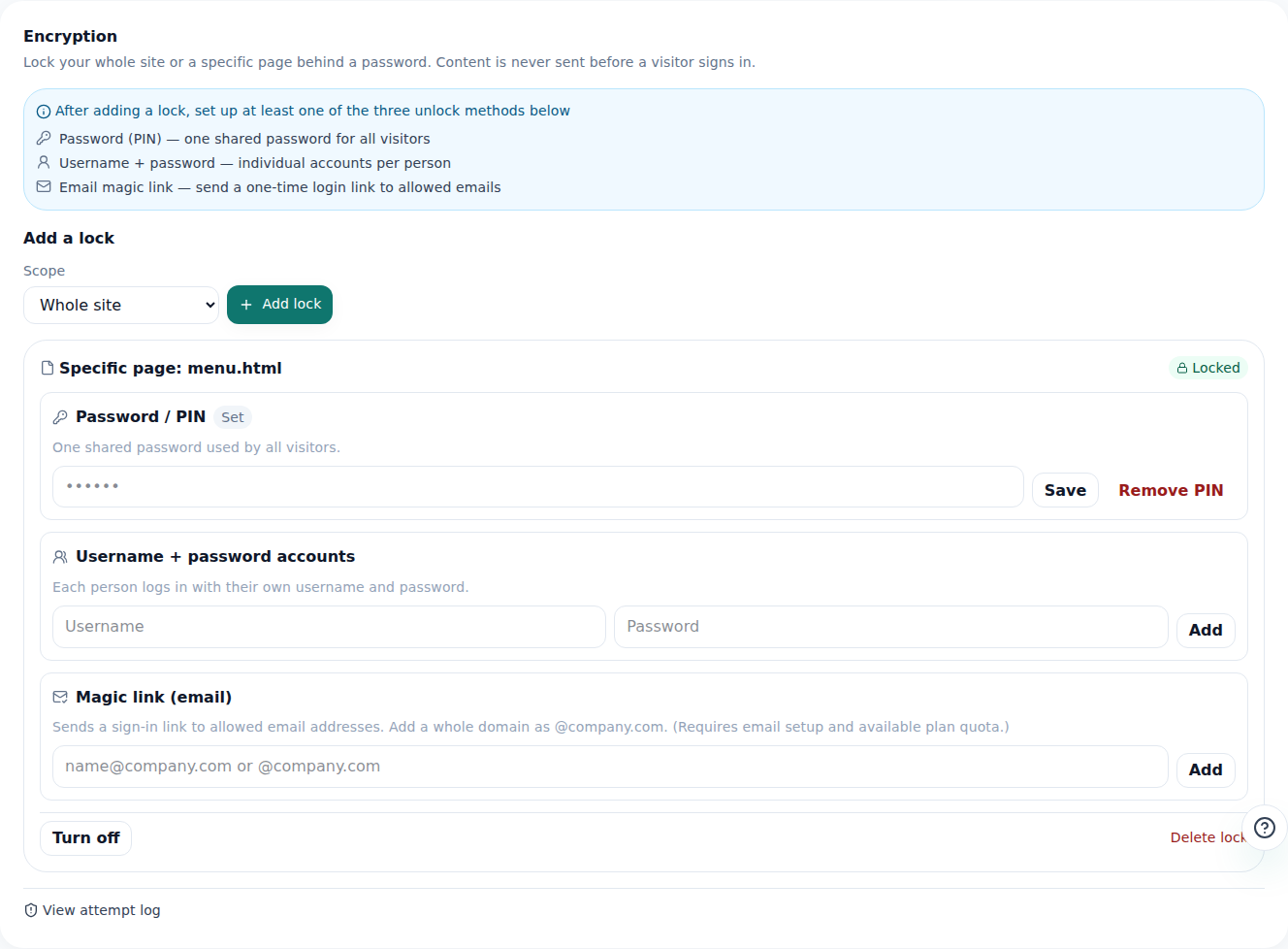
Também dá para bloquear uma única página em vez do site inteiro. - 2
Escolha um ou mais métodos de bloqueio
Você pode combinar e ativar os que quiser: usuário + senha (uma conta diferente para cada pessoa), PIN (uma senha comum compartilhada por todos os visitantes) e link mágico (um link de autenticação de uso único enviado aos e-mails permitidos). Com vários métodos ativos ao mesmo tempo, o visitante passa com qualquer um deles — por exemplo, quem não recebe o e-mail do link mágico entra se souber o PIN. Sem nenhum método configurado, não dá para ativar o bloqueio (uma proteção para não criar páginas que ninguém consegue abrir).
Ver mais › Criptografia · menu-preview.htmlUsuário + senha 1 conta cadastradaPIN ConfiguradoE-mails permitidos para o link mágico team@ (domínio inteiro permitido)Status Ativado - 3
Errar a senha várias vezes bloqueia por um tempo
Se o mesmo visitante (a rigor, o mesmo IP) errar a senha ou o PIN várias vezes em pouco tempo, ele fica bloqueado por um tempo e não passa nem com a resposta certa — é a proteção contra força bruta (ataques que testam senhas uma atrás da outra). Essa restrição vale só para aquele IP e não afeta outros visitantes. O dono pode conferir em “Ver registro de tentativas” quantos erros houve e as tentativas de link mágico com e-mails não permitidos.
Ver mais › Criptografia · Registro de tentativasTipo Bloqueio por força brutaFalhas acumuladas 10 vezesBloqueio temporário 15 minutosAlcance Só aquele IP - 4
Autenticou, abriu na hora
Quando o visitante se autentica com um dos métodos ativos, vai na hora para a página que queria ver. Por um tempo (no mesmo navegador), ele continua vendo a página sem precisar se autenticar de novo. Os mecanismos de busca nem ficam sabendo desse endereço — páginas bloqueadas saem da lista do sitemap.xml.
myname.mklyr.com/menu-preview.html PublicadoEsta página só abre depois da autenticação. Antes disso, mesmo pedindo este endereço, o conteúdo não é enviado.
Perguntas frequentes
O nome é “Criptografia”, mas o arquivo é mesmo guardado criptografado?
Não. Ele fica guardado como está, e o conteúdo nem é enviado ao visitante antes de ele passar pela autenticação. A rigor, é um recurso de “restrição de acesso”.
Dá para usar no plano grátis?
Não, está disponível a partir do plano Starter.
O que acontece se alguém errar a senha várias vezes?
Errando várias vezes em pouco tempo, as novas tentativas ficam bloqueadas por um tempo. A restrição vale só para o IP de quem errou, então outros visitantes não são afetados.
Uma página bloqueada pode aparecer nos resultados de busca?
Não, páginas bloqueadas ficam fora do sitemap, então o endereço não chega aos mecanismos de busca.
Dá para bloquear de jeitos diferentes várias páginas do mesmo site?
Sim, cada página pode ter sua própria configuração.
Leia também
- Adicionar várias páginas ao seu site Como adicionar várias páginas HTML (arquivos) a um site — incluindo o plano grátis (Português)
- Gestão de sites — pastas, renomear, excluir e recuperar Como organizar sites em pastas, renomear e recuperar por 7 dias depois de excluir, pelo painel /sites (Português)
- Crie uma equipe e convide membros para gerenciar juntos Como criar uma equipe, convidar membros e dividir funções para gerenciar sites juntos, incluindo distribuição de recursos e limite de vagas (Português)
- Voltar para uma versão anterior — publicação, backup e restauração Como restaurar uma publicação anterior na aba Versões do editor e desfazer a reversão (Português)
Testar é mais rápido do que ler — cole seu HTML agora.