
Receba os contatos dos visitantes com um formulário e confira na caixa unificada
Última atualização: 2026-08-10
Resumindo: crie um formulário na aba “Contatos” do editor e coloque na página — as mensagens enviadas pelos visitantes se acumulam com proteção contra spam aplicada automaticamente. Se você mantém vários sites, dá para conferir tudo de uma vez na caixa unificada /inquiries.
Resumo rápido
- Tempo necessário
- Cerca de 5 min
- Plano necessário
- Grátis
- Conhecimento de código
- Nenhum
- Onde fazer
- Editor
Passo a passo
- 1
Crie o formulário de contato
Abra a aba “Contatos” no menu esquerdo do editor e crie um novo formulário na subaba “Formulário”. Você organiza campos como nome, contato e mensagem na ordem que quiser e define quais são obrigatórios. Se quiser receber anexos, adicione um campo de arquivo; os arquivos enviados ficam guardados de forma privada e só podem ser abertos na caixa de entrada. A quantidade de formulários depende do plano, e o plano grátis já permite criar 1.
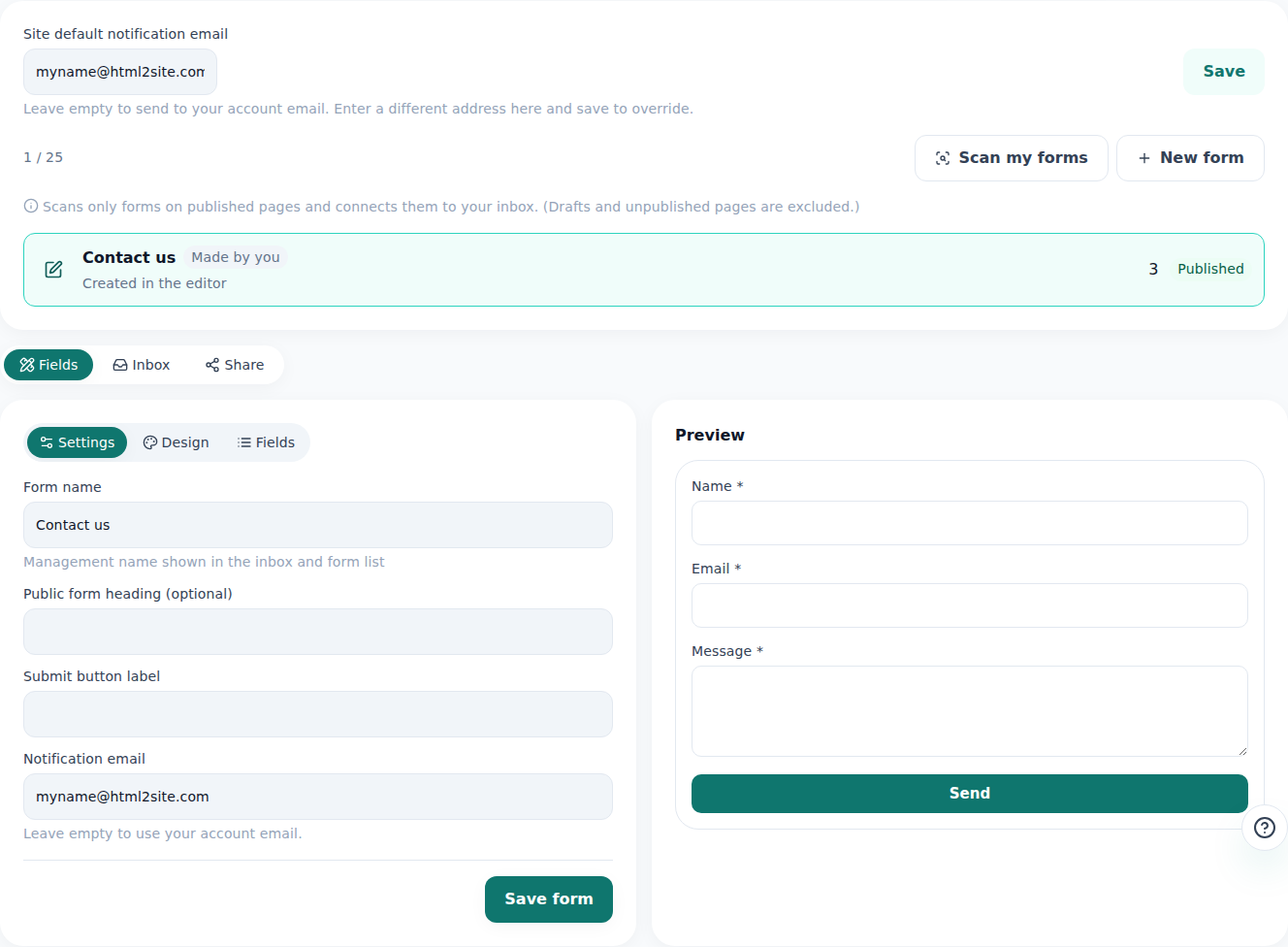
Depois de criar o formulário, as mensagens recebidas aparecem na mesma aba. - 2
Coloque o formulário na página
Com o formulário salvo, é hora de colocá-lo em uma página real. O jeito mais simples é inserir um bloco de formulário de contato na página pelo editor e escolher o formulário que você acabou de criar. Se o HTML que você já tinha traz uma tag form, o editor pode escanear a página publicada e conectá-la à caixa de entrada automaticamente. Para colocar em outro site, copie o código inline ou o código iframe na subaba “Compartilhar” e cole.
Contatos › Compartilhar · Café MomoLink público myname.mklyr.com/f/bookingForma de inserção Inserido na página (mesmo site)Outras formas Código inline · código iframeStatus Publicado - 3
Confira tudo de uma vez na caixa unificada
Se você mantém vários sites, não precisa ficar trocando de editor: na caixa unificada /inquiries você vê as mensagens de todos os sites em uma lista só. As novas aparecem como “Novo”, e as já conferidas podem ir para “Arquivado”, deixando a lista organizada. Também aparece de qual site e de qual formulário cada uma veio, e clicando na linha você vê na hora os detalhes e os anexos.
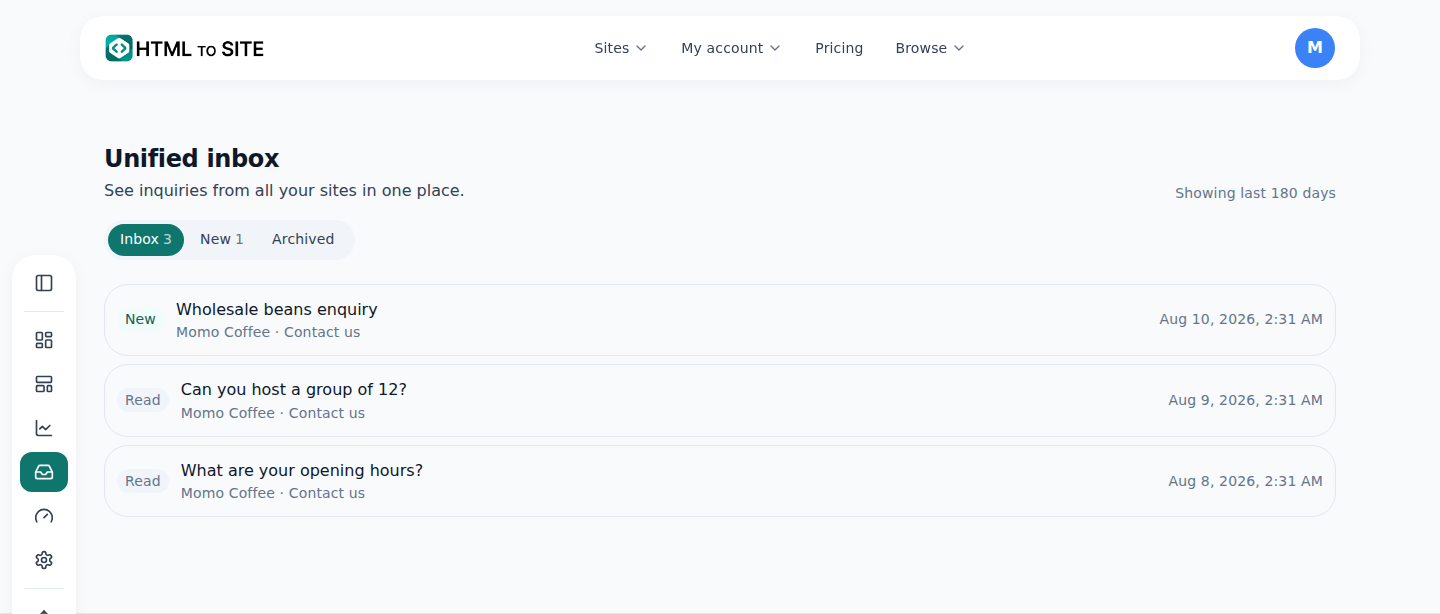
Mesmo com vários sites, as mensagens se reúnem neste único lugar. - 4
O período de visualização depende do plano (não é período de retenção)
A caixa de entrada tem um “período de visualização”: no plano grátis aparecem os últimos 7 dias, e quanto mais alto o plano, mais para trás dá para ver. Só que esse período é apenas a janela que define o que aparece na tela, não um período de retenção que apaga dados. As mensagens fora do período continuam guardadas no servidor e voltam a aparecer assim que você faz upgrade. Mensagens fora do período aparecem na caixa com um indicador de bloqueio, e o link de upgrade libera tudo na hora.
Caixa de entrada · Período de visualizaçãoPlano grátis Últimos 7 diasCom upgrade Dá para ver mensagens mais antigasMensagens fora do período Indicador de bloqueio · os dados não são apagadosFazer upgrade Vale na hora
Perguntas frequentes
Quantos formulários de contato posso criar por site?
No plano grátis dá para criar 1, e nos planos superiores o número de formulários por site aumenta.
Como as mensagens de spam são bloqueadas?
Já vêm ativadas várias camadas de proteção automática, como honeypot (campo falso), nonce assinado e limite de frequência de envios por IP, então não há nada a configurar.
As mensagens são apagadas quando passa o período de visualização?
Não. Nada é apagado; as mensagens que passaram do período só deixam de aparecer na caixa de entrada. Os dados continuam guardados e voltam a aparecer se você fizer upgrade.
Dá para receber anexos também?
Sim. Os arquivos enviados ficam guardados de forma privada e só podem ser baixados pela caixa de entrada.
Recebo aviso quando chega uma mensagem nova?
Sim, quando chega uma mensagem nova você recebe um aviso por e-mail.
Leia também
- Como ver a análise de visitas do seu site Como conferir as estatísticas de visitas na aba Estatísticas do editor — o nível de detalhe de cada plano (Português)
- Exiba um pop-up no seu site — como divulgar avisos e promoções Como avisar os visitantes sobre novidades e promoções com a aba Pop-up do editor — conteúdo, design e regras de exibição (Português)
- Faça seu site publicado ser encontrado também na busca e em respostas de IA Como fazer um site publicado aparecer nos buscadores e em respostas de IA (AEO) — dos ajustes de Marca aos dados estruturados (Português)
- Configurações da conta: o que dá e o que não dá para mudar aqui Guia do que realmente pode ser alterado nas telas de configurações e perfil (/settings, /profile) e do que só é definido na conta unificada (Português)
Testar é mais rápido do que ler — cole seu HTML agora.