
Como ver a análise de visitas do seu site
Última atualização: 2026-08-10
Resumindo: abra a aba “Estatísticas” do editor para ver quem está visitando seu site. O plano grátis mostra só o total de visualizações; a partir do Starter, caminhos, origens de tráfego e tendências; a partir do Advanced, também país, dispositivo e UTM. Dá para consultar até 90 dias.
Resumo rápido
- Tempo necessário
- Cerca de 2 min
- Plano necessário
- Grátis
- Conhecimento de código
- Nenhum
- Onde fazer
- Minha conta
Passo a passo
- 1
Comece pelo total de visualizações na aba Estatísticas
Abra “Estatísticas” no menu lateral do editor para ver quem está visitando o Café Momo. Até o plano grátis mostra na hora o total de visualizações do período escolhido. O número exibido é de visualizações (pageviews): conta quantas vezes uma página foi aberta, e não o número de “visitantes únicos” sem repetição.
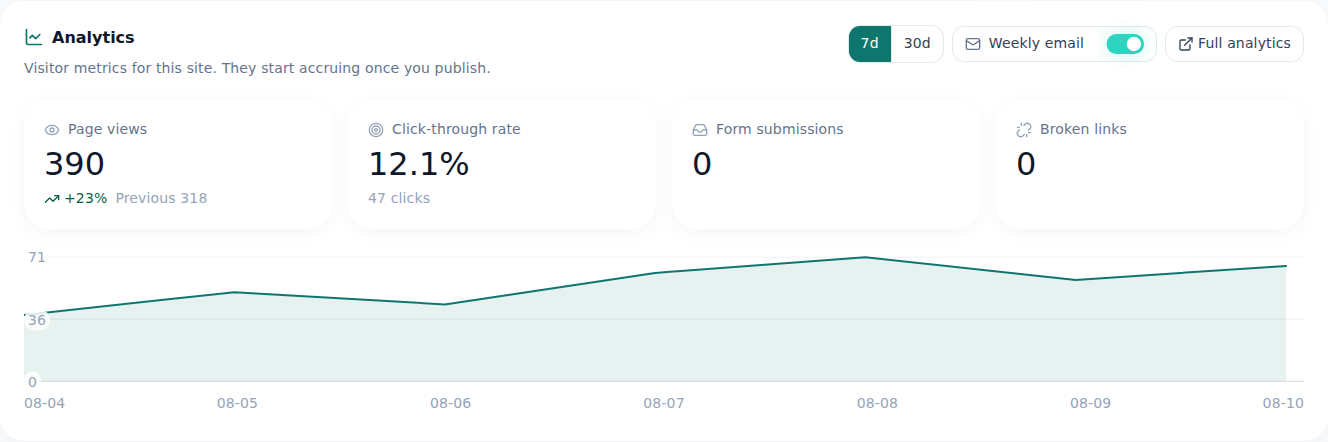
É isto que aparece de fato no plano grátis. O gratuito vai até aqui. - 2
A partir do plano Starter, veja caminhos e origens de tráfego
Ao passar para o plano Starter, a mesma aba “Estatísticas” ganha mais itens: quais páginas são mais vistas (visualizações por caminho), de onde os visitantes vieram (origens de tráfego) e como as visualizações mudam ao longo do período (tendência). A tela que era um único número no plano grátis vira tabelas e gráficos.
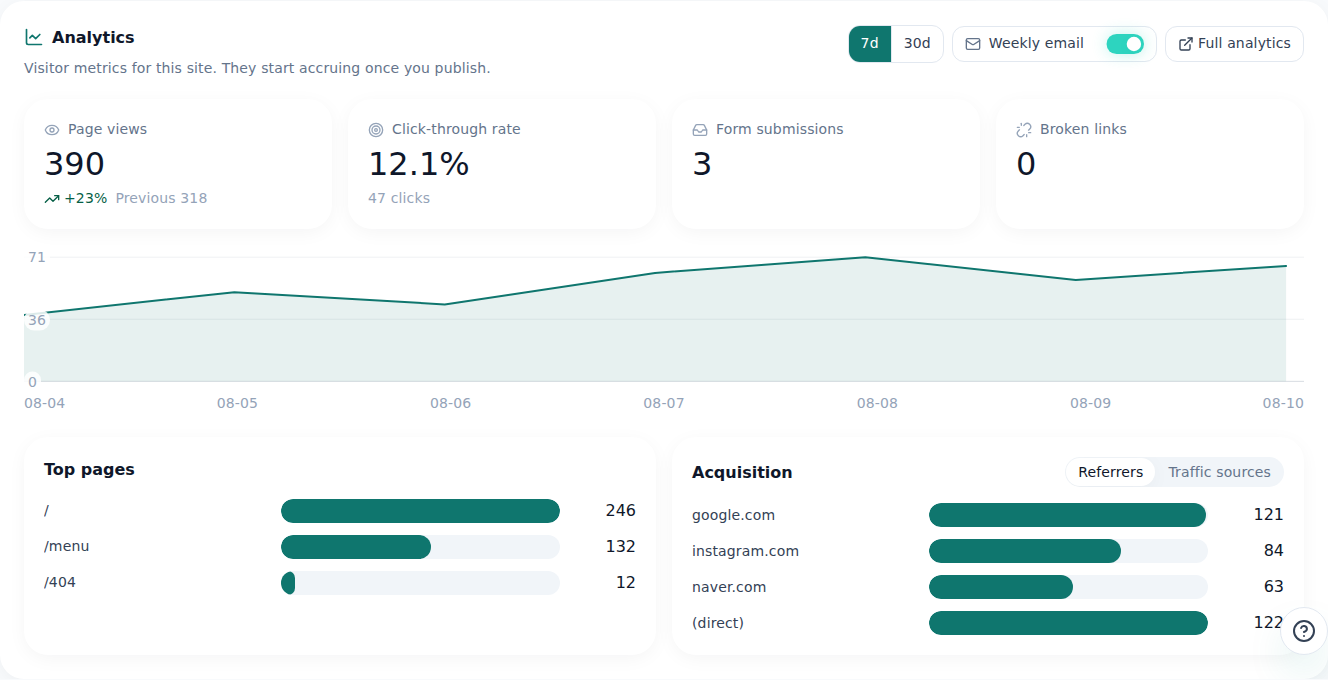
A partir do Starter, entram tabelas: quais páginas são vistas e de onde vêm os visitantes. - 3
A partir do plano Advanced, veja país, dispositivo e UTM
A partir do plano Advanced, aparece também de qual país e cidade os visitantes vieram e qual dispositivo, navegador e sistema operacional usam. Se você faz anúncios com parâmetros UTM, dá para separar qual campanha funcionou e até ver o fluxo de navegação (de qual página para qual página o visitante foi).
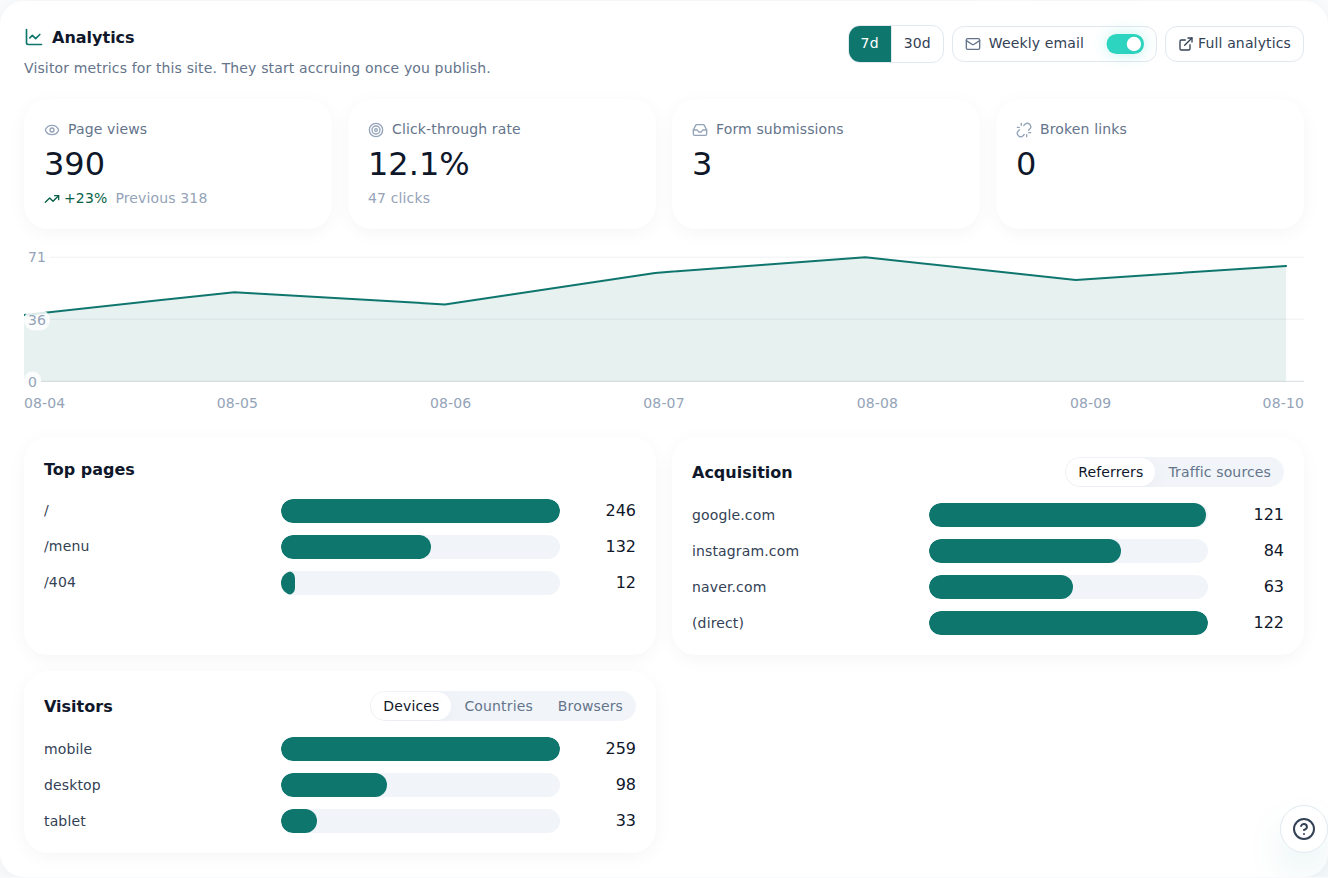
A partir do Advanced, dá para separar os visitantes por país e dispositivo. - 4
Até 90 dias; vários sites, todos juntos em /sites
Mesmo aumentando o período na aba “Estatísticas”, só dá para ver até 90 dias — dados mais antigos não aparecem na tela. Se você tem vários sites, vá para /sites e veja as visualizações de todos os sites da conta em uma só tela. O critério continua o mesmo: visualizações (pageviews).
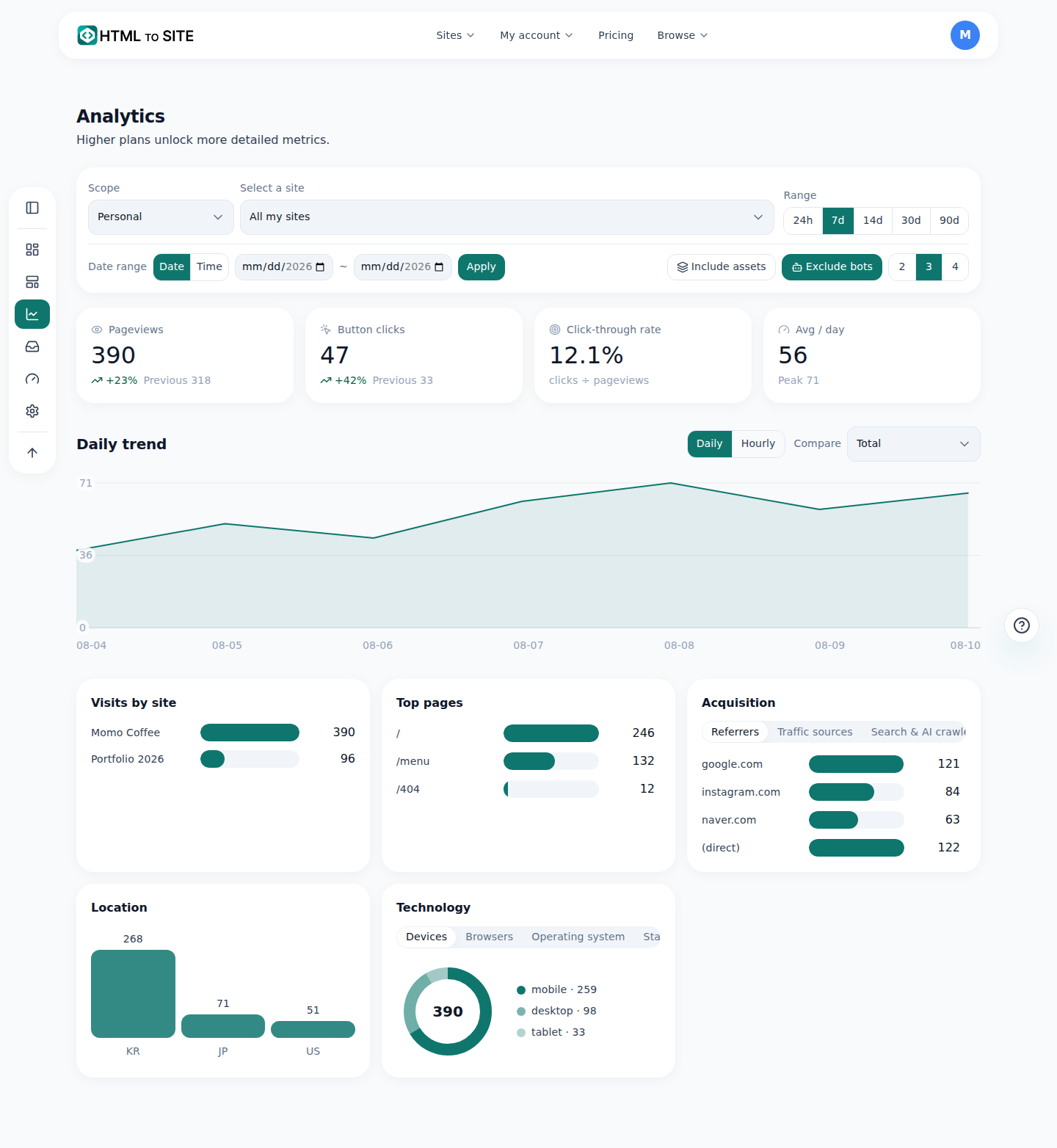
Com vários sites, você vê tudo de uma vez na análise da conta.
Perguntas frequentes
O plano grátis também mostra análise de visitas?
Sim, dá para ver estatísticas básicas como o total de visualizações. Detalhes como visualizações por caminho ou país e dispositivo são liberados em planos superiores.
Aparece o número de visitantes únicos (pessoas sem repetição)?
Não, o que é contado com precisão são as visualizações (pageviews). O número de visitantes únicos não é oferecido.
A partir de qual plano aparecem as estatísticas por país ou dispositivo?
A partir do plano Advanced. Até o plano Starter, só aparecem visualizações por caminho, origens de tráfego e tendência por período.
Dá para ver dados de mais de 90 dias?
Não, o período de consulta é de no máximo 90 dias. Dados anteriores não aparecem na aba Estatísticas.
Dá para ver a análise de vários sites de uma vez?
Sim, em /sites você vê a conta inteira reunida e compara as visualizações em uma tela, sem entrar em cada site.
Leia também
- Faça seu site publicado ser encontrado também na busca e em respostas de IA Como fazer um site publicado aparecer nos buscadores e em respostas de IA (AEO) — dos ajustes de Marca aos dados estruturados (Português)
- Receba os contatos dos visitantes com um formulário e confira na caixa unificada Como criar um formulário de contato para visitantes e conferir as mensagens de todos os sites de uma vez na caixa unificada (Português)
- Inserir código no head e no body Como colar scripts no head/body pela aba Inserir código do editor — a partir do plano Advanced, sem mexer no arquivo original (Português)
- Confira seu uso — limites de sites, armazenamento, domínios e IA em um só lugar Como conferir em /usage o uso de sites, armazenamento, domínios e IA no total, pessoal ou por equipe (Português)
Testar é mais rápido do que ler — cole seu HTML agora.