
O que o site do seu negócio precisa ter: 10 itens e onde cada um entra
Última atualização: 2026-11-12
Conteúdo · 7
- 1. Preencha primeiro as cinco coisas que as pessoas procuram antes de ir
- 2. Confira as cinco que passam confiança e levam a agir
- 3. Escolha um modelo do seu segmento que já tenha esses dez lugares
- 4. Dê ao cliente um jeito de falar com você: o formulário
- 5. Preencha busca e compartilhamento e toque em “Publicar”
- Perguntas frequentes
- Leia também
Resumindo: horário de funcionamento, como chegar, forma de contato, o que você oferece e quanto custa, fotos, avaliações de clientes, um único botão para tocar, uma página que se leia bem no celular, título e descrição para a busca e o seu próprio endereço. Com esses dez, o site de um negócio pequeno está completo. Salve a lista e vá marcando; no MakeLayer os modelos por segmento já têm o lugar de cada item, e você só troca os seus dados.
Resumo rápido
- Tempo necessário
- Cerca de 10 min
- Plano necessário
- Grátis
- Conhecimento de código
- Nenhum
- Onde fazer
- Galeria de modelos
Passo a passo
- 1
Preencha primeiro as cinco coisas que as pessoas procuram antes de ir
O cliente quer saber em segundos se você está aberto, onde fica, como falar com você, o que vende e por quanto, e como é o lugar. Se não encontra, volta. Coloque estes cinco na primeira tela ou logo abaixo dela; o que vem depois de cada “→” é onde fazer isso no MakeLayer.
Lista 1/2 · O que se procura antes de ir1 Horário de funcionamento Horário de cada dia, dias fechados, último pedido ou último atendimento. Corrija no mesmo dia em que mudar. → Toque no texto do horário no modelo ou peça na aba “IA”2 Como chegar O endereço em texto, um mapa e uma linha como “a dois minutos do metrô, estacionamento nos fundos”. → “Como chegar” no “Menu rápido”, ou pesquise “mapa” em “Adicionar seção” (abre com “Adicionar” › “Seção”)3 Como falar com você Destaque o canal que seus clientes realmente usam: telefone, WhatsApp, um formulário. → “Ligar” e “WhatsApp” no “Menu rápido”, mais um “Formulário de contato”4 O que oferece e os preços Nome, descrição de uma linha e preço. Sem preço, muita gente sai sem perguntar. → o tipo “Cardápio · preços” em “Adicionar seção”5 Fotos A fachada (para reconhecerem), o interior e seu melhor produto ou resultado: três tipos bastam, e fotos suas valem mais. → toque numa foto da página e “Trocar foto” - 2
Confira as cinco que passam confiança e levam a agir
As cinco primeiras respondem “vale a pena ir?”. Estas respondem “posso confiar e o que faço agora?”. No item 7, deixe um só botão por tela: com três botões, ninguém toca em nenhum.
Lista 2/2 · O que passa confiança e leva a agir6 Avaliações e provas Duas ou três frases de clientes, ou seus anos de experiência, prêmios e certificados. Use as reais, como foram escritas, sem inventar. → o tipo “Avaliações” em “Adicionar seção”7 Um botão só Escolha o que você mais quer — “Reservar”, “Ligar”, “Fale conosco” — coloque na primeira tela e repita com as mesmas palavras mais abaixo. → toque no texto do botão na página8 Que se leia bem no celular A maioria chega pelo celular. Letra miúda ou botões sobrepostos fazem a pessoa sair. → veja a aba “Celular” na coluna da direita e peça à IA para arrumar o que estiver estranho9 Título e descrição na busca Nome + região + tipo de negócio é o que aparece no topo do resultado. → “Configurações” › “Info do site”: “Título nos resultados de busca” e “Descrição curta”; em “Busca e compartilhamento”, ative “Aparecer nos resultados de pesquisa”10 Endereço próprio Um endereço com o nome do negócio cabe em cartão, placa e ficha no mapa. → comece com o endereço grátis e conecte seu domínio em “Endereço e domínio” › “Conectar” (a partir do Plus) - 3
Escolha um modelo do seu segmento que já tenha esses dez lugares
A galeria /templates abre sem fazer login. Abra um parecido com o seu negócio em “Restaurantes e cafés”, “Beleza e cabelo”, “Saúde e medicina”, “Fitness”, “Educação e cursos” ou “Serviços locais” e confira na prévia se os itens 1 a 7 estão lá. Toque em “Criar um site com este modelo”, digite o nome do negócio e o editor abre com um rascunho. O que faltar você inclui com “Adicionar” › “Seção”, que abre “Adicionar seção”, com tipos como “Cardápio · preços”, “Avaliações” e “Perguntas frequentes”.
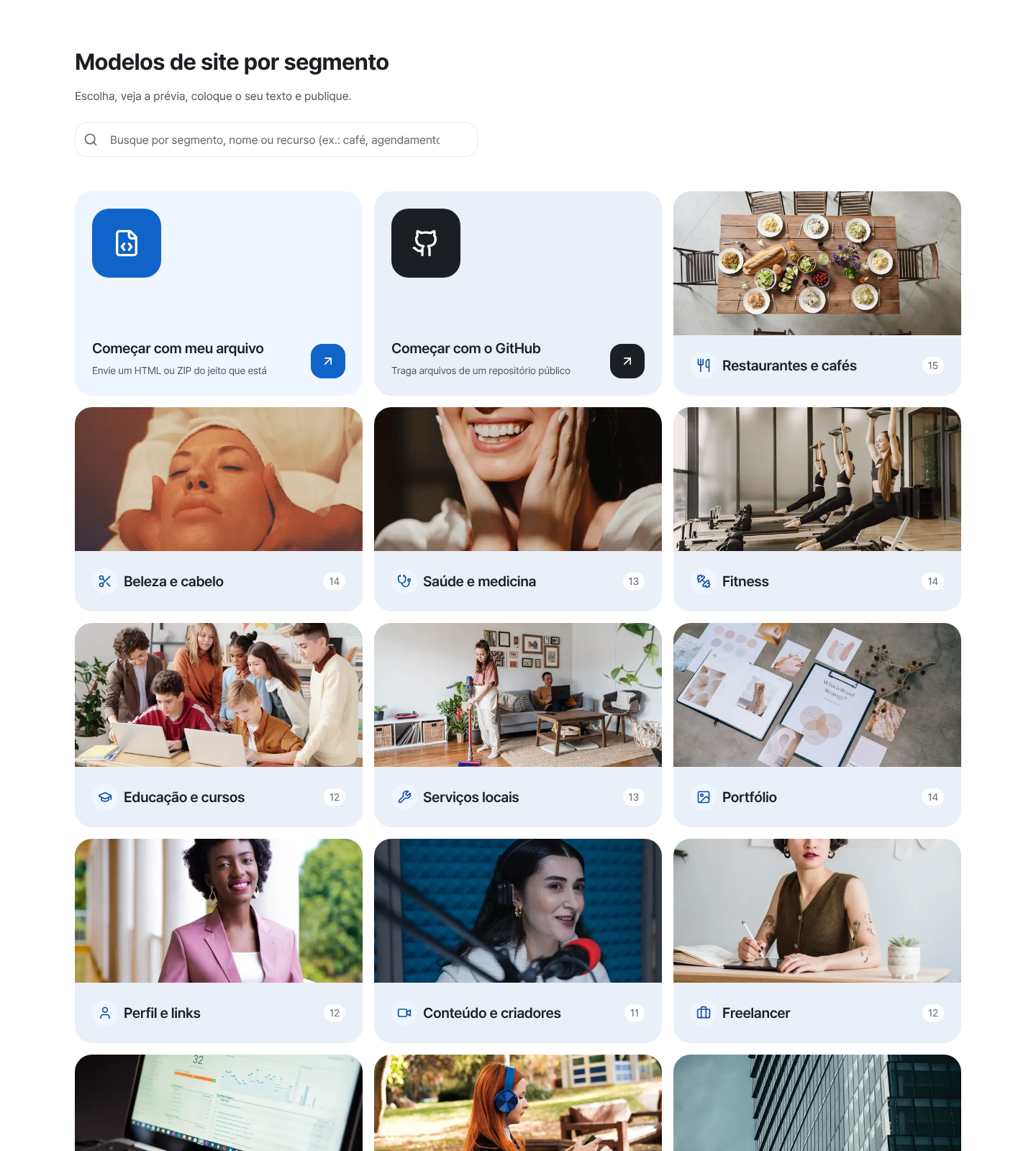
Comece abrindo o segmento que mais se parece com o seu negócio. - 4
Dê ao cliente um jeito de falar com você: o formulário
É preciso ter onde deixar uma mensagem quando você não consegue atender o telefone. No editor, abra “Contatos”, passe para a visualização “Formulários”, toque em “Adicionar formulário de contato” e coloque-o na página com “Formulário de contato” na aba “Incluir”. As mensagens chegam em “Contatos”, dentro de “Caixa de entrada” no menu do app, e o plano grátis permite dois formulários por site. Acima do formulário, prometa só o que dá para cumprir, como “Costumamos responder em um dia”.
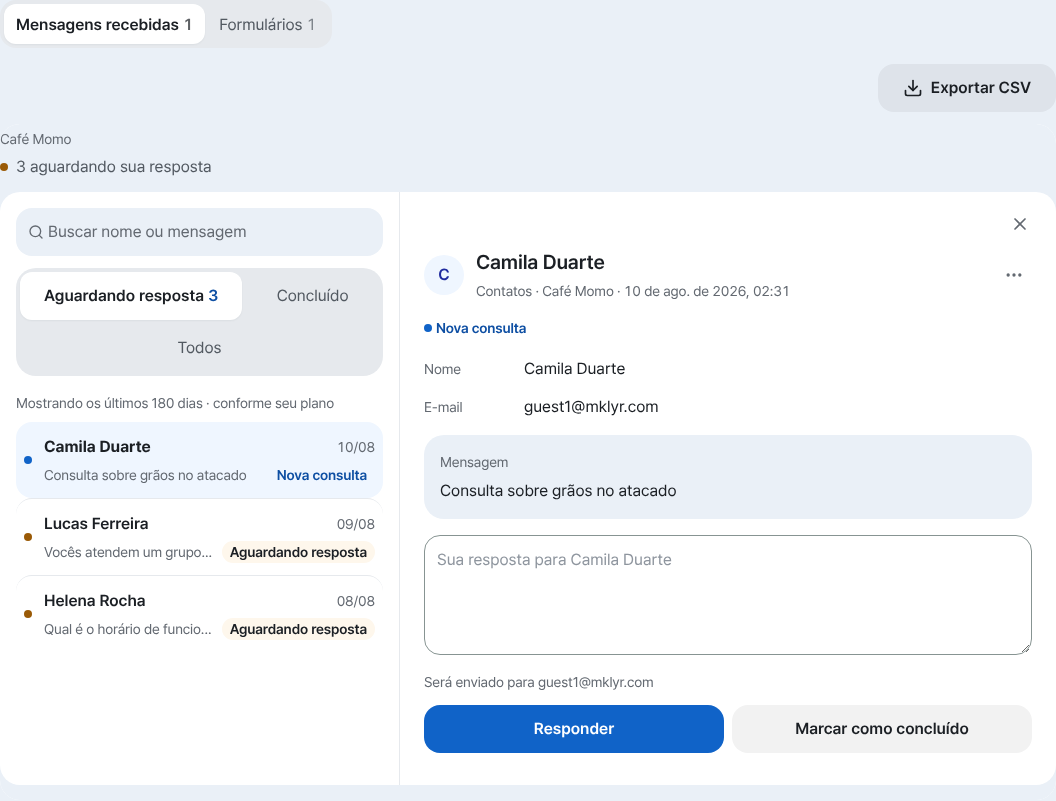
Leia o que o cliente deixou e responda na mesma tela. - 5
Preencha busca e compartilhamento e toque em “Publicar”
Em “Configurações” › “Info do site”, preencha “Título nos resultados de busca”, “Descrição curta” e “Imagem da prévia do link”, e confira em “Busca e compartilhamento” se “Aparecer nos resultados de pesquisa” está ativado. Depois toque em “Publicar”. Em seguida, em “Compartilhar”, copie o endereço e cole com “Colar no Instagram”, “Colar no Perfil da Empresa no Google” e “Colar no WhatsApp”: cada lugar em que você aparece é mais uma porta de entrada.
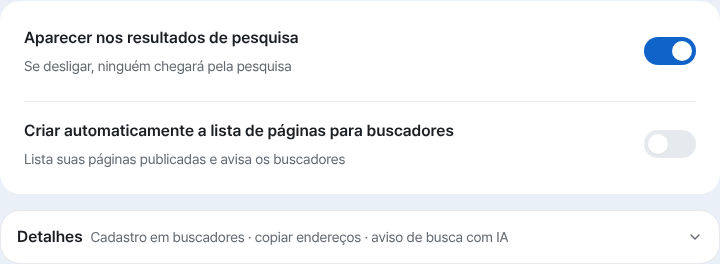
“Aparecer nos resultados de pesquisa” precisa estar ativado para quem busca encontrar você.
Perguntas frequentes
Como escrevo o título e a descrição que aparecem no Google?
Use “Nome | Região e tipo de negócio · um diferencial”. Por exemplo, um título como “Momo Coffee | Café com brunch em [seu bairro] · Aberto todos os dias das 8h às 18h” e uma descrição como “Café de torra própria e pão fresco, a dois minutos do metrô.”. Títulos longos são cortados, então ponha o nome e o tipo de negócio primeiro.
Já tenho ficha no mapa e Instagram: ainda preciso de um site?
Esses são o seu cantinho dentro do serviço de outra empresa; o site é a única página que você controla. Mantenha horário, cardápio e preços num só lugar e depois, em “Compartilhar”, cole esse endereço com “Colar no Instagram”, “Colar no Perfil da Empresa no Google” e “Colar no WhatsApp”, para que todos os lugares onde te encontram apontem para as mesmas informações.
Só telefone ou WhatsApp bastam, sem formulário?
Bastam. Coloque no “Menu rápido” o canal em que você mais recebe mensagens, para ficar sempre à mão. Se há horários em que você não consegue responder, acrescente também um “Formulário de contato”: o que os clientes deixarem se acumula em “Contatos”.
E se eu não conseguir completar os dez antes de publicar?
Com horário, como chegar e uma forma de contato já vale publicar. Preencha o resto quando tiver um tempo e toque em “Publicar” de novo depois de cada mudança.
Os clientes encontram meu site sem domínio próprio?
Encontram. O endereço grátis (do tipo myname.mklyr.com) abre para todo mundo e, com “Aparecer nos resultados de pesquisa” ativado, pode aparecer na busca. Quando quiser um endereço com o nome do negócio, compre o domínio à parte e conecte com “Conectar” a partir do Plus. Sites grátis levam um pequeno selo “Made with”; remover o selo também começa no Plus.
Leia também
- Site para o meu negócio, grátis: escolha um modelo, edite pedindo e publique Como criar o site do seu negócio grátis: escolher modelo, editar na tela ou com IA, formulário de contato, publicar e domínio próprio (Português)
- Galeria de modelos: explore sem login, edite e publique Como usar a galeria de modelos (/templates) — de explorar sem login ao rascunho, à edição e à publicação (Português)
- Receba os contatos dos visitantes com um formulário e confira na caixa unificada Como criar um formulário de contato e ver as mensagens de todos os seus sites em “Caixa de entrada” (Português)
- Faça seu site publicado ser encontrado também na busca e em respostas de IA Como fazer um site publicado aparecer nos buscadores e em respostas de IA (AEO) — das configurações do site aos dados estruturados (Português)
Testar é mais rápido que ler — crie seu site agora, grátis.