
Site para o meu negócio, grátis: escolha um modelo, edite pedindo e publique
Última atualização: 2026-11-11
Conteúdo · 7
- 1. Explore os modelos por tipo de negócio — sem precisar de login
- 2. Veja a prévia e toque em “Criar um site com este modelo”
- 3. Deixe com a sua cara — clique na página ou simplesmente peça
- 4. Adicione um formulário de contato para os clientes falarem com você
- 5. Toque em “Publicar” — domínio próprio só se você quiser
- Perguntas frequentes
- Leia também
Resumindo: escolha na galeria um modelo do seu tipo de negócio, digite o nome da sua loja e o editor abre. Clique nos textos e fotos para mudá-los ou peça à IA com suas palavras, toque em “Publicar” e o site abre num endereço como myname.mklyr.com — tudo isso no plano grátis.
Resumo rápido
- Tempo necessário
- Cerca de 15 min
- Plano necessário
- Grátis
- Conhecimento de código
- Nenhum
- Onde fazer
- Galeria de modelos
Passo a passo
- 1
Explore os modelos por tipo de negócio — sem precisar de login
A galeria /templates abre sem fazer login. Digite na busca o seu tipo de negócio ou um recurso de que precisa (café, agendamento, portfólio), ou só navegue pelas categorias. Veja dois ou três modelos com a cara da sua loja e fique com o que mais gostar.
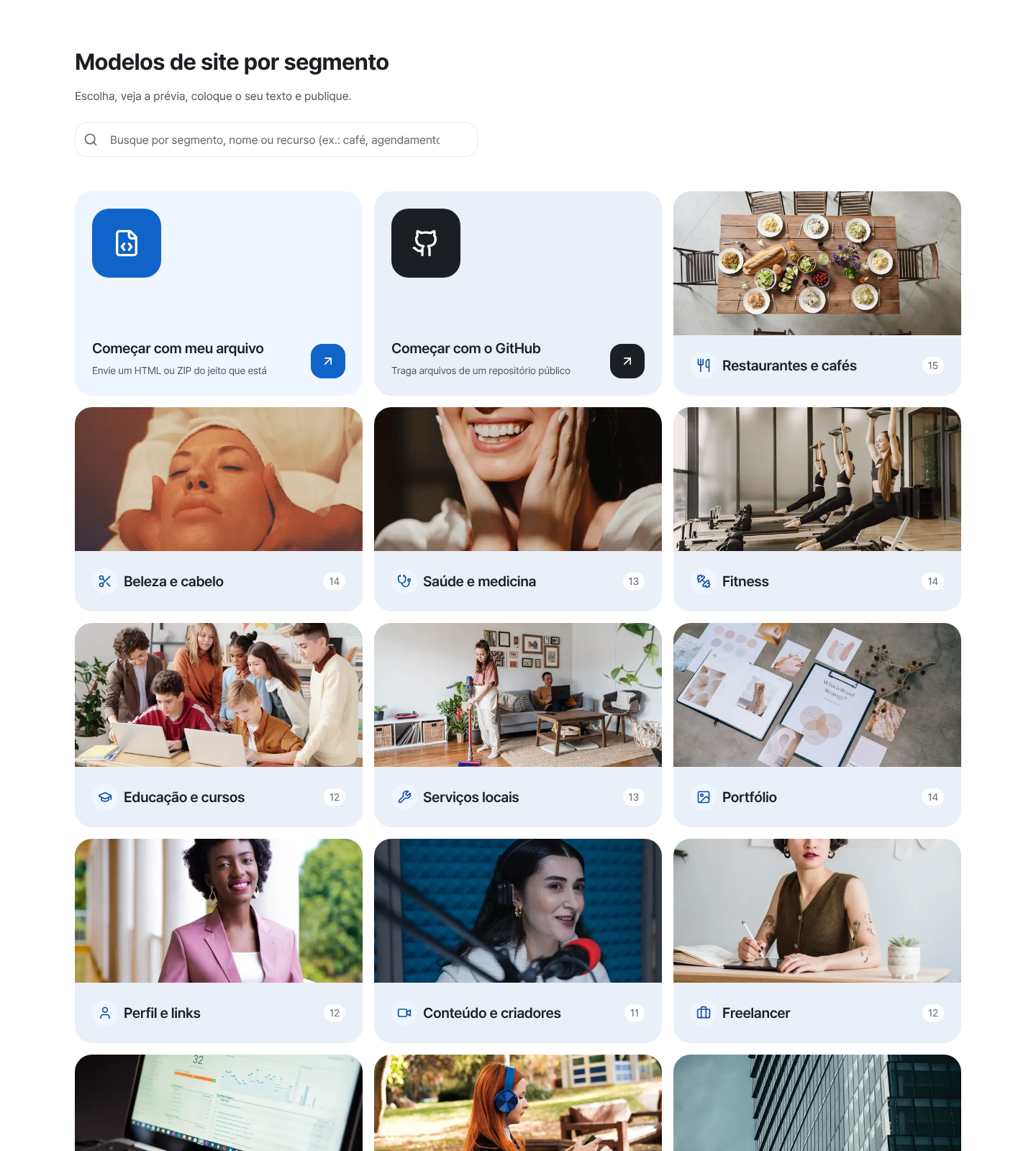
É a tela real. Dá para navegar por segmento sem fazer login. - 2
Veja a prévia e toque em “Criar um site com este modelo”
Cada modelo tem uma prévia ao vivo que funciona de verdade, e os botões Celular, Tablet e Desktop mostram como o site aparece no telefone do cliente. Quando gostar de um, toque em “Criar um site com este modelo”, digite o nome da sua loja na tela “Digite o nome do seu negócio” (o endereço acompanha o nome e “Alterar” permite mudá-lo) e toque em “Criar com este design”. O login só acontece nesta etapa, se for preciso, e o editor abre com um rascunho que ainda ninguém vê.
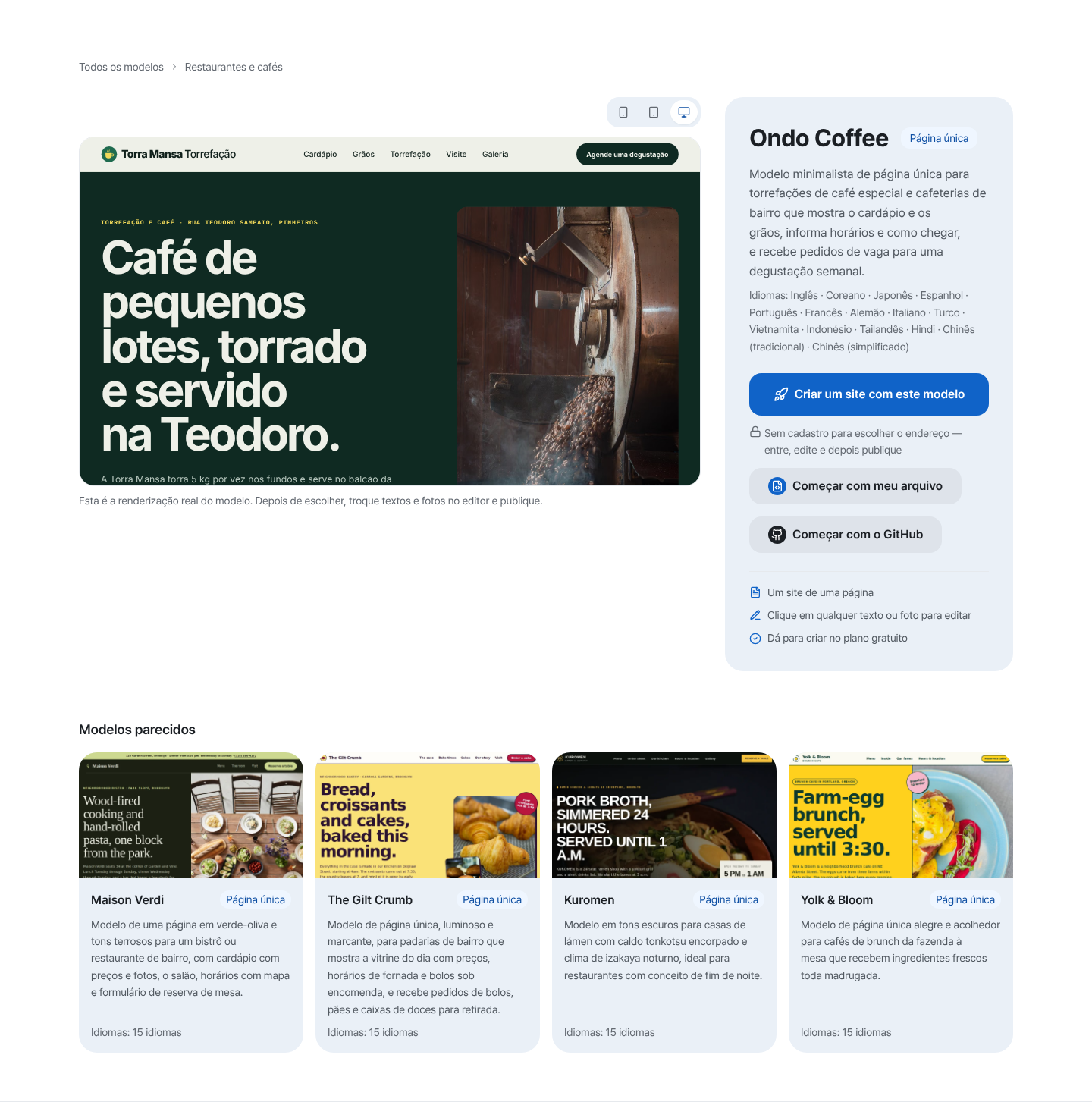
Confira a visualização no celular na prévia antes de começar. - 3
Deixe com a sua cara — clique na página ou simplesmente peça
No editor, clique em qualquer texto ou foto da página para mudá-lo na hora. Se preferir usar palavras, abra a aba “IA” na coluna da direita, escreva algo como “Mude o horário para segunda a sexta, das 10h às 20h” e toque em “Pedir à IA”. Ela mostra primeiro “Alterações sugeridas”, e nada entra no rascunho até você tocar em “Aplicar”. Veja a versão de telefone na aba “Celular” e confira o que a IA escreveu — horários, preços, endereço — antes de publicar.
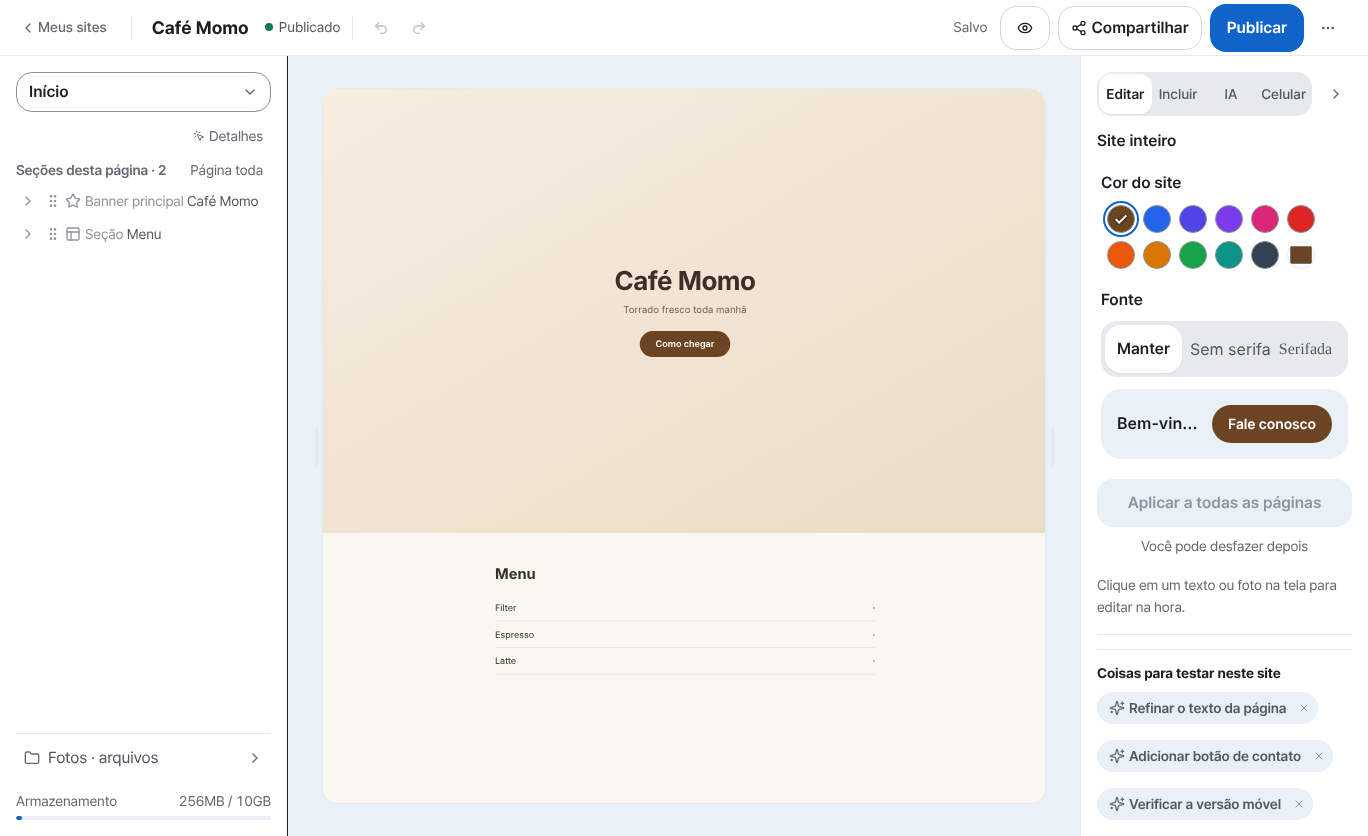
Clique num texto da página para mudá-lo ou peça na aba “IA” à direita. - 4
Adicione um formulário de contato para os clientes falarem com você
Abra “Contatos” no editor, passe para a visualização “Formulários” e toque em “Adicionar formulário de contato” para montar um formulário com campos de nome, contato e mensagem. Depois escolha “Formulário de contato” na aba “Incluir” da coluna da direita para colocá-lo na página. As mensagens dos clientes chegam em “Contatos”, dentro de “Caixa de entrada” no menu do app, e o plano grátis permite dois formulários por site.
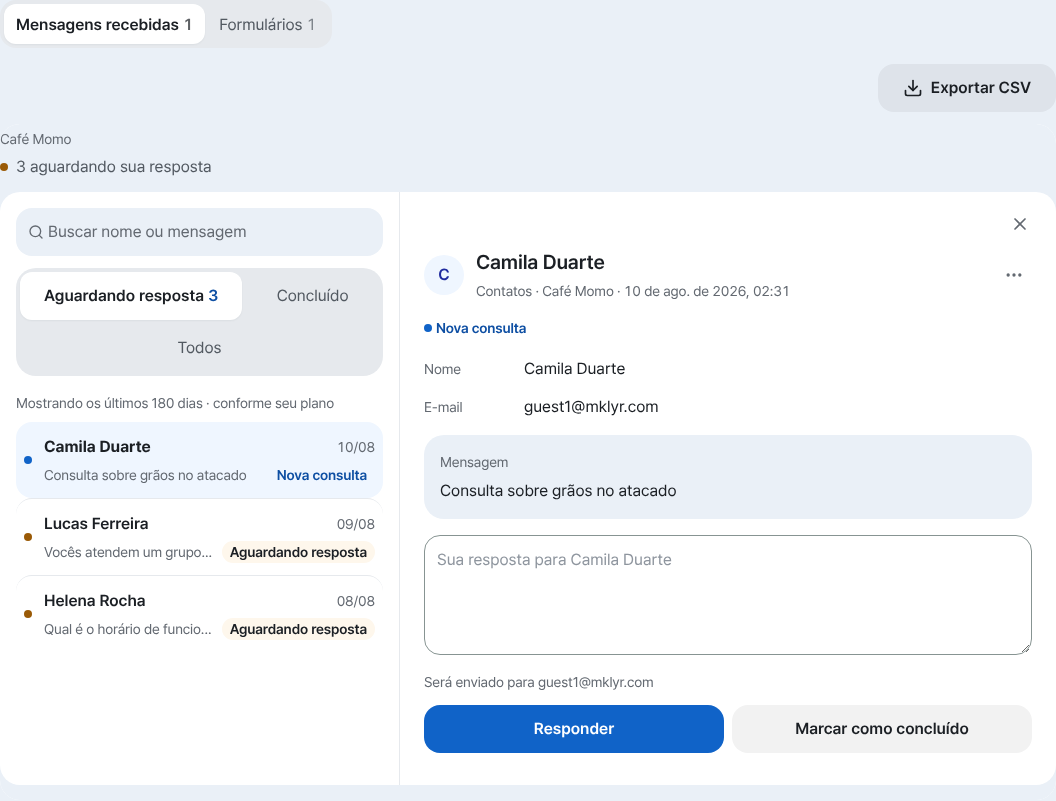
Aqui você lê a mensagem do cliente e responde. - 5
Toque em “Publicar” — domínio próprio só se você quiser
Quando estiver tudo certo, toque em “Publicar” no alto do editor. O site abre na hora num endereço como myname.mklyr.com, sem cartão e sem limite de tempo, e os sites grátis levam um pequeno selo “Made with” no canto inferior direito. Se quiser o domínio próprio do seu negócio, abra “Ajustes”, depois “Endereço e domínio” e toque em “Conectar” — o domínio você compra à parte, em quem vende domínios, e conectá-lo (e remover o selo) começa no plano Plus.
myname.mklyr.com PublicadoAo publicar, abre na hora neste endereço — igual no plano grátis.
Perguntas frequentes
Dá mesmo para criar o site do meu negócio de graça?
Dá. Escolher o modelo, editar, editar com IA, o formulário de contato e publicar funcionam no plano grátis, sem cartão. Os sites grátis levam um pequeno selo “Made with”; remover o selo e conectar domínio próprio começam no Plus.
Preciso saber programar?
Não. Clique nos textos e fotos da página para mudá-los ou peça à IA com suas palavras. A IA mostra primeiro “Alterações sugeridas” e nada entra no rascunho até você tocar em “Aplicar”.
Como o site aparece no celular?
Use o botão Celular na tela de detalhes do modelo e a aba “Celular” na coluna da direita do editor para ver a versão de telefone. Depois de publicar, abra o endereço também num celular de verdade.
Preciso comprar o domínio separadamente?
O endereço grátis (do tipo myname.mklyr.com) basta para o site ficar no ar. Para usar domínio próprio você o compra de quem vende domínios, e o MakeLayer conecta um domínio que você já tem a partir do plano Plus.
Posso levar meu site comigo se eu mudar de serviço depois?
Pode. No menu ⋯ do cartão de um site em “Meus sites”, escolha “Baixar” para obter “Site em edição (ZIP)” ou “Site publicado (ZIP)”. Vale também para o plano grátis.
Leia também
- Galeria de modelos: explore sem login, edite e publique Como usar a galeria de modelos (/templates) — de explorar sem login ao rascunho, à edição e à publicação (Português)
- Assistente de edição com IA do editor: peça com palavras e ele ajusta até o código Como usar o assistente de edição com IA do editor — pedir com palavras, apontar com um clique, por que as mudanças só aparecem ao publicar e como funciona o desfazer (Português)
- Receba os contatos dos visitantes com um formulário e confira na caixa unificada Como criar um formulário de contato e ver as mensagens de todos os seus sites em “Caixa de entrada” (Português)
- Conecte seu próprio domínio — é só registrar CNAME e TXT Como conectar seu domínio a um site publicado e receber o HTTPS automaticamente (Português)
Testar é mais rápido que ler — crie seu site agora, grátis.