
Galeria de modelos: explore sem login, edite e publique
Última atualização: 2026-11-11
Resumindo: a galeria /templates é aberta a qualquer pessoa, sem login: você navega por categorias e confere uma prévia ao vivo antes de decidir. Toque em “Criar um site com este modelo” na prévia e escolha um endereço (entrando na conta, se preciso): todas as páginas do modelo entram como rascunho e o editor abre, para você trocar textos e fotos e depois publicar — também no plano grátis.
Resumo rápido
- Tempo necessário
- Cerca de 2 min
- Plano necessário
- Grátis
- Conhecimento de código
- Nenhum
- Onde fazer
- Galeria de modelos
Passo a passo
- 1
Explore os modelos por categoria — não precisa de login
Em /templates, qualquer pessoa pode explorar, sem login, modelos de site organizados por segmento, como restaurantes, salões de beleza, portfólios e convites de casamento. Se você tem uma cafeteria, vale olhar primeiro na categoria de restaurantes os modelos para cafés de brunch, como o “Café Momo”. Também dá para buscar direto por segmento, nome ou recurso na caixa de busca.
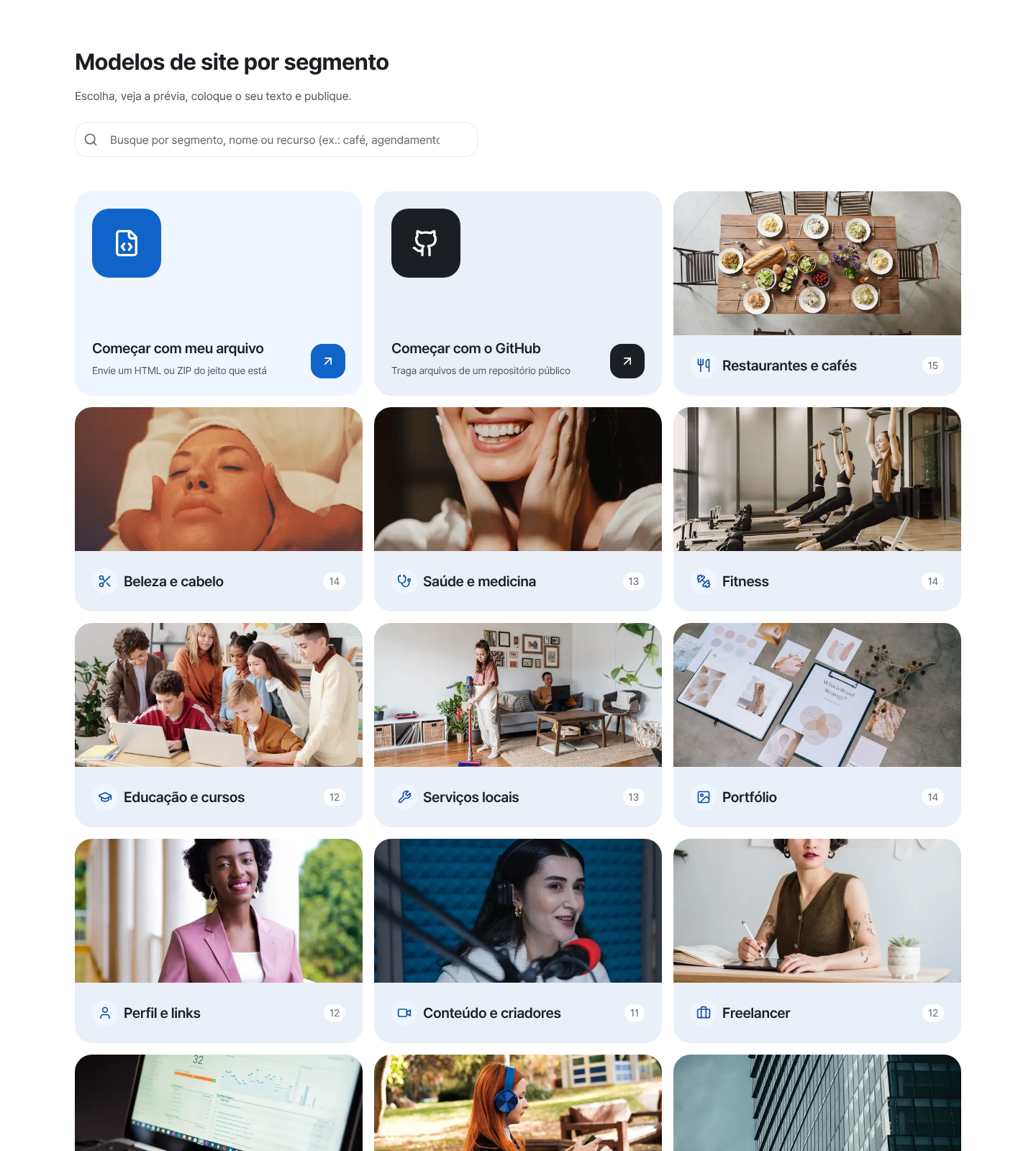
É a tela real. - 2
Confira na prévia ao vivo como funciona de verdade
Ao escolher um modelo, a tela de detalhes mostra uma prévia ao vivo, e não é uma maquete: é uma página que funciona de verdade. Se o modelo tiver várias páginas, você navega entre início, sobre, contato etc. pelas abas de página, e com os botões de tamanho de tela vê na hora como fica no celular, tablet e computador.
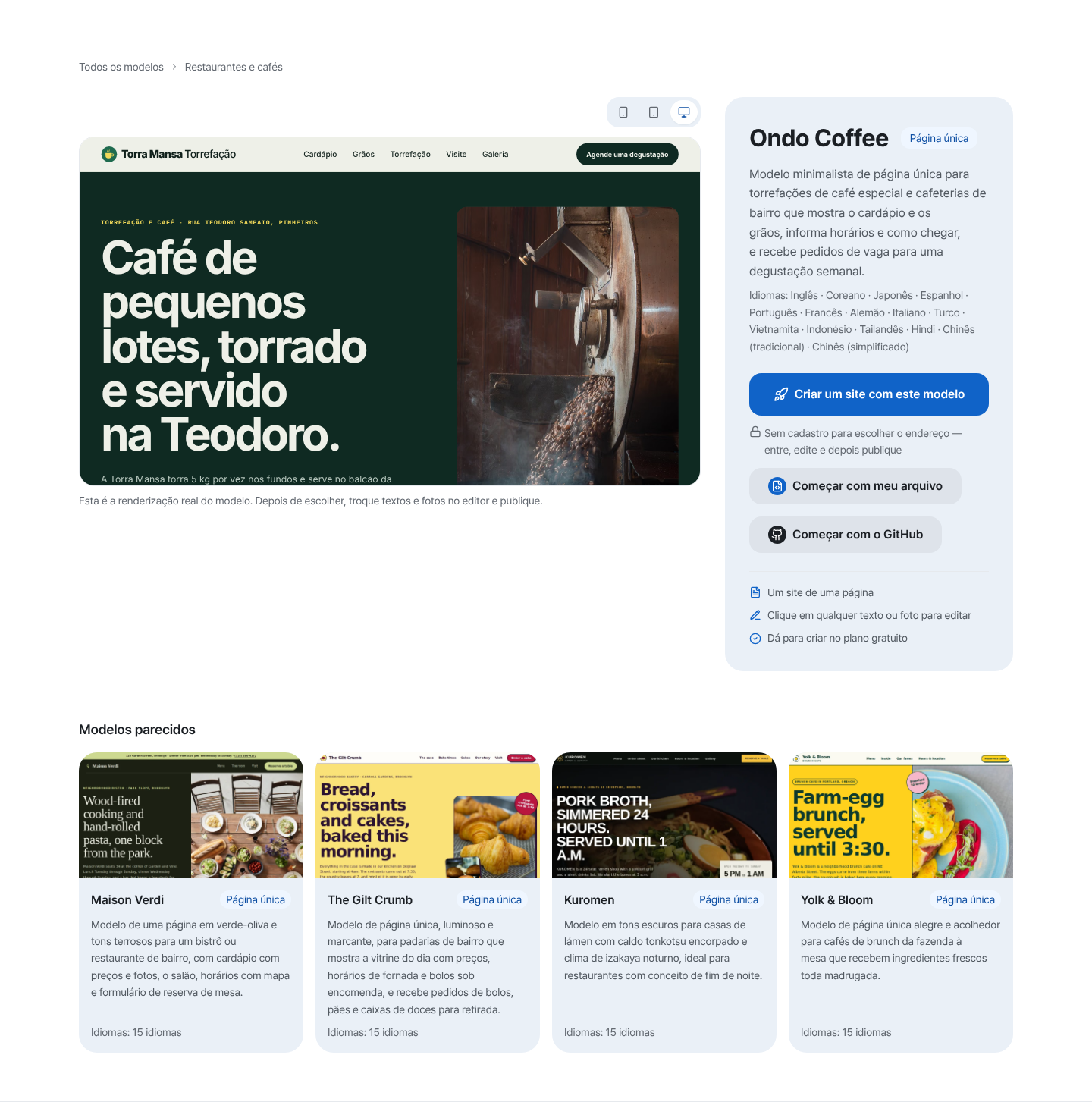
Dentro da prévia dá para clicar de verdade e passar de uma página para outra. - 3
Crie um rascunho, edite no editor e depois publique
Toque em “Criar um site com este modelo” na prévia e escolha um endereço (se precisar entrar na conta, é nesta etapa). Todas as páginas do modelo entram juntas como rascunho e o editor abre. Ainda não está público, então troque os textos e as fotos de exemplo pelos seus e depois publique. Páginas como Sobre e Contato já estão lá, não precisa importar nada à parte.
Detalhes do modelo › RascunhoCriar um site com este modelo Todas as páginas do modelo entram como rascunhoEndereço escolhido myname.mklyr.comPublicar Depois de editar no editorPáginas do modelo Início · Sobre · Contato (várias páginas)
Perguntas frequentes
Preciso fazer login para ver a galeria de modelos?
Não, qualquer pessoa pode explorar sem login. A lista de categorias e a prévia ao vivo de cada modelo são totalmente públicas.
Se eu escolher um modelo com várias páginas, todas entram?
Sim, todas. Ao tocar em “Criar um site com este modelo”, todas as páginas (início, sobre, contato…) entram juntas como rascunho, também no plano grátis. Depois você edita o texto e as fotos de cada página no editor.
Existem modelos gratuitos?
Todos os modelos são gratuitos. Os selos “Página única” e “Várias páginas” na galeria indicam a quantidade de páginas, não o preço.
O site é publicado assim que eu o crio?
Não. Ele só entra como rascunho, então não fica público até você publicar. Troque os textos e as fotos de exemplo pelos seus no editor e depois publique.
A prévia funciona de verdade?
Sim, é uma prévia ao vivo e se comporta igual à página real. Ao escolher, ela entra no seu rascunho exatamente como você está vendo; depois você troca textos e fotos no editor e publica.
Leia também
- Seu site feito com o ChatGPT, em um endereço real Guia passo a passo para publicar em um endereço real, sem servidor e grátis, o HTML criado com o ChatGPT (Português)
- Assistente de edição com IA do editor: peça com palavras e ele ajusta até o código Como usar o assistente de edição com IA do editor — pedir com palavras, apontar com um clique, por que as mudanças só aparecem ao publicar e como funciona o desfazer (Português)
- Gestão de sites — pastas, renomear, excluir e recuperar Como organizar sites em pastas, renomear e recuperar por 7 dias depois de excluir, pelo painel /sites (Português)
- Adicionar várias páginas ao seu site Como adicionar várias páginas HTML (arquivos) a um site — incluindo o plano grátis (Português)
Testar é mais rápido que ler — crie seu site agora, grátis.