
Mostra la tua pagina sugli indirizzi che non esistono
Ultimo aggiornamento: 2026-08-10
In sintesi: nell'editor, in "Altro → Branding → Motori di ricerca", imposta una pagina già pubblicata come percorso 404 personalizzato e il gioco è fatto. Chi arriva da un indirizzo inesistente vede quella pagina così com'è con un vero stato 404, e l'indirizzo non viene reindirizzato.
In breve
- Tempo necessario
- Circa 3 min
- Piano richiesto
- Starter
- Conoscenze di codice
- Nessuna
- Dove si fa
- Editor
Passo passo
- 1
Imposta nella scheda Branding la pagina da usare come 404
Apri "Altro" nella barra laterale sinistra dell'editor ed entra in "Branding": nella sezione Motori di ricerca c'è il campo "Percorso 404 personalizzato". Puoi sceglierlo dall'elenco dei file HTML già pubblicati o scrivere direttamente il percorso. Per esempio, il Caffè Momo può preparare un not-found.html con un messaggio informativo e un pulsante per tornare alla home, e indicare qui quel percorso.
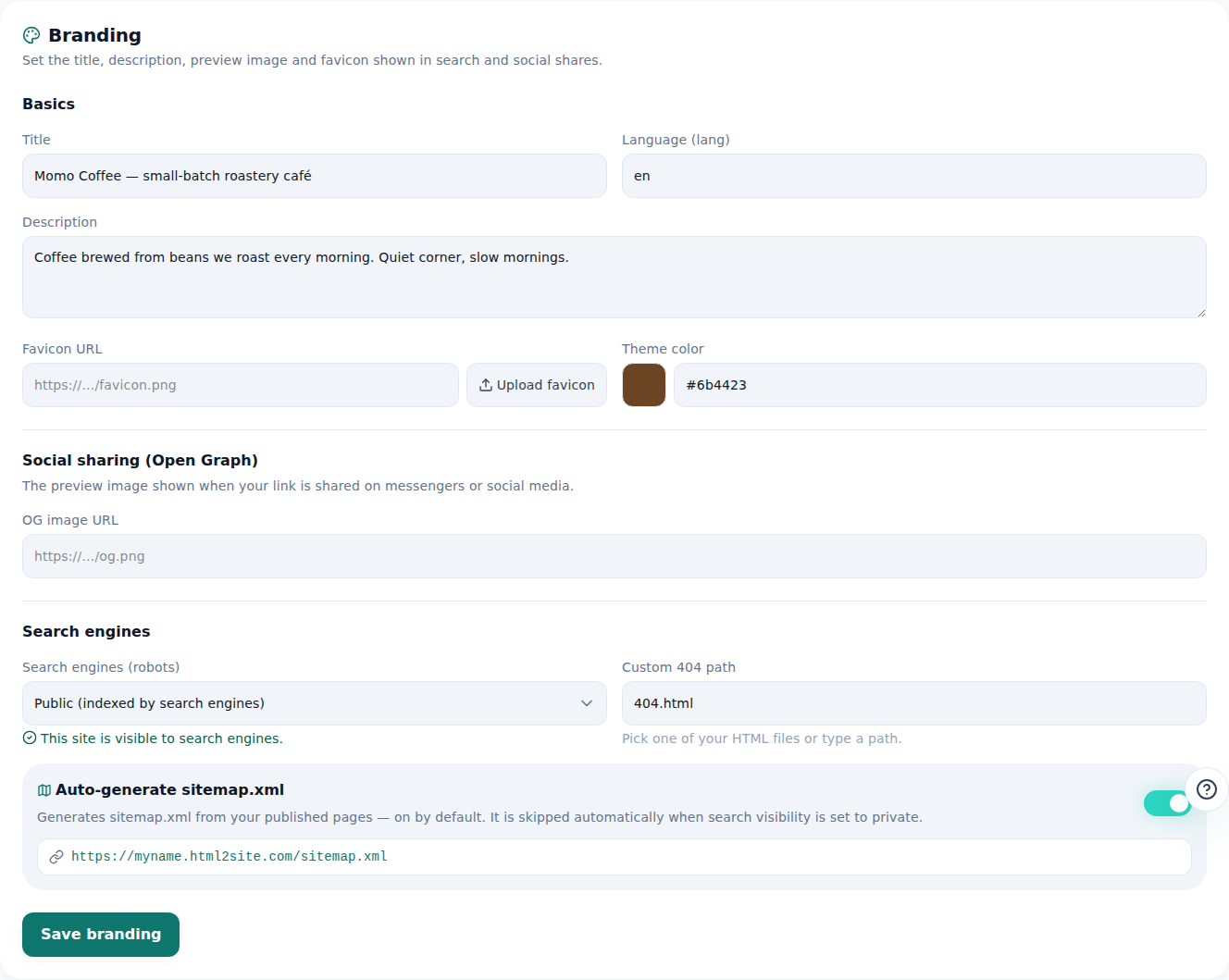
Se scegli qui il 404.html che hai preparato, quella pagina compare sugli indirizzi inesistenti. - 2
Su un indirizzo inesistente la pagina compare con un vero 404, senza reindirizzamento
Quando un visitatore arriva su un indirizzo che non esiste, come myname.mklyr.com/menu-old, la barra degli indirizzi resta com'è: non viene portato altrove. Cambia solo il contenuto dello schermo, sostituito dalla pagina impostata, e lo stato della risposta è un vero HTTP 404. Anche i motori di ricerca riconoscono l'indirizzo come un vero "non trovato" e non come una pagina normale.
myname.mklyr.com/menu-old OnlineL'indirizzo resta lo stesso, cambia solo lo schermo con la pagina 404 impostata (codice di stato 404).
- 3
Se la pagina impostata è bloccata, il blocco resta valido
Se la pagina impostata come 404 personalizzata ha un blocco pagina (password), anche chi arriva da un indirizzo inesistente vede prima la schermata di blocco. Il percorso 404 non diventa una porta sul retro per aggirare il blocco: a chi non ha sbloccato il contenuto non viene inviato.
Branding › Motori di ricercaPercorso 404 personalizzato secret-menu.htmlBlocco pagina su secret-menu.html Attivo: valido anche dagli indirizzi inesistenti - 4
Si usa anche con il piano gratuito
L'impostazione del percorso 404 personalizzato non ha limiti di piano. Anche il sito del Caffè Momo, partito gratis, può impostarlo subito dalla scheda Branding.
Branding › Motori di ricercaPercorso 404 personalizzato not-found.htmlPiano richiesto Tutti i piani (gratuito incluso)
Domande frequenti
Posso progettare da solo la pagina 404?
Sì, basta impostare una delle pagine che hai già pubblicato.
Gli indirizzi inesistenti reindirizzano a un altro indirizzo?
No, l'indirizzo resta lo stesso e solo il contenuto dello schermo mostra la pagina impostata con un vero stato 404.
Posso usare una 404 personalizzata con il piano gratuito?
Sì, è disponibile su tutti i piani.
Se imposto una pagina bloccata come 404, il blocco si toglie?
No, anche arrivando dal percorso 404 il blocco di quella pagina resta valido.
Posso impostare più pagine 404 per un sito?
No, una per sito.
Leggi anche
- Aggiungere più pagine al tuo sito Come aggiungere più pagine HTML (file) a un sito, piano gratuito incluso (Italiano)
- Gestione dei siti: cartelle, rinomina, eliminazione e ripristino Come organizzare i siti in cartelle, rinominarli e ripristinarli entro 7 giorni dall'eliminazione dalla dashboard /sites (Italiano)
- Far trovare il sito pubblicato anche nella ricerca e nelle risposte dell'IA Come far comparire un sito pubblicato nei motori di ricerca e nelle risposte dell'IA (AEO): dalle impostazioni di Branding ai dati strutturati (Italiano)
- Proteggere con password solo alcune pagine (blocco pagina) Come limitare l'accesso a una pagina specifica con la scheda Crittografia dell'editor: nonostante il nome è un controllo d'accesso al momento dell'invio della pagina, dal piano Starter (Italiano)
Provare è più veloce che leggere: incolla subito il tuo HTML.