
Proteggere con password solo alcune pagine (blocco pagina)
Ultimo aggiornamento: 2026-08-10
In sintesi: nella scheda "Altro → Crittografia" dell'editor scegli una pagina e attiva almeno uno tra password, PIN e link magico; finché il visitatore non supera l'autenticazione, il contenuto di quella pagina non viene nemmeno inviato al suo browser. Nonostante il nome "Crittografia", il file non viene salvato cifrato: in senso stretto è una funzione di "limitazione dell'accesso", disponibile dal piano Starter.
In breve
- Tempo necessario
- Circa 2 min
- Piano richiesto
- Starter
- Conoscenze di codice
- Nessuna
- Dove si fa
- Editor
Passo passo
- 1
Scegli la pagina da bloccare
Aprendo la scheda "Altro → Crittografia" dell'editor puoi scegliere l'ambito tra "Tutto il sito" e "Pagina specifica". Per esempio, se sul sito del Caffè Momo vuoi bloccare solo la pagina di anteprima del nuovo menu non ancora pubblicato e lasciare aperte le altre, scegli "Pagina specifica" e scrivi il percorso. La funzione è disponibile dal piano Starter; con il piano gratuito vedi solo l'avviso di blocco e non puoi attivarla.
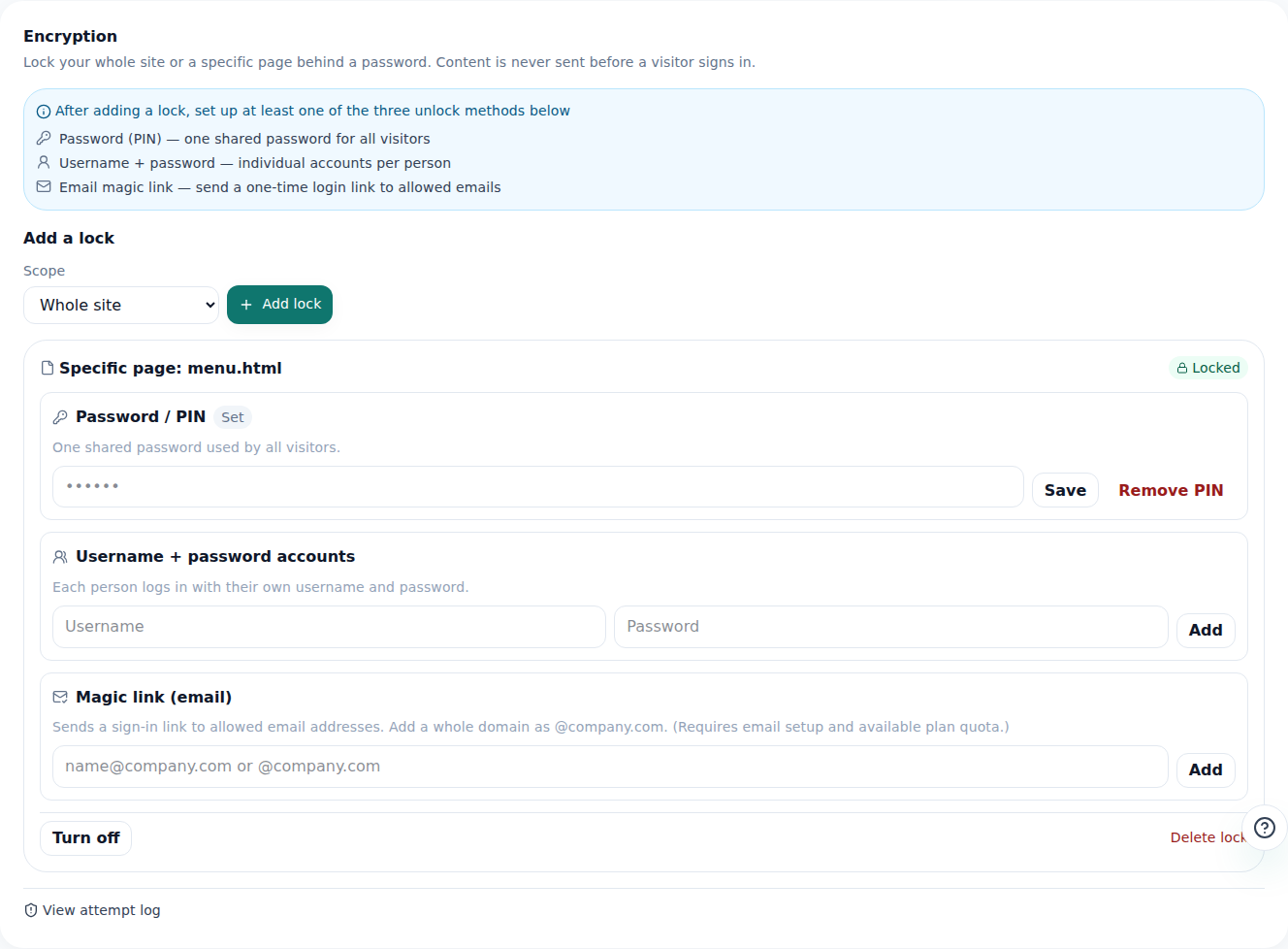
Puoi bloccare anche una sola pagina invece dell'intero sito. - 2
Scegli uno o più metodi di sblocco
Puoi combinare e attivare quelli che vuoi: utente + password (un account diverso per ogni persona), PIN (una password comune condivisa da tutti i visitatori) e link magico (un link di autenticazione monouso inviato alle email consentite). Se attivi più metodi insieme, il visitatore può passare con uno qualsiasi: per esempio, chi non riceve l'email del link magico può entrare conoscendo il PIN. Se non imposti nessun metodo non puoi attivare il blocco (una sicurezza per non creare pagine che nessuno può aprire).
Altro › Crittografia · menu-preview.htmlUtente + password 1 account registratoPIN ImpostatoEmail consentite per il link magico team@ (intero dominio consentito)Stato Attivo - 3
Troppi errori di password bloccano per un po'
Se lo stesso visitatore (in senso stretto, lo stesso IP) sbaglia più volte password o PIN in poco tempo, viene bloccato per un po' e non passa nemmeno con la risposta giusta: è la difesa contro la forza bruta (attacchi che provano password una dopo l'altra). Il blocco vale solo per quell'IP e non influisce sugli altri visitatori. Il proprietario può vedere in "Vedi registro tentativi" quante volte si è sbagliato e i tentativi di link magico con email non consentite.
Altro › Crittografia · Registro tentativiTipo Blocco anti forza brutaErrori accumulati 10 volteBlocco temporaneo 15 minutiAmbito Solo quell'IP - 4
Autenticato, si apre in quell'istante
Quando il visitatore si autentica con uno dei metodi attivi, arriva subito alla pagina che voleva vedere. Per un po' di tempo (nello stesso browser) può continuare a vederla senza autenticarsi di nuovo. I motori di ricerca non vengono nemmeno a sapere di questo indirizzo: le pagine bloccate sono escluse dall'elenco di sitemap.xml.
myname.mklyr.com/menu-preview.html OnlineQuesta pagina si apre solo dopo l'autenticazione. Prima, anche richiedendo questo indirizzo, il contenuto non viene inviato.
Domande frequenti
Si chiama "Crittografia": il file viene davvero salvato cifrato?
No. Viene salvato così com'è, e il suo contenuto non viene nemmeno inviato al visitatore prima dell'autenticazione. In senso stretto è una funzione di "limitazione dell'accesso".
Si può usare con il piano gratuito?
No, è disponibile dal piano Starter.
Cosa succede se si sbaglia la password più volte?
Sbagliando più volte in poco tempo, i nuovi tentativi vengono bloccati per un po'. Il limite vale solo per l'IP di chi ha sbagliato, quindi gli altri visitatori non sono coinvolti.
Una pagina bloccata può comparire nei risultati di ricerca?
No, le pagine bloccate sono escluse dalla sitemap, quindi il loro indirizzo non arriva ai motori di ricerca.
Posso bloccare in modo diverso più pagine dello stesso sito?
Sì, puoi impostare ogni pagina separatamente.
Leggi anche
- Aggiungere più pagine al tuo sito Come aggiungere più pagine HTML (file) a un sito, piano gratuito incluso (Italiano)
- Gestione dei siti: cartelle, rinomina, eliminazione e ripristino Come organizzare i siti in cartelle, rinominarli e ripristinarli entro 7 giorni dall'eliminazione dalla dashboard /sites (Italiano)
- Crea un team e invita membri per gestire insieme Come creare un team, invitare membri e dividere i ruoli per gestire i siti insieme, con ripartizione delle risorse e limite di posti (Italiano)
- Tornare a una versione precedente: pubblicazioni, backup e ripristino Come ripristinare una pubblicazione precedente dalla scheda Versioni dell'editor e annullare il ritorno indietro (Italiano)
Provare è più veloce che leggere: incolla subito il tuo HTML.