
Il sito è tuo: scaricalo e portalo altrove
Ultimo aggiornamento: 2026-11-19
In breve: in «I miei siti» tocca il pulsante ⋯ della scheda e scegli «Scarica» per avere tutti i file del sito in un solo ZIP, anche con il piano gratuito. Sono file HTML, CSS e immagini che si aprono anche presso altri hosting, ma ciò che facevano i server di MakeLayer, come i moduli di contatto, non viaggia dentro il file.
In breve
- Tempo necessario
- Circa 3 min
- Piano richiesto
- Gratis
- Conoscenze di codice
- Nessuna
- Dove si fa
- I miei siti
Passo passo
- 1
Apri il menu ⋯ della scheda e scegli «Scarica»
In «I miei siti» tocca il pulsante ⋯ della scheda di Caffè Momo e scegli «Scarica». Se il sito è già pubblicato, scegli poi tra «Sito in lavorazione (ZIP)» e «Sito pubblicato (ZIP)». Il primo è ciò che c'è ora nell'editor, comprese le modifiche non ancora pubblicate; il secondo è ciò che vedono oggi i visitatori. Un sito non ancora pubblicato scarica direttamente il sito in lavorazione. Per i siti grandi compare un avviso mentre il file viene preparato, e ci vuole un po' di più.
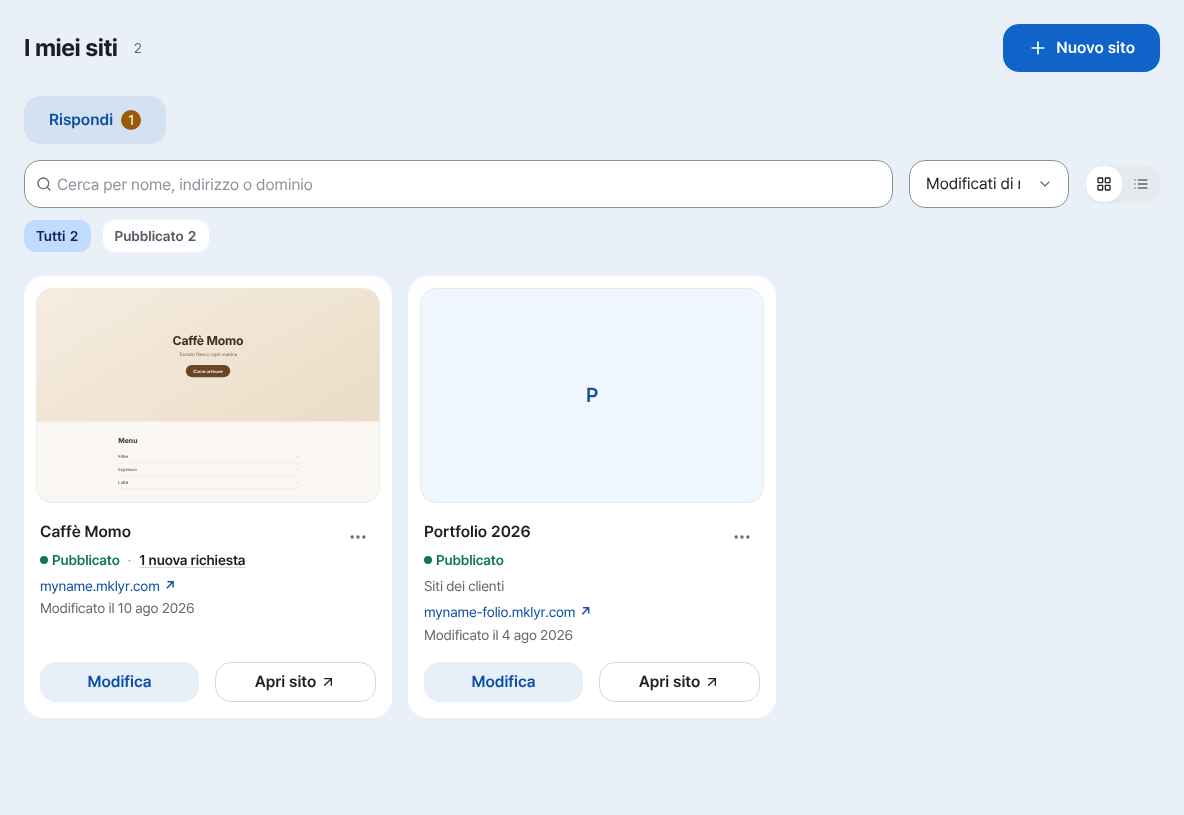
«Scarica» è dentro il pulsante ⋯ in alto a destra di ogni scheda. - 2
Decomprimilo e apri index.html per controllare
Lo ZIP contiene la home page, le altre pagine e le immagini con la stessa struttura di cartelle che vedevi nell'editor. Decomprimilo, apri index.html per vedere il sito e dai un'occhiata che non manchi nessuna pagina o immagine. Essendo file HTML statici, si aprono dal tuo computer o presso un altro hosting. I moduli di contatto, le bacheche, le prenotazioni e i preventivi sono un'altra cosa: li gestivano i server di MakeLayer e un server non sta dentro un file, quindi quella parte va preparata a parte nel posto in cui ti sposti.
ZIP scaricato › Cosa controllare · Caffè MomoIncluso Home page, altre pagine, immagini: tutti i file del sitoSi apre così com'è Apri index.html sul tuo computer o presso un altro hostingNon viaggia Ciò che facevano i server di MakeLayer: moduli, bacheche, prenotazioni, preventivi - 3
Ti serve un aspetto precedente? Ripristinalo da Versioni
Nell'editor apri «Opzioni» › «Versioni» per vedere le versioni salvate da sole alla pubblicazione e una volta al giorno. Scegline una e tocca «Ripristina questa versione» per riportare i file del sito a quello stato. Il piano gratuito usa quelle automatiche; salvare una versione di persona con «Salva questa versione» parte dai piani a pagamento. Le versioni automatiche vengono eliminate al termine del periodo di conservazione, quindi scarica uno ZIP dell'aspetto che vuoi tenere per sempre.
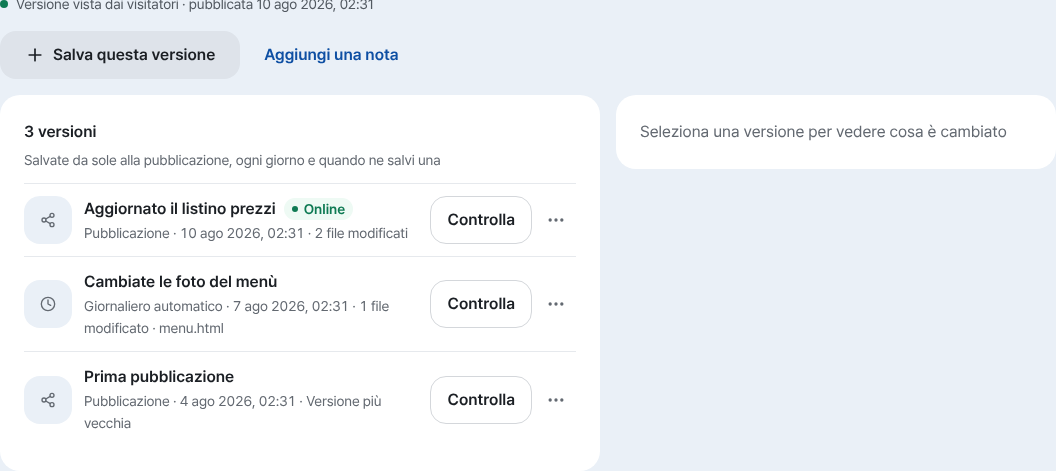
Scorri le versioni di ogni pubblicazione e quelle giornaliere e ripristina quella che vuoi. - 4
Lo passi a un'altra persona? Trasferisci la proprietà
Per passare il sito stesso a un'altra persona o al tuo team, apri sulla scheda ⋯ › «Gestisci sito» › «Trasferisci / sposta proprietà», scrivi l'e-mail di chi lo riceve e tocca «Avvia trasferimento». Entrambe le parti confermano con un codice via e-mail, e un trasferimento tra persone si può annullare nelle 24 ore successive all'approvazione finale. Se il piano di chi riceve non regge ciò che il sito usa, il trasferimento viene bloccato.
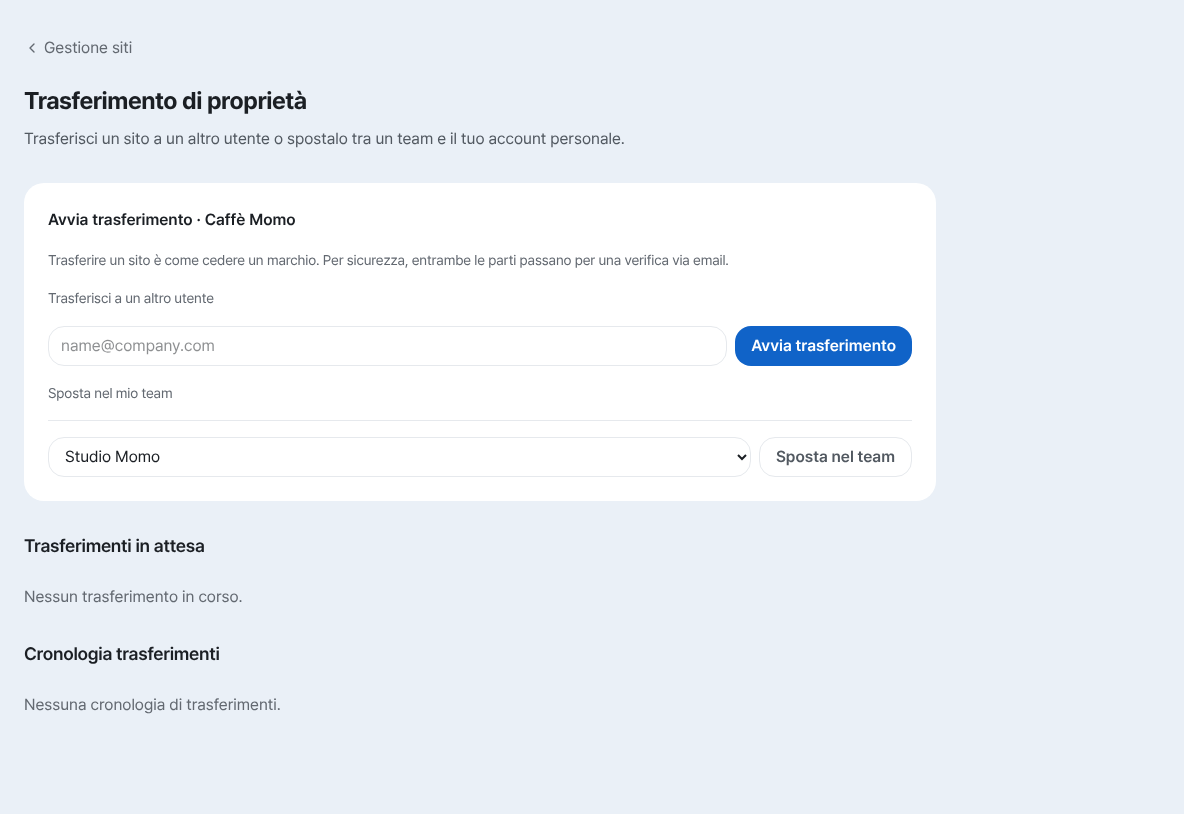
Scrivi l'e-mail di chi riceve e tocca «Avvia trasferimento» per far partire la conferma.
Domande frequenti
Posso scaricare il mio sito con il piano gratuito?
Sì, il download funziona con qualsiasi piano. In un sito di team, a seconda del ruolo, il download può essere bloccato.
Se in futuro cambio servizio, posso esportare il sito e portarlo con me?
Sì. Lo ZIP contiene tutti i file del sito e lo porti con te così com'è. Ciò che richiede un server, come moduli di contatto, bacheche, prenotazioni e preventivi, va preparato di nuovo nel nuovo posto.
Che differenza c'è tra lo ZIP del sito in lavorazione e quello del sito pubblicato?
Il sito in lavorazione è ciò che c'è ora nell'editor, comprese le modifiche non pubblicate; il sito pubblicato è ciò che vedono oggi i visitatori. Un sito non ancora pubblicato offre solo il sito in lavorazione.
Posso scaricare anche i messaggi arrivati dal modulo di contatto?
Sì, nella schermata delle richieste puoi scaricarli a parte in un CSV, con i messaggi che conservi, qualunque sia il tuo piano. Lo ZIP del sito non li contiene.
Scaricando, il mio sito su MakeLayer sparisce?
No. Scaricare ti dà solo una copia, quindi il sito e ciò che vedono i visitatori restano invariati.
Leggi anche
- Gestione dei siti: cartelle, rinomina, eliminazione e ripristino Come organizzare i siti in cartelle, rinominarli e ripristinarli entro 7 giorni dall'eliminazione dalla dashboard /sites (Italiano)
- Trasferimento di proprietà: passare un sito a un'altra persona o a un team Come trasferire la proprietà di un sito a un'altra persona o a un team: codici di verifica, consenso e periodo di tolleranza di 24 ore (Italiano)
- Tornare a una versione precedente: pubblicazioni, backup e ripristino Come ripristinare una versione pubblicata precedente da Opzioni › Versioni nell'editor e annullare il ripristino se serve (italiano)
- Aprire a un indirizzo reale un file HTML che hai già Guida passo passo per pubblicare a un indirizzo reale, senza server e gratis, un file HTML che hai già (Italiano)
Provare è più veloce che leggere: crea il tuo sito ora, gratis.