
Tornare a una versione precedente: pubblicazioni, backup e ripristino
Ultimo aggiornamento: 2026-11-11
Indice · 6
- 1. Guarda l'elenco delle versioni: pubblicazioni, manuali e giornaliere automatiche, distinte
- 2. Ripristina una versione precedente: prima controlla, poi ripristina
- 3. Anche il ripristino si può annullare: un passo indietro in più
- 4. La versione online non viene mai eliminata automaticamente
- Domande frequenti
- Leggi anche
In breve: apri Opzioni › Versioni nell'editor, clicca Controlla sul momento che vuoi e poi Ripristina questa versione; cambia solo la tua bozza attuale e i visitatori continuano a vedere il sito online finché non pubblichi. Il ripristino si può annullare una volta con Annulla ripristino, quindi un errore non è definitivo.
In breve
- Tempo necessario
- Circa 1 min
- Piano richiesto
- Gratis
- Conoscenze di codice
- Nessuna
- Dove si fa
- Editor
Passo passo
- 1
Guarda l'elenco delle versioni: pubblicazioni, manuali e giornaliere automatiche, distinte
Nella barra a sinistra dell'editor clicca “Opzioni”, poi scegli “Versioni” nel sottomenu: vedi in righe ogni versione conservata del sito del Caffè Momo. “Pubblicazione” si salva da sola a ogni pubblicazione, “Manuale” la crei tu con “Salva questa versione” e “Giornaliero automatico” è una copia automatica al giorno. La versione che i visitatori vedono ora ha l'etichetta “Online”, e una copia di “Salvataggio automatico” con le tue ultime modifiche resta sempre in tutti i piani, anche in quello gratuito. Salvare versioni a mano è una funzione dei piani a pagamento.
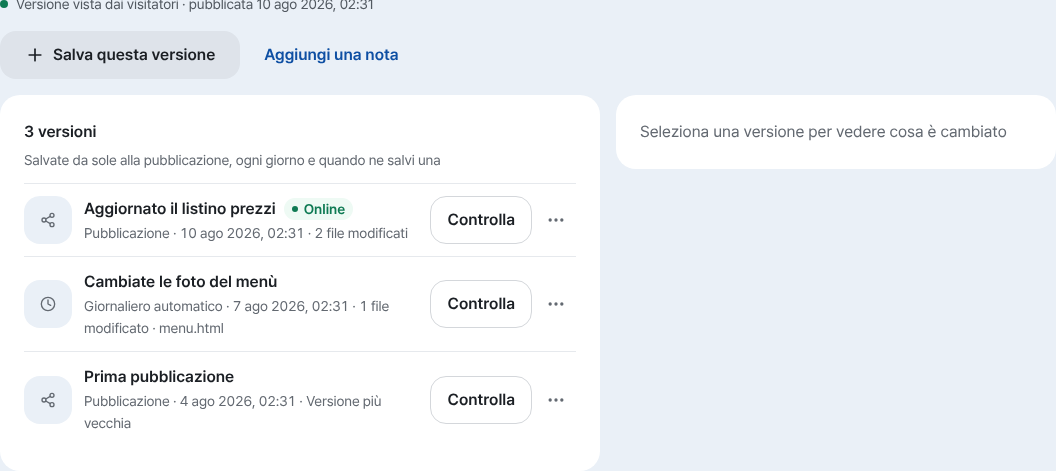
Le versioni conservate compaiono una per riga, dalla più recente. Usa “Controlla” per guardare prima di ripristinare. - 2
Ripristina una versione precedente: prima controlla, poi ripristina
Clicca “Controlla” sul momento che vuoi e i file cambiati in quella versione si aprono accanto all'elenco (su schermi stretti, al suo posto). Ti va bene? Clicca “Ripristina questa versione” in basso. Una finestra di conferma compare solo se hai modifiche non salvate. Il ripristino cambia solo la bozza: i visitatori continuano a vedere ciò che è online finché non clicchi “Pubblica” per mandare online il contenuto ripristinato.
Versioni › ControllaControlla Guarda prima cosa cambiaRipristina questa versione Cambia solo la tua bozzaPerché lo vedano i visitatori Clicca Pubblica - 3
Anche il ripristino si può annullare: un passo indietro in più
Hai cambiato idea subito dopo il ripristino? Clicca “Annulla ripristino” nell'avviso che compare e la bozza torna esattamente com'era. Se l'avviso è sparito, la schermata delle versioni conserva un riquadro “C'è una modifica che puoi annullare” con la stessa opzione. Questo annullamento torna indietro di un solo passo: se salvi o modifichi di nuovo dopo il ripristino, non è più disponibile. Quindi controlla subito il risultato e annulla subito se non è quello che volevi.
Versioni › Annulla ripristinoAnnulla ripristino Torna allo stato appena prima del ripristinoAmbito Solo il ripristino più recenteSe salvi di nuovo Il pulsante Annulla ripristino sparisce - 4
La versione online non viene mai eliminata automaticamente
Le versioni vecchie che superano il numero conservato da ogni piano vengono eliminate automaticamente a partire dalle più vecchie. Ma la versione online che i visitatori vedono ora resta sempre esclusa da questa pulizia: non può succedere che la pulizia cancelli lo snapshot in uso e rompa il sito. Il numero conservato dipende dal piano, e più il piano è alto, più versioni vengono conservate a lungo.
VersioniVersione servita ora 9 agosto, 14:20 (Pubblicazione) · protettaPulizia automatica Esclusa: la versione online è sempre protettaNumero conservato Dipende dal piano · più alto il piano, più se ne conservano
Domande frequenti
Anche il piano gratuito conserva versioni?
Sì, conserva automaticamente l'ultimo salvataggio e le versioni giornaliere degli ultimi 3 giorni. Il backup manuale, però, è disponibile dai piani a pagamento.
Se torno a una versione precedente, perdo quello che stavo facendo?
Il contenuto provvisorio su cui lavori (draft) viene sovrascritto da quella versione. Ma il ritorno indietro si può annullare una volta, quindi puoi stare tranquillo.
La versione che i visitatori vedono ora può essere eliminata dalla pulizia automatica?
No, la versione servita ora resta sempre esclusa dalla pulizia.
Quante versioni vengono conservate?
Dipende dal piano. Più il piano è alto, più se ne conservano.
Posso tornare indietro più volte?
Sì, puoi ripristinare di nuovo qualsiasi momento tra le versioni conservate.
Leggi anche
- L'assistente di modifica con IA dell'editor: chiedi a parole e corregge anche il codice Come usare l'assistente di modifica con IA dell'editor — chiedere a parole, indicare con un clic, perché le modifiche vanno pubblicate e come funziona l'annullamento (Italiano)
- Gestione dei siti: cartelle, rinomina, eliminazione e ripristino Come organizzare i siti in cartelle, rinominarli e ripristinarli entro 7 giorni dall'eliminazione dalla dashboard /sites (Italiano)
- Registro di controllo — chi ha cambiato cosa e quando nel tuo account Come vedere l'attività del tuo account in Impostazioni account › Sicurezza e attività › Registro di controllo ed esportarla in CSV: registro personale gratuito in tutti i piani, registro del team da Agency 10 (Italiano)
- Aggiungere più pagine al tuo sito Come aggiungere più pagine HTML (file) a un sito, piano gratuito incluso (Italiano)
Provare è più veloce che leggere: crea il tuo sito ora, gratis.