
Cosa serve al sito web della tua attività: 10 cose e dove vanno
Ultimo aggiornamento: 2026-11-12
Indice · 7
- 1. Compila prima le cinque cose che si cercano prima di venire
- 2. Controlla le cinque che danno fiducia e fanno agire
- 3. Scegli un modello del tuo settore che ha già questi dieci posti
- 4. Dai ai clienti un modo per scriverti: il modulo di contatto
- 5. Compila ricerca e condivisione e premi «Pubblica»
- Domande frequenti
- Leggi anche
In breve: orari, come raggiungerti, un modo per contattarti, cosa offri e quanto costa, foto, recensioni dei clienti, un solo pulsante da premere, una pagina che si legga bene da telefono, titolo e descrizione per i motori di ricerca e un indirizzo tutto tuo. Con queste dieci cose il sito di una piccola attività è completo. Salva la lista e spunta le voci; in MakeLayer i modelli per settore hanno già il posto di ciascuna, devi solo cambiare i tuoi dati.
In breve
- Tempo necessario
- Circa 10 min
- Piano richiesto
- Gratis
- Conoscenze di codice
- Nessuna
- Dove si fa
- Galleria modelli
Passo passo
- 1
Compila prima le cinque cose che si cercano prima di venire
Il cliente vuole sapere in pochi secondi se sei aperto, dove sei, come contattarti, cosa vendi e a che prezzo, e com'è il posto. Se non lo trova, se ne va. Metti queste cinque nella prima schermata o subito sotto; quello che segue ogni «→» è dove farlo in MakeLayer.
Lista 1/2 · Cosa si cerca prima di venire1 Orari Orari di ogni giorno, giorni di chiusura, ultimo ordine o ultimo appuntamento. Correggili il giorno stesso in cui cambiano. → Fai clic sul testo degli orari nel modello oppure chiedilo nella scheda «IA»2 Come raggiungerti L'indirizzo scritto, una mappa e una riga come «a due minuti dalla stazione, parcheggio dietro l'edificio». → «Come raggiungerci» nel «Menu rapido», oppure cerca «mappa» in «Aggiungi sezione» (si apre con «Aggiungi» › «Sezione»)3 Contatti Metti in evidenza il canale che i clienti usano davvero: telefono, WhatsApp, un modulo. → «Chiama» e «WhatsApp» nel «Menu rapido», più un «Modulo di contatto»4 Offerta e prezzi Nome, descrizione in una riga e prezzo. Senza prezzo, molti se ne vanno senza chiedere. → il tipo «Menu · prezzi» in «Aggiungi sezione»5 Foto L'esterno (per riconoscerti), l'interno e il tuo prodotto o risultato migliore: bastano tre tipi, e le foto tue valgono più di quelle d'archivio. → fai clic su una foto della pagina e poi «Sostituisci foto» - 2
Controlla le cinque che danno fiducia e fanno agire
Le prime cinque rispondono a «vale la pena andarci?». Queste rispondono a «mi posso fidare e cosa faccio adesso?». Al punto 7 lascia un solo pulsante per schermata: con tre pulsanti non ne preme nessuno.
Lista 2/2 · Cosa dà fiducia e fa agire6 Recensioni e prove Due o tre frasi di clienti, oppure i tuoi anni di esperienza, premi, certificazioni. Usa quelle vere, come sono state scritte, senza inventare. → il tipo «Recensioni» in «Aggiungi sezione»7 Un solo pulsante Scegli quello che vuoi di più — «Prenota», «Chiama», «Scrivici» — mettilo nella prima schermata e ripetilo con le stesse parole più in basso. → fai clic sul testo del pulsante nella pagina8 Leggibile da telefono La maggior parte arriva da telefono. Testo minuscolo o pulsanti sovrapposti li fanno andare via. → guarda la scheda «Mobile» nella colonna di destra e chiedi all'IA di sistemare ciò che sembra strano9 Titolo e descrizione nella ricerca Nome + zona + tipo di attività è ciò che compare in cima a un risultato. → «Impostazioni» › «Info sito»: «Titolo nei risultati di ricerca» e «Descrizione breve»; in «Ricerca e condivisione» attiva «Mostra nei risultati di ricerca»10 Indirizzo tuo Un indirizzo con il nome dell'attività sta su un biglietto da visita, sull'insegna e nella scheda sulla mappa. → inizia con l'indirizzo gratuito e collega il tuo dominio in «Indirizzo e dominio» › «Collega» (da Plus) - 3
Scegli un modello del tuo settore che ha già questi dieci posti
La galleria /templates si apre senza accedere. In «Ristorazione e caffè», «Bellezza e capelli», «Salute e medicina», «Fitness», «Istruzione e corsi» o «Servizi locali» apri un modello simile alla tua attività e cerca nell'anteprima i punti da 1 a 7. Premi «Crea un sito con questo modello», scrivi il nome della tua attività e l'editor si apre con una bozza. Quello che manca lo aggiungi con «Aggiungi» › «Sezione», che apre «Aggiungi sezione», con tipi come «Menu · prezzi», «Recensioni» o «FAQ».
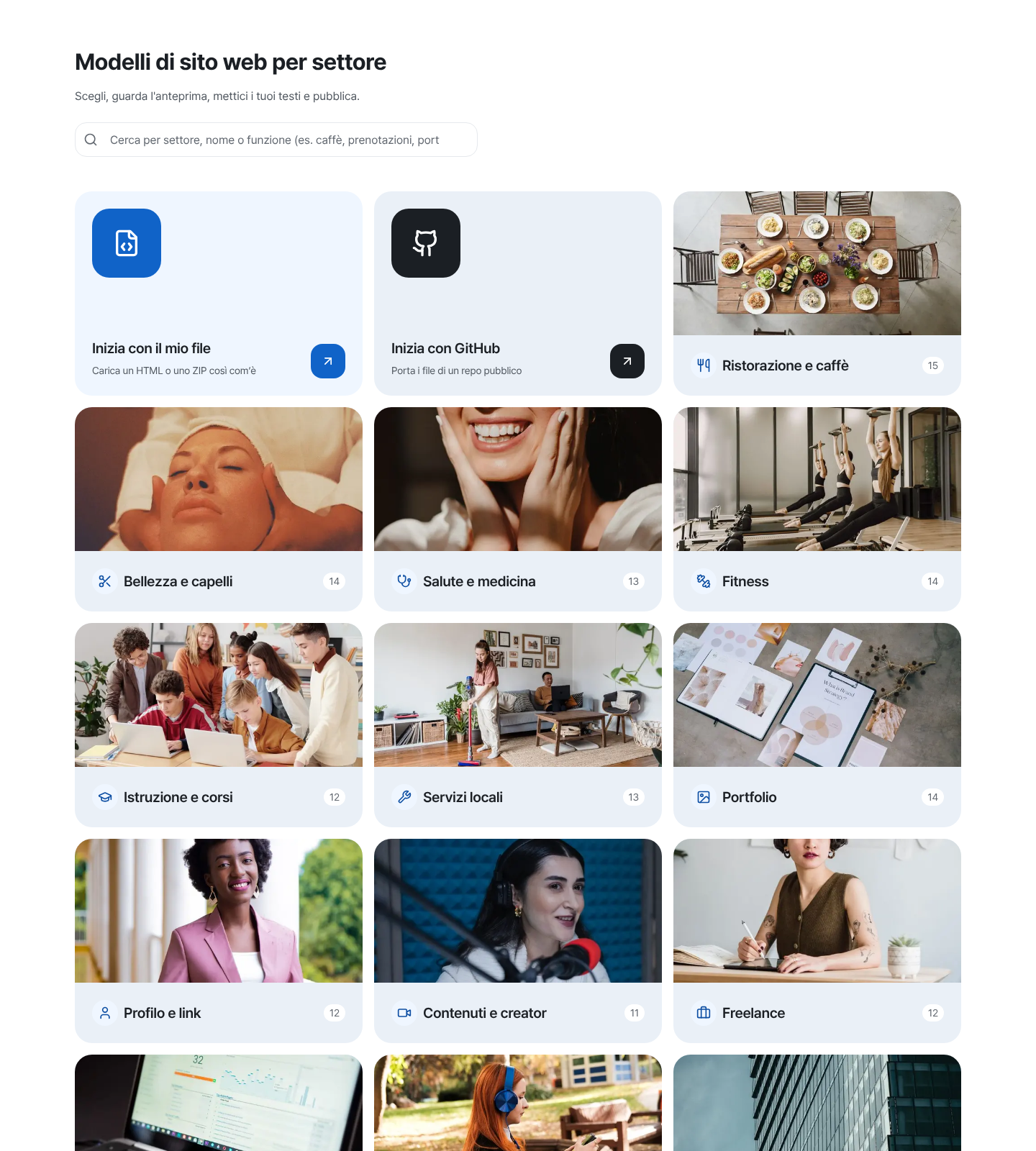
Comincia aprendo il settore che somiglia di più alla tua attività. - 4
Dai ai clienti un modo per scriverti: il modulo di contatto
Serve un posto dove lasciare un messaggio quando non puoi rispondere al telefono. Nell'editor apri «Richieste», passa alla vista «Moduli», premi «Aggiungi modulo di contatto» e mettilo nella pagina con «Modulo di contatto» nella scheda «Nuovo». I messaggi arrivano in «Richieste», sotto «Messaggi ricevuti» nel menu dell'app, e il piano gratuito permette due moduli per sito. Sopra il modulo prometti solo ciò che puoi mantenere, per esempio «Di solito rispondiamo entro un giorno».
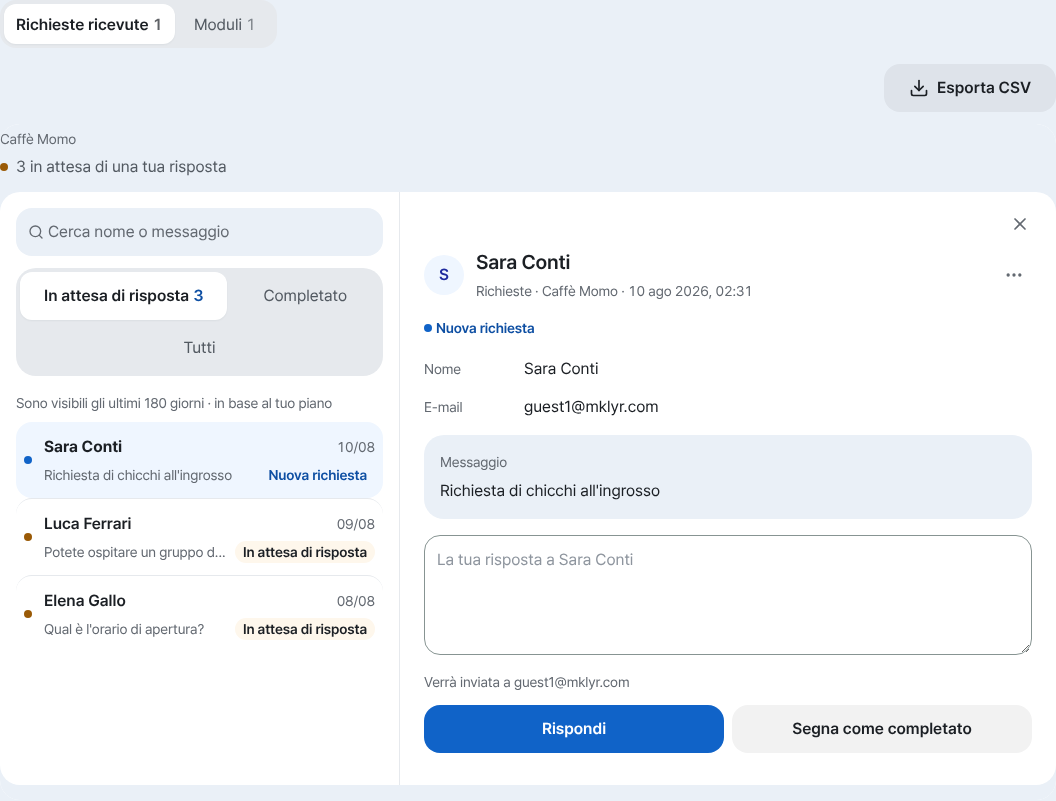
Leggi cosa ha lasciato un cliente e rispondi dalla stessa schermata. - 5
Compila ricerca e condivisione e premi «Pubblica»
In «Impostazioni» › «Info sito» compila «Titolo nei risultati di ricerca», «Descrizione breve» e «Immagine di anteprima del link», e controlla in «Ricerca e condivisione» che «Mostra nei risultati di ricerca» sia attivo. Poi premi «Pubblica». Dopo, in «Condividi», copia l'indirizzo e incollalo con «Incolla su Instagram», «Incolla nel Profilo dell'attività su Google» e «Incolla su WhatsApp»: ogni posto in cui compari è un'altra porta d'ingresso per i clienti.
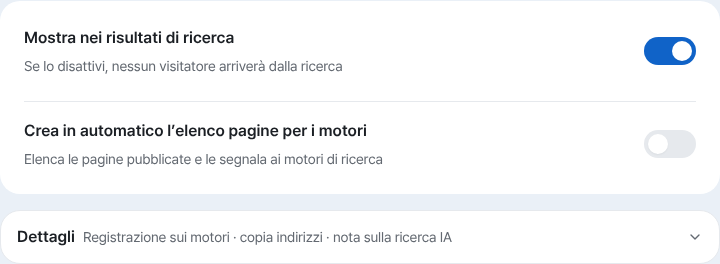
«Mostra nei risultati di ricerca» deve essere attivo perché chi cerca ti trovi.
Domande frequenti
Come scrivo il titolo e la descrizione che compaiono nei risultati di ricerca?
Usa «Nome | Zona e tipo di attività · un tratto distintivo». Per esempio un titolo come «Momo Coffee | Caffetteria brunch a [quartiere] · Aperti tutti i giorni 8–18» e una descrizione come «Caffè tostato da noi e pane fresco, a due minuti dalla stazione.». I titoli lunghi vengono tagliati, quindi metti prima il nome e il tipo di attività.
Ho già una scheda sulla mappa e Instagram: mi serve anche un sito?
Sono spazi dentro il servizio di qualcun altro; il sito è l'unica pagina che controlli tu. Tieni orari, menu e prezzi in un solo posto e poi, in «Condividi», incolla quell'indirizzo con «Incolla su Instagram», «Incolla nel Profilo dell'attività su Google» e «Incolla su WhatsApp», così ogni posto in cui ti trovano rimanda alle stesse informazioni.
Bastano telefono o WhatsApp, senza modulo?
Sì. Metti nel «Menu rapido» il canale su cui ricevi più messaggi, così è sempre a portata di mano. Se ci sono ore in cui non puoi rispondere, aggiungi anche un «Modulo di contatto»: ciò che lasciano i clienti si raccoglie in «Richieste».
E se non riesco a completare tutte e dieci le cose prima di pubblicare?
Con orari, come raggiungerti e un modo per contattarti vale già la pena pubblicare. Completa il resto quando hai un momento e premi di nuovo «Pubblica» dopo ogni modifica.
I clienti mi trovano anche senza un dominio mio?
Sì. L'indirizzo gratuito (del tipo myname.mklyr.com) si apre per tutti e, con «Mostra nei risultati di ricerca» attivo, può comparire nella ricerca. Quando vorrai un indirizzo con il nome della tua attività, compra il dominio a parte e collegalo con «Collega» dal piano Plus. I siti gratuiti hanno un piccolo badge «Made with»; anche rimuoverlo parte da Plus.
Leggi anche
- Sito web per la mia attività, gratis: scegli un modello, modificalo chiedendo, pubblica Come creare gratis il sito della tua attività: scegliere un modello, modificare a schermo o con l'IA, modulo di contatto, pubblicare, dominio personale (Italiano)
- La galleria dei modelli: sfoglia senza accedere, modifica e pubblica Come usare la galleria dei modelli (/templates): dalla navigazione senza accesso alla bozza, alla modifica e alla pubblicazione (Italiano)
- Ricevere le richieste dei visitatori con un solo modulo e controllarle nella casella unificata Come creare un modulo di contatto e controllare le richieste di tutti i tuoi siti in “Messaggi ricevuti” (Italiano)
- Far trovare il sito pubblicato anche nella ricerca e nelle risposte dell'IA Come far comparire un sito pubblicato nei motori di ricerca e nelle risposte dell'IA (AEO): dalle impostazioni del sito ai dati strutturati (Italiano)
Provare è più veloce che leggere: crea il tuo sito ora, gratis.