
La galleria dei modelli: sfoglia senza accedere e pubblica subito
Ultimo aggiornamento: 2026-08-10
In sintesi: chiunque può sfogliare la galleria /templates per categoria senza accedere e vedere perfino l'anteprima live. Premendo "Crea un sito con questo modello" nell'anteprima che stai guardando, quella pagina viene pubblicata subito sul tuo sito; le altre pagine si possono importare a parte dalla scheda Modelli dell'editor dopo l'accesso, anche con il piano gratuito.
In breve
- Tempo necessario
- Circa 2 min
- Piano richiesto
- Gratis
- Conoscenze di codice
- Nessuna
- Dove si fa
- Galleria modelli
Passo passo
- 1
Sfoglia i modelli per categoria: non serve accedere
Su /templates chiunque può sfogliare senza accedere modelli di siti organizzati per settore, come ristoranti, parrucchieri, portfolio e partecipazioni di nozze. Se gestisci una caffetteria, conviene dare prima un'occhiata nella categoria ristorazione ai modelli per brunch café come "Caffè Momo". Con la barra di ricerca puoi anche trovare subito settore, nome o funzione.
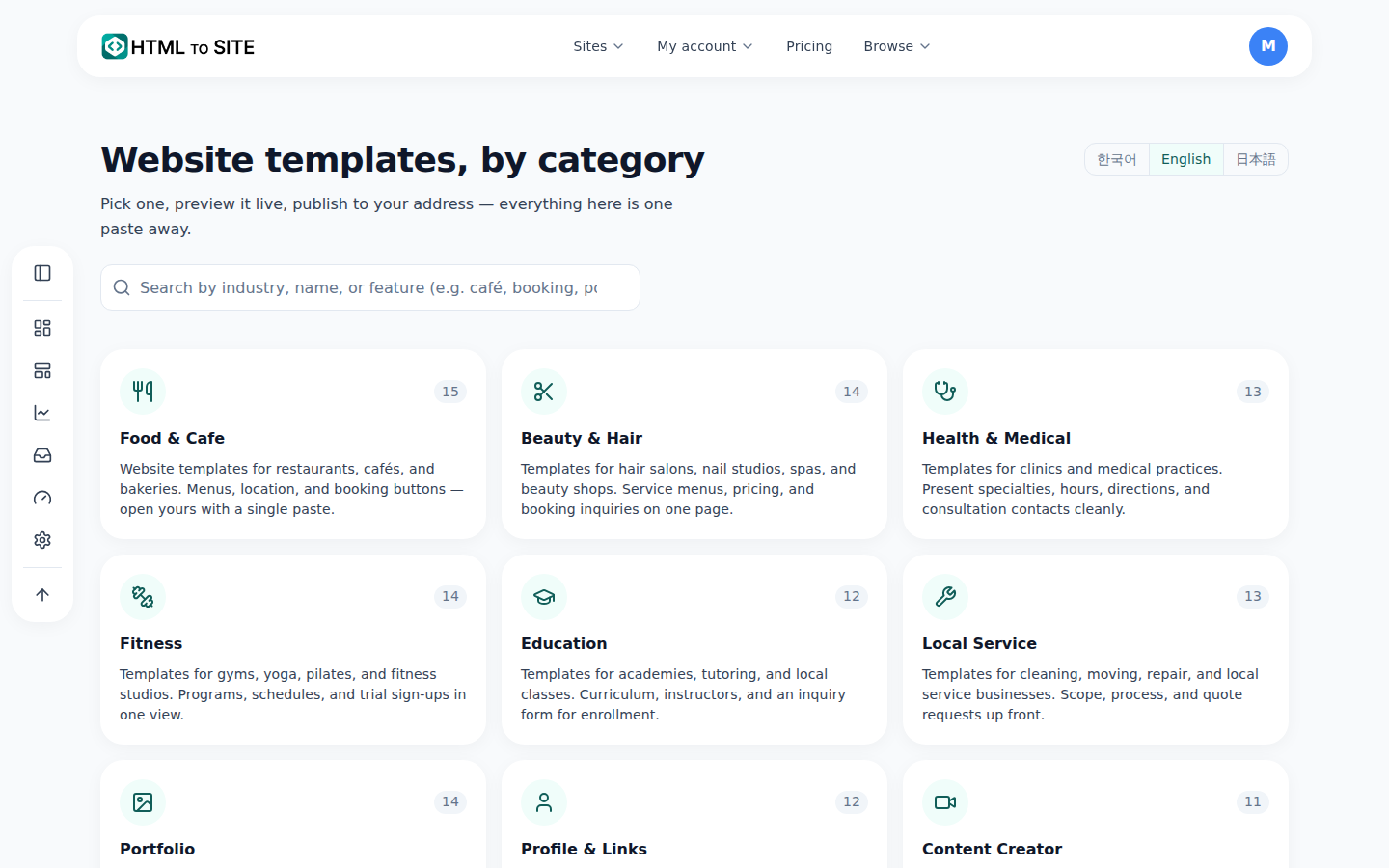
È la schermata reale. - 2
Verifica con l'anteprima live come funziona davvero
Scegliendo un modello, nella pagina di dettaglio compare un'anteprima live, e non è un mockup: è una pagina che funziona davvero. Se il modello ha più pagine, con le schede delle pagine passi tra home, chi siamo, contatti ecc., e con i pulsanti delle dimensioni dello schermo vedi subito come appare su smartphone, tablet e desktop.
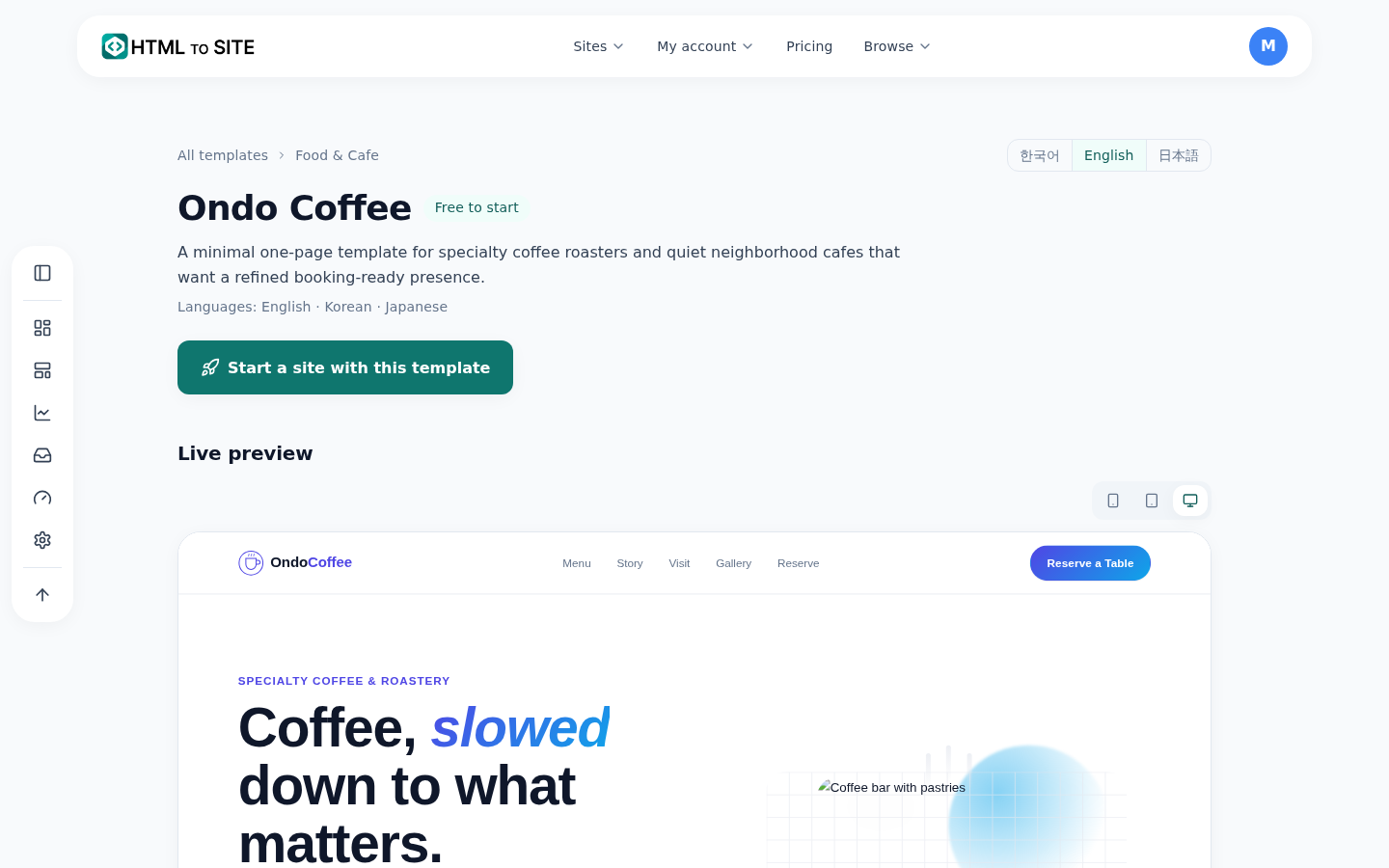
Dentro l'anteprima puoi davvero fare clic e passare da una pagina all'altra. - 3
Pubblicando, si apre la pagina che stavi guardando
Premendo "Crea un sito con questo modello" nell'anteprima, la pagina che stavi guardando viene pubblicata così com'è sul tuo sito. Anche se il modello ha altre pagine, come chi siamo o contatti, con questa pubblicazione si apre solo la pagina che stavi guardando.
Dettaglio modello › PubblicaCrea un sito con questo modello Pubblica la pagina che stai guardandoIndirizzo pubblicato myname.mklyr.comPagine del modello Home · Chi siamo · Contatti (più pagine)
Domande frequenti
Serve accedere per vedere la galleria dei modelli?
No, chiunque può sfogliarla senza accedere. L'elenco delle categorie e l'anteprima live di ogni modello sono completamente pubblici.
Se pubblico un modello a più pagine, si aprono tutte?
No, si apre solo la pagina che stavi guardando. Le altre pagine si importano dalla scheda Modelli dell'editor dopo l'accesso, anche con il piano gratuito.
Ci sono modelli gratuiti?
Tutti i 210 modelli sono gratuiti. Badge e filtri nella scheda Modelli dell'editor e nella galleria indicano il numero di pagine (una o più), non il prezzo.
La galleria (/templates) e la scheda Modelli dell'editor sono la stessa cosa?
No. La galleria è una pagina pubblica da sfogliare senza accesso, mentre la scheda dell'editor è uno strumento di inserimento separato da usare dopo l'accesso. La galleria pubblica solo 1 pagina, mentre la scheda dell'editor può importare più pagine insieme (piano gratuito incluso).
L'anteprima funziona davvero?
Sì, è un'anteprima live e si comporta esattamente come la pagina reale. Pubblicando, si apre al tuo indirizzo esattamente come la stai vedendo.
Leggi anche
- Il tuo sito creato con ChatGPT, a un indirizzo reale Guida passo passo per pubblicare a un indirizzo reale, senza server e in 60 secondi, l'HTML creato con ChatGPT (Italiano)
- L'assistente di modifica con IA dell'editor: chiedi a parole e corregge anche il codice Come usare l'assistente di modifica con IA dell'editor — chiedere a parole, indicare con un clic, perché le modifiche vanno pubblicate e come funziona l'annullamento (Italiano)
- Gestione dei siti: cartelle, rinomina, eliminazione e ripristino Come organizzare i siti in cartelle, rinominarli e ripristinarli entro 7 giorni dall'eliminazione dalla dashboard /sites (Italiano)
- Aggiungere più pagine al tuo sito Come aggiungere più pagine HTML (file) a un sito, piano gratuito incluso (Italiano)
Provare è più veloce che leggere: incolla subito il tuo HTML.