
Sito web per la mia attività, gratis: scegli un modello, modificalo chiedendo, pubblica
Ultimo aggiornamento: 2026-11-11
Indice · 7
- 1. Sfoglia i modelli per tipo di attività: non serve accedere
- 2. Guarda l'anteprima e premi «Crea un sito con questo modello»
- 3. Rendilo tuo: clicca sulla pagina o chiedilo e basta
- 4. Aggiungi un modulo di contatto per farti scrivere dai clienti
- 5. Premi «Pubblica»: il dominio tuo, solo se lo vuoi
- Domande frequenti
- Leggi anche
In sintesi: scegli nella galleria un modello adatto alla tua attività, scrivi il nome del tuo negozio e si apre l'editor. Clicca su testi e foto per cambiarli o chiedilo all'IA con parole tue, premi «Pubblica» e il sito si apre a un indirizzo come myname.mklyr.com, tutto con il piano gratuito.
In breve
- Tempo necessario
- Circa 15 min
- Piano richiesto
- Gratis
- Conoscenze di codice
- Nessuna
- Dove si fa
- Galleria modelli
Passo passo
- 1
Sfoglia i modelli per tipo di attività: non serve accedere
La galleria /templates si apre senza accedere. Scrivi nella ricerca il tuo tipo di attività o una funzione che ti serve (caffè, prenotazioni, portfolio), oppure sfoglia le categorie. Guarda due o tre modelli vicini al tuo negozio e tieni quello che ti piace di più.
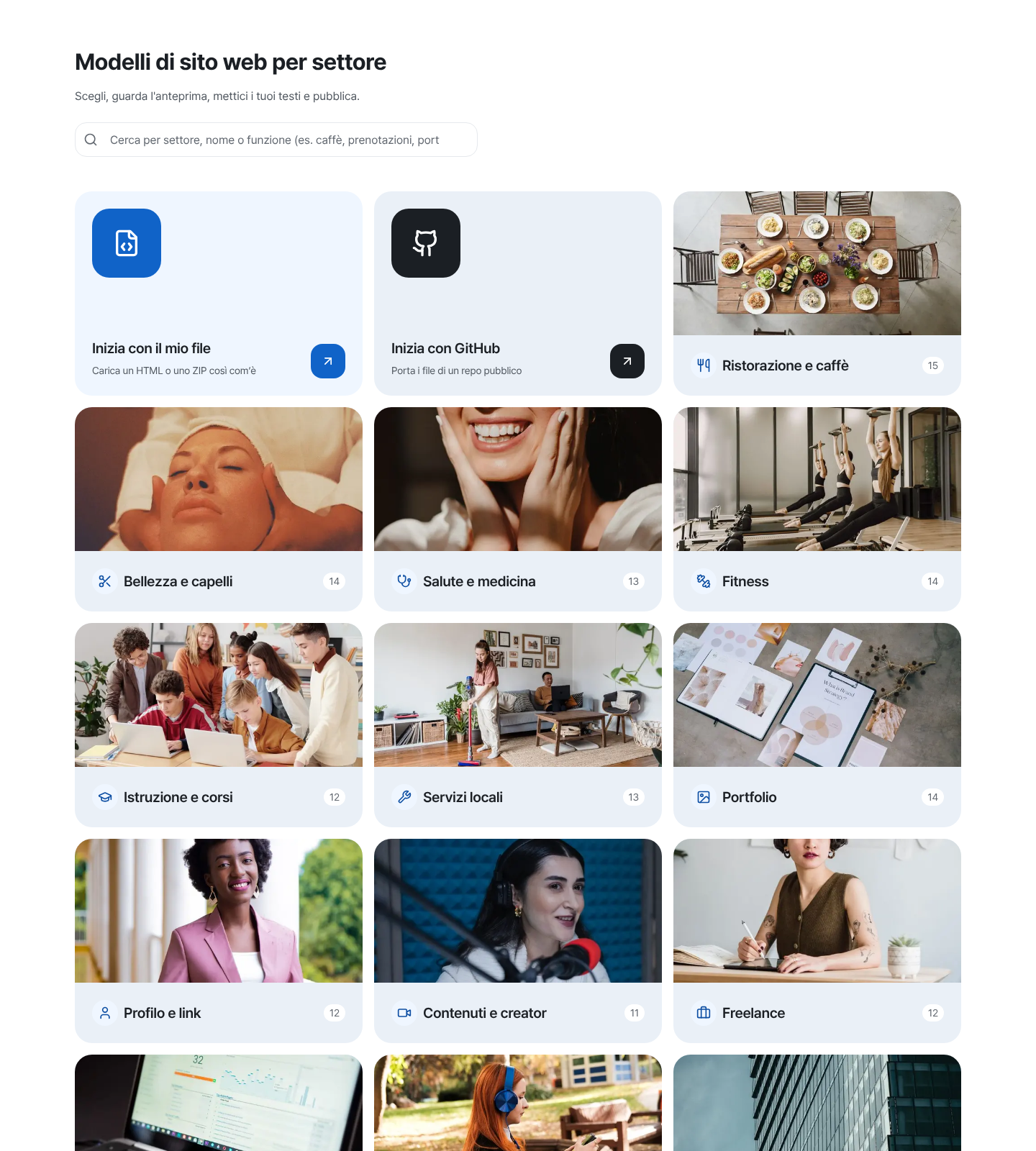
È la schermata reale. Puoi sfogliarla per settore senza accedere. - 2
Guarda l'anteprima e premi «Crea un sito con questo modello»
Ogni modello ha un'anteprima live che funziona davvero, e i pulsanti Mobile, Tablet e Desktop mostrano come appare sul telefono di un cliente. Quando uno ti piace, premi «Crea un sito con questo modello», scrivi il nome del negozio nella schermata «Inserisci il nome della tua attività» (l'indirizzo segue il nome e con «Cambia» lo modifichi) e premi «Crea con questo design». Accedi in questo passaggio solo se serve, e l'editor si apre con una bozza che ancora nessuno vede.
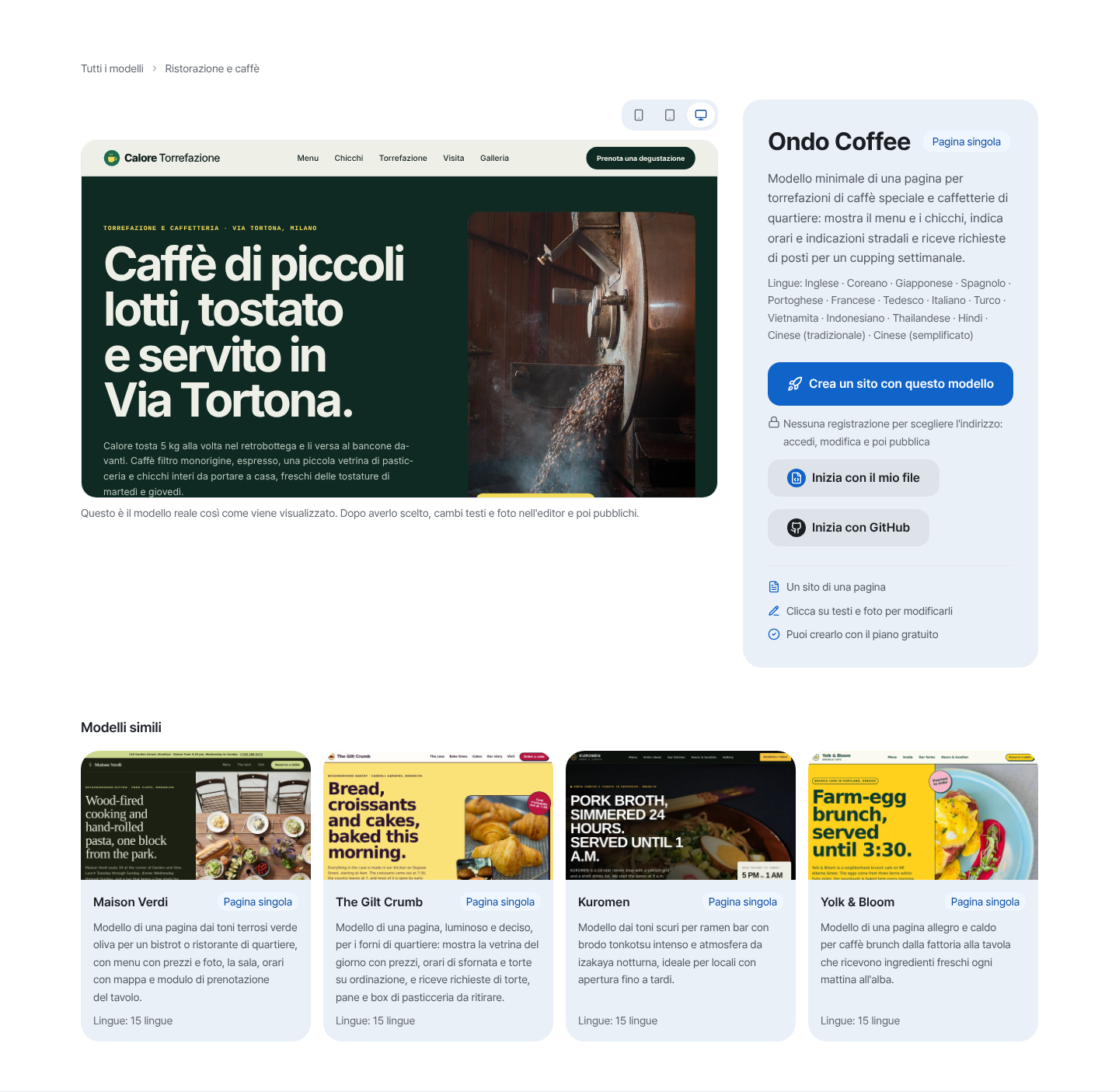
Controlla l'aspetto su mobile nell'anteprima prima di iniziare. - 3
Rendilo tuo: clicca sulla pagina o chiedilo e basta
Nell'editor clicca su un testo o una foto della pagina per cambiarlo subito. Se preferisci le parole, apri la scheda «IA» nella colonna di destra, scrivi qualcosa come «Cambia l'orario in lunedì–venerdì, dalle 10 alle 20» e premi «Chiedi all'IA». Mostra prima le «Modifiche proposte» e nella bozza non entra nulla finché non premi «Applica». Guarda la vista telefono nella scheda «Mobile» e rileggi ciò che ha scritto l'IA (orari, prezzi, indirizzo) prima di pubblicare.
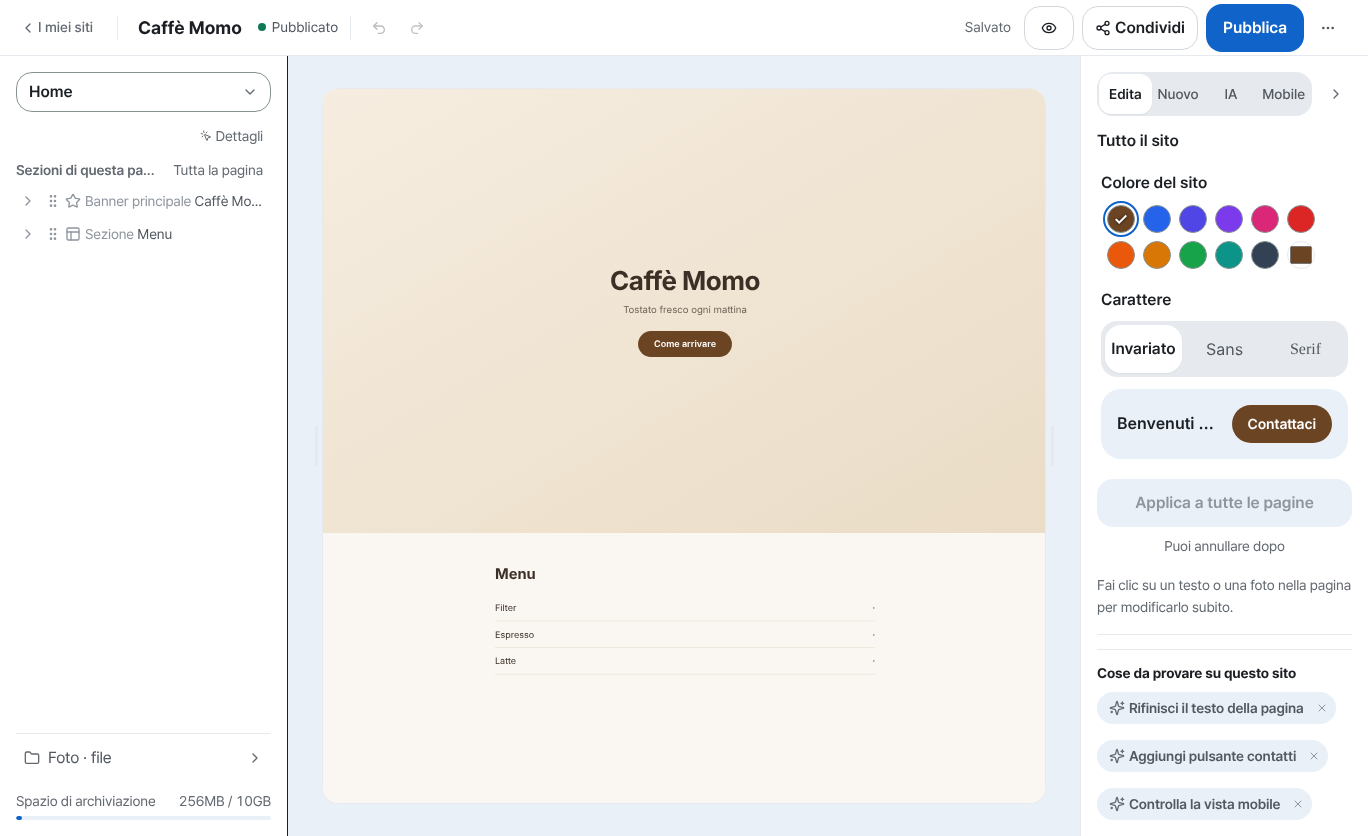
Clicca su un testo della pagina per cambiarlo o chiedilo nella scheda «IA» a destra. - 4
Aggiungi un modulo di contatto per farti scrivere dai clienti
Apri «Richieste» nell'editor, passa alla vista «Moduli» e premi «Aggiungi modulo di contatto» per creare un modulo con campi per nome, contatto e messaggio. Poi scegli «Modulo di contatto» nella scheda «Nuovo» della colonna di destra per metterlo sulla pagina. I messaggi dei clienti arrivano in «Richieste», sotto «Messaggi ricevuti» nel menu dell'app, e il piano gratuito consente due moduli per sito.
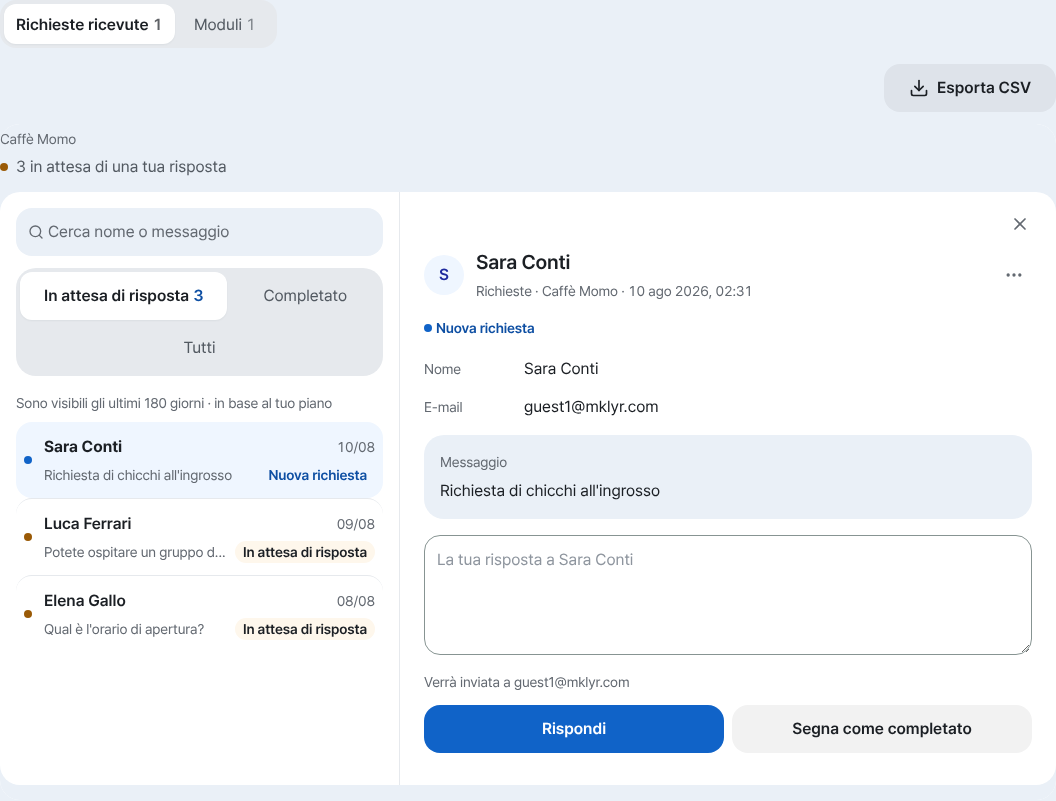
Qui leggi il messaggio di un cliente e gli rispondi. - 5
Premi «Pubblica»: il dominio tuo, solo se lo vuoi
Quando tutto va bene, premi «Pubblica» in alto nell'editor. Il sito si apre subito a un indirizzo come myname.mklyr.com, senza carta e senza limiti di tempo, e i siti gratuiti hanno in basso a destra un piccolo badge «Made with». Se vuoi il dominio della tua attività, apri «Opzioni», poi «Indirizzo e dominio» e premi «Collega»: il dominio lo acquisti tu a parte da un venditore di domini, e collegarlo (e togliere il badge) parte dal piano Plus.
myname.mklyr.com OnlineQuando pubblichi, si apre subito a questo indirizzo — uguale anche con il piano gratuito.
Domande frequenti
Posso davvero creare gratis il sito della mia attività?
Sì. Scegliere il modello, modificare, modificare con l'IA, il modulo di contatto e la pubblicazione funzionano con il piano gratuito, senza carta. I siti gratuiti hanno un piccolo badge «Made with»; toglierlo e collegare il dominio tuo parte da Plus.
Devo saper programmare?
No. Clicca su testi e foto della pagina per cambiarli oppure chiedilo all'IA con parole tue. L'IA mostra prima le «Modifiche proposte» e nella bozza non entra nulla finché non premi «Applica».
Come si vedrà il mio sito sul telefono?
Usa il pulsante Mobile nella pagina di dettaglio di un modello e la scheda «Mobile» nella colonna di destra dell'editor per vedere la vista telefono. Dopo la pubblicazione, apri l'indirizzo anche su un telefono vero.
Devo comprare il dominio a parte?
L'indirizzo gratuito (del tipo myname.mklyr.com) basta per mettere online il sito. Per usare un dominio tuo lo acquisti da un venditore di domini, e MakeLayer collega un dominio che già possiedi a partire dal piano Plus.
Posso portare via il mio sito se un giorno cambio servizio?
Sì. Nel menu ⋯ della scheda di un sito in «I miei siti» scegli «Scarica» per ottenere «Sito in lavorazione (ZIP)» o «Sito pubblicato (ZIP)». Vale anche con il piano gratuito.
Leggi anche
- La galleria dei modelli: sfoglia senza accedere, modifica e pubblica Come usare la galleria dei modelli (/templates): dalla navigazione senza accesso alla bozza, alla modifica e alla pubblicazione (Italiano)
- L'assistente di modifica con IA dell'editor: chiedi a parole e corregge anche il codice Come usare l'assistente di modifica con IA dell'editor — chiedere a parole, indicare con un clic, perché le modifiche vanno pubblicate e come funziona l'annullamento (Italiano)
- Ricevere le richieste dei visitatori con un solo modulo e controllarle nella casella unificata Come creare un modulo di contatto e controllare le richieste di tutti i tuoi siti in “Messaggi ricevuti” (Italiano)
- Collegare il tuo dominio: basta registrare CNAME e TXT Come collegare il tuo dominio a un sito pubblicato e ottenere l'HTTPS in automatico (Italiano)
Provare è più veloce che leggere: crea il tuo sito ora, gratis.