
Ricevere le richieste dei visitatori con un solo modulo e controllarle nella casella unificata
Ultimo aggiornamento: 2026-08-10
In sintesi: crea un modulo nella scheda "Richieste" dell'editor e inseriscilo in una pagina; le richieste inviate dai visitatori si accumulano con la protezione antispam applicata in automatico. Se gestisci più siti, puoi vederle tutte insieme nella casella unificata /inquiries.
In breve
- Tempo necessario
- Circa 5 min
- Piano richiesto
- Gratis
- Conoscenze di codice
- Nessuna
- Dove si fa
- Editor
Passo passo
- 1
Crea il modulo di richiesta
Apri la scheda "Richieste" nel menu a sinistra dell'editor e crea un nuovo modulo nella sottoscheda "Campi". Puoi disporre campi come nome, contatto e messaggio nell'ordine che vuoi e decidere quali sono obbligatori. Se vuoi ricevere allegati, aggiungi un campo file: i file caricati vengono salvati in modo privato e si possono aprire solo dalla casella. Il numero di moduli dipende dal piano, e con il piano gratuito puoi crearne 1.
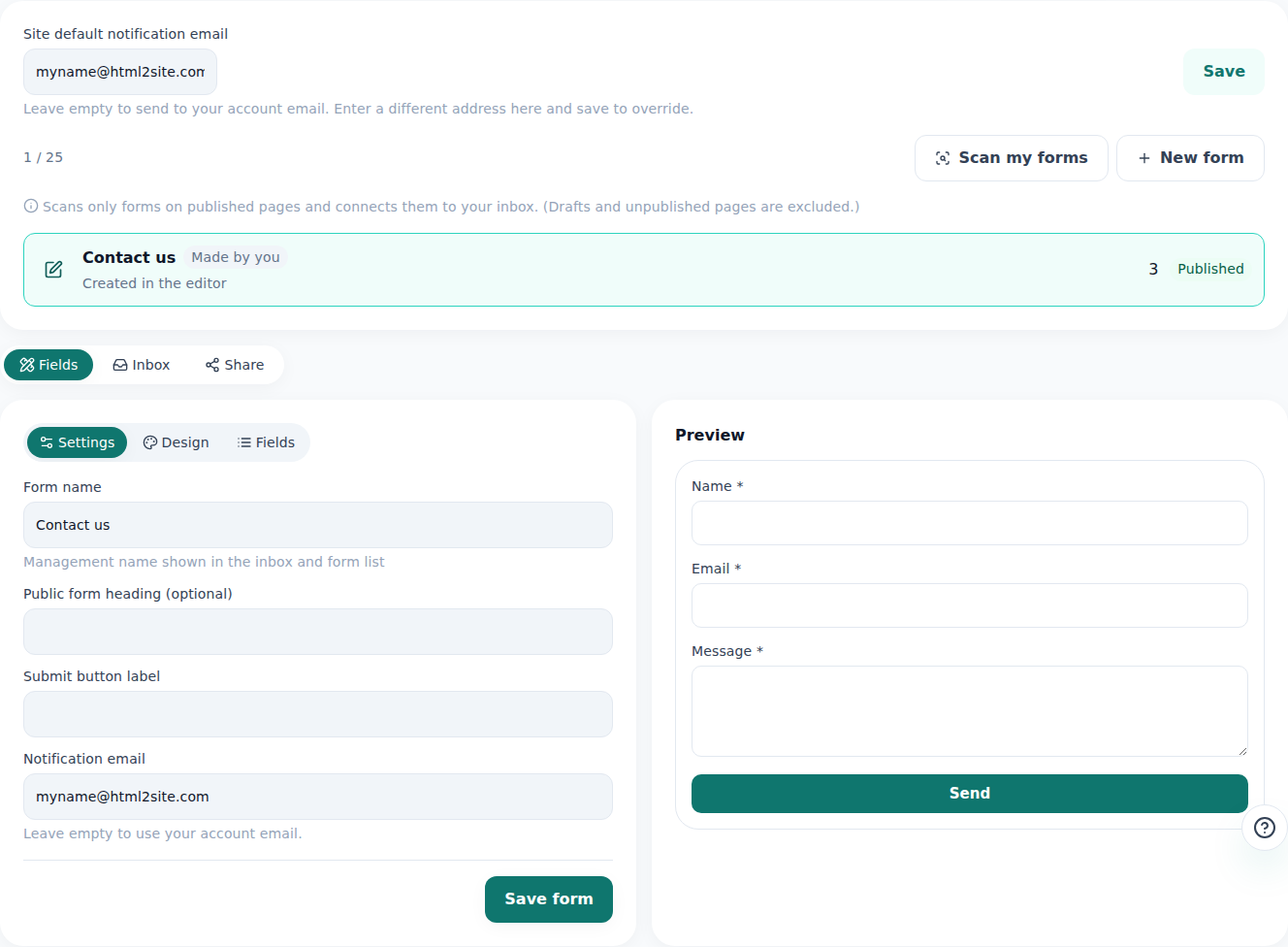
Creato il modulo, nella stessa scheda vedi subito anche le richieste ricevute. - 2
Inserisci il modulo in una pagina
Salvato il modulo, è il momento di inserirlo in una pagina reale. Il modo più semplice è aggiungere alla pagina un blocco modulo di richiesta dall'editor e collegare il modulo appena creato. Se l'HTML che avevi già contiene un tag form, l'editor può analizzare la pagina pubblicata e collegarla in automatico alla casella. Per inserirlo in un altro sito, copia il codice inline o il codice iframe dalla sottoscheda "Condividi" e incollalo.
Richieste › Condividi · Caffè MomoLink pubblico myname.mklyr.com/f/bookingModalità di inserimento Inserito nella pagina (stesso sito)Altre modalità Codice inline · codice iframeStato Pubblicato - 3
Controlla tutto insieme nella casella unificata
Se gestisci più siti, non serve passare da un editor all'altro: nella casella unificata /inquiries vedi le richieste di tutti i siti in un unico elenco. Le nuove compaiono come "Nuova", e quelle già gestite puoi spostarle in "Archiviata" per tenere l'elenco in ordine. Vedi anche da quale sito e da quale modulo arrivano, e facendo clic su una riga apri subito dettagli e allegati.
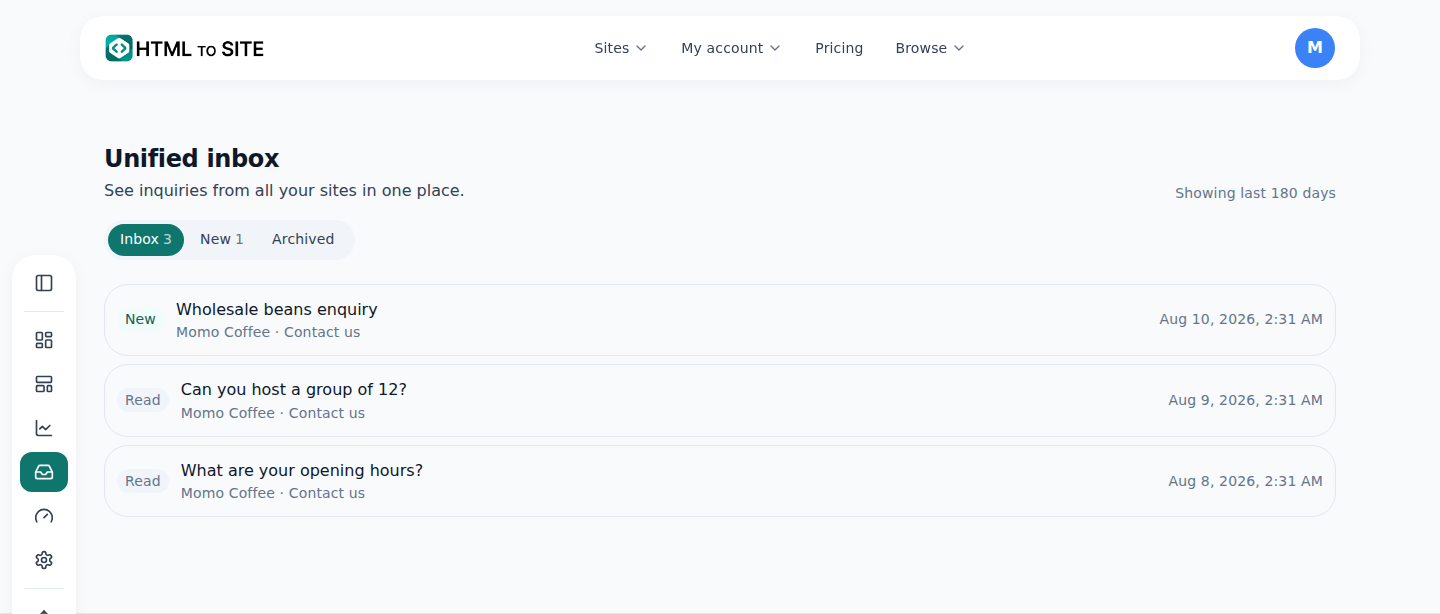
Anche con più siti, le richieste arrivano tutte in questo unico posto. - 4
Il periodo di consultazione dipende dal piano (non è un periodo di conservazione)
La casella ha un "periodo di consultazione": con il piano gratuito vedi gli ultimi 7 giorni, e salendo di piano puoi vedere richieste più vecchie. Questo periodo però è solo una finestra che decide cosa mostrare a schermo, non un periodo di conservazione che cancella i dati. Le richieste fuori periodo restano sul server e tornano visibili appena passi a un piano superiore. Nella casella sono indicate con un lucchetto, e dal link di upgrade le vedi subito.
Casella · Periodo di consultazionePiano gratuito Ultimi 7 giorniCon un piano superiore Visibili anche le richieste più vecchieRichieste fuori periodo Lucchetto · i dati non vengono cancellatiUpgrade Effetto immediato
Domande frequenti
Quanti moduli di richiesta posso creare per sito?
Con il piano gratuito puoi crearne 1, e con i piani superiori aumenta il numero di moduli per sito.
Come si bloccano le richieste di spam?
Sono già attivi diversi livelli di protezione automatica, come honeypot (campo esca), nonce firmato e limite di frequenza per IP, quindi non devi configurare nulla.
Le richieste vengono cancellate dopo il periodo di consultazione?
No. Non viene cancellato nulla: le richieste oltre quel periodo semplicemente non compaiono più nella casella. I dati restano e tornano visibili se passi a un piano superiore.
Si possono ricevere anche allegati?
Sì. I file caricati vengono salvati in modo privato e si possono scaricare solo dalla casella.
Ricevo un avviso quando arriva una nuova richiesta?
Sì, quando arriva una nuova richiesta ricevi una notifica via email.
Leggi anche
- Come vedere le statistiche delle visite del tuo sito Come leggere le statistiche delle visite nella scheda Statistiche dell'editor — il livello di dettaglio di ogni piano (Italiano)
- Mostrare un popup sul sito: come annunciare avvisi ed eventi Come avvisare i visitatori di novità ed eventi con la scheda Popup dell'editor: contenuto, design e regole di visualizzazione (Italiano)
- Far trovare il sito pubblicato anche nella ricerca e nelle risposte dell'IA Come far comparire un sito pubblicato nei motori di ricerca e nelle risposte dell'IA (AEO): dalle impostazioni di Branding ai dati strutturati (Italiano)
- Impostazioni dell'account: cosa puoi cambiare qui e cosa no Guida a ciò che puoi davvero cambiare nelle schermate Impostazioni e Profilo (/settings, /profile) e a ciò che si imposta solo nell'account unificato (Italiano)
Provare è più veloce che leggere: incolla subito il tuo HTML.