
Créez une équipe et invitez des membres pour gérer ensemble
Dernière mise à jour: 2026-11-11
Sommaire · 6
En bref : avec Agency 10 ou supérieur, créez une équipe via « Créer une nouvelle équipe » dans les Paramètres de l'équipe (/team) et invitez des membres avec l'un des quatre rôles (Propriétaire, Admin, Éditeur, Lecteur). Les sites, le stockage et les domaines que vous attribuez à une équipe ne sont pas des ressources en plus : ils sont prélevés sur la limite totale de votre propre forfait, donc votre part personnelle diminue exactement d'autant. Le nombre de membres, lui, n'est pas limité.
En bref
- Temps nécessaire
- Environ 5 min
- Forfait requis
- Agency 10
- Connaissances en code
- Aucune
- Où le faire
- Mon compte
Pas à pas
- 1
Créez une équipe — à partir du forfait Agency 10
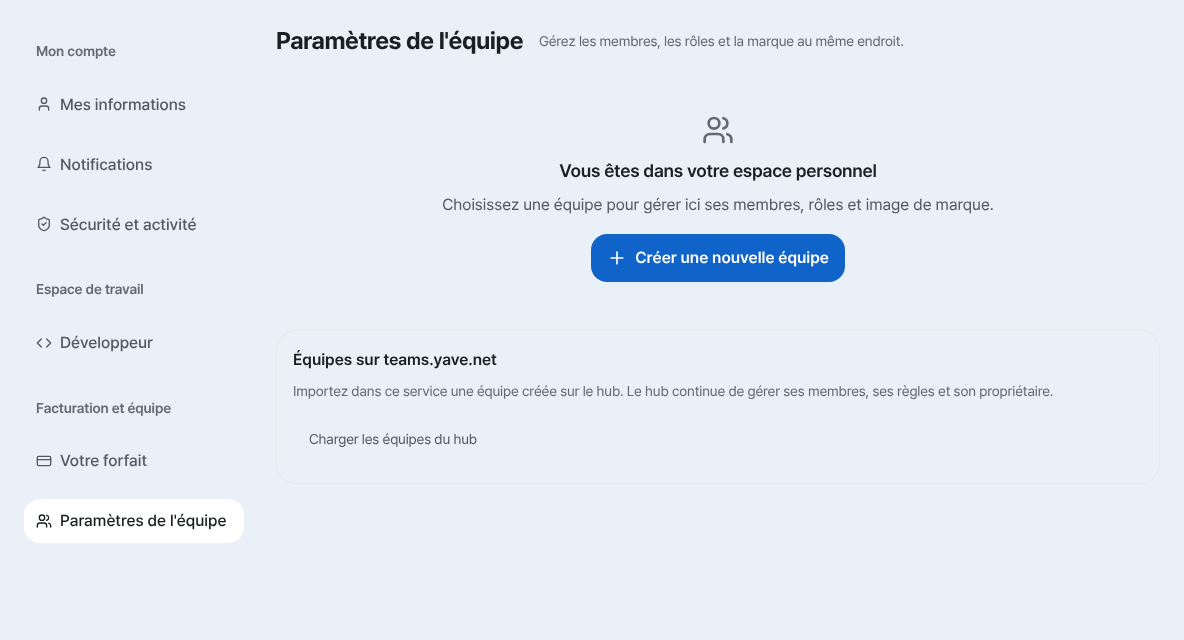
Les Paramètres de l'équipe (/team) s'affichent avec tous les forfaits, mais la création d'une équipe n'est possible qu'à partir de Agency 10. Avec Gratuit, Plus ou Pro, l'écran affiche « Les équipes commencent avec le forfait Agency 10 » ; avec Agency 10 ou supérieur, cliquez sur « Créer une nouvelle équipe », saisissez un nom, puis cliquez sur « Créer ». Imaginons que le gérant du Café Momo passe à Agency 10 et crée une équipe nommée Café Momo.
Créer une équipe revient à lui attribuer une part des limites de votre forfait. - 2
Invitez des membres et définissez leurs rôles
Une fois l'équipe créée, ouvrez l'onglet « Membres », saisissez une adresse dans « Inviter par e-mail », choisissez un rôle et cliquez sur « Envoyer l'invitation » ; vous pouvez aussi inviter quelqu'un qui n'a pas encore de compte. Les rôles vont de Propriétaire > Admin > Éditeur > Lecteur : le Propriétaire est toujours la personne qui a créé l'équipe, et lui seul peut changer les rôles. Les Admin gèrent les invitations et le retrait des membres, les Éditeurs peuvent modifier et publier les sites de l'équipe, et les Lecteurs peuvent seulement consulter. Un membre retiré ne peut plus ouvrir les sites de l'équipe, même si les fichiers d'aperçu d'un éditeur déjà ouvert peuvent rester visibles jusqu'à 2 heures. Le gérant du Café Momo invite deux employés comme Éditeurs pour se partager la gestion des sites.
Paramètres de l'équipe › MembresMoi (Café Momo) PropriétaireEmployé 1 Invité comme ÉditeurEmployé 2 Invité comme ÉditeurMembres 3 · sans limite - 3
Les ressources se partagent depuis votre forfait — elles ne s'ajoutent pas
C'est le point qui prête le plus à confusion. Les sites, le stockage et les domaines que vous fixez dans « Allocation des ressources », sous l'onglet « Ressources », ne viennent pas d'ailleurs : c'est une part du total de votre forfait (celui du propriétaire). Faites glisser les curseurs puis cliquez sur « Enregistrer l'allocation » pour appliquer. Votre part personnelle est donc toujours « total du forfait moins ce que vous avez donné à l'équipe ». Un exemple chiffré : si la limite de sites de votre forfait est de 80 au total, dès que vous en attribuez 10 à l'équipe Café Momo, votre part personnelle tombe à 70. Le stockage et les domaines fonctionnent exactement de la même façon.
Paramètres de l'équipe › Ressources › Allocation des ressources (chiffres d'exemple)Sites (sur 80 au total) Équipe 10 · Part personnelle 70Stockage (sur 60 Go au total) Équipe 5 Go · Part personnelle 55 GoDomaines personnalisés (sur 30 au total) Équipe 2 · Part personnelle 28 - 4
Le nombre de membres n'est pas limité : seules les ressources sont réparties
Les sites, le stockage et les domaines sont un gâteau que l'on partage, comme vous venez de le voir. Le nombre de membres que vous pouvez inviter, lui, n'a aucun plafond : invitez autant de personnes que nécessaire, personne n'est refusé faute de place. Les membres se partagent simplement les ressources que vous avez attribuées. Que l'équipe du Café Momo compte le propriétaire et 2 employés ou dix personnes, la répartition ci-dessus ne change pas.
Paramètres de l'équipe › MembresMembres 3Limite de membres AucuneCe qui est réparti Sites · stockage · domaines
Questions fréquentes
Puis-je créer une équipe avec le forfait gratuit ?
Non, à partir du forfait Agency 10. Avec Gratuit, Plus ou Pro, les Paramètres de l'équipe affichent seulement une invitation à changer de forfait.
Si j'attribue des sites à une équipe, le nombre de sites de ma part personnelle augmente-t-il ?
Non. Vous attribuez à l'équipe une part de la limite totale de votre forfait, donc cette part est retirée de votre part personnelle. Ce ne sont pas des ressources supplémentaires venues d'ailleurs.
Combien y a-t-il de niveaux de rôles ?
4 niveaux : Propriétaire, Admin, Éditeur et Lecteur.
Y a-t-il une limite au nombre de membres que je peux inviter ?
Non, le nombre de membres n'est pas limité. Seuls les sites, le stockage et les domaines que vous attribuez à l'équipe le sont.
Puis-je voir qui a fait quoi dans l'équipe ?
Oui, à partir de Agency 10, vous pouvez consulter un journal propre à l'équipe dans l'onglet « Journal d'audit » des Paramètres de l'équipe (Admin ou supérieur).
À lire ensuite
- Journal d'audit — voir qui a modifié quoi et quand sur votre compte Comment consulter l'activité de votre compte dans Paramètres du compte › Sécurité et activité › Journal d'audit et l'exporter en CSV — journal personnel gratuit avec tous les forfaits, journal d'équipe à partir de Agency 10 (Français)
- Transfert de propriété : céder un site à une autre personne ou une équipe Comment transférer la propriété d'un site à une autre personne ou une équipe : codes de validation, consentement et délai de grâce de 24 heures (Français)
- Gestion des sites : dossiers, renommage, suppression et restauration Comment ranger vos sites en dossiers, les renommer et les restaurer pendant 7 jours après suppression depuis le tableau de bord /sites (Français)
- Consulter vos paiements et demander un remboursement Consulter l'historique des paiements sur /billing et demander sur Yave Pay le remboursement d'un paiement non utilisé dans les 24 heures (Français)
Essayer est plus rapide que lire — créez votre site maintenant, gratuitement.