
Mettre en ligne à une vraie adresse un fichier HTML que vous avez déjà
Dernière mise à jour: 2026-08-10
En résumé : ouvrez votre fichier HTML, copiez tout son contenu, collez-le sur la page d'accueil de makelayer.com et cliquez sur « Créer mon adresse » : en moins de 60 secondes, une vraie adresse s'ouvre. Ni serveur, ni logiciel à installer, ni carte bancaire.
En bref
- Temps nécessaire
- Environ 1 min
- Forfait requis
- Gratuit
- Connaissances en code
- Aucune
- Où le faire
- Zone de collage de l'accueil
Pas à pas
- 1
Ouvrez le fichier et copiez tout son contenu
Ouvrez le fichier .html avec n'importe quel éditeur, comme le Bloc-notes ou VS Code, sélectionnez tout et copiez (Ctrl/Cmd+A → Ctrl/Cmd+C). S'il s'agit d'un fichier « tout-en-un », avec le CSS et le JavaScript dans le même fichier via <style>·<script>, l'étape suivante est des plus simples. S'il est réparti en plusieurs fichiers (images, CSS séparé, etc.), commencez par le fichier HTML principal.
index.html Copier<!doctype html><html lang="ko"> …</html> - 2
Collez-le dans MakeLayer
Dès que vous collez le code copié dans la zone de la page d'accueil, la page s'affiche juste à côté avec son apparence réelle. Ni enregistrement de fichier ni inscription pour l'instant : vérifiez d'abord de vos propres yeux. Les scripts écrits directement dans la page se reposent seulement dans l'aperçu et fonctionnent tous normalement une fois publiés.
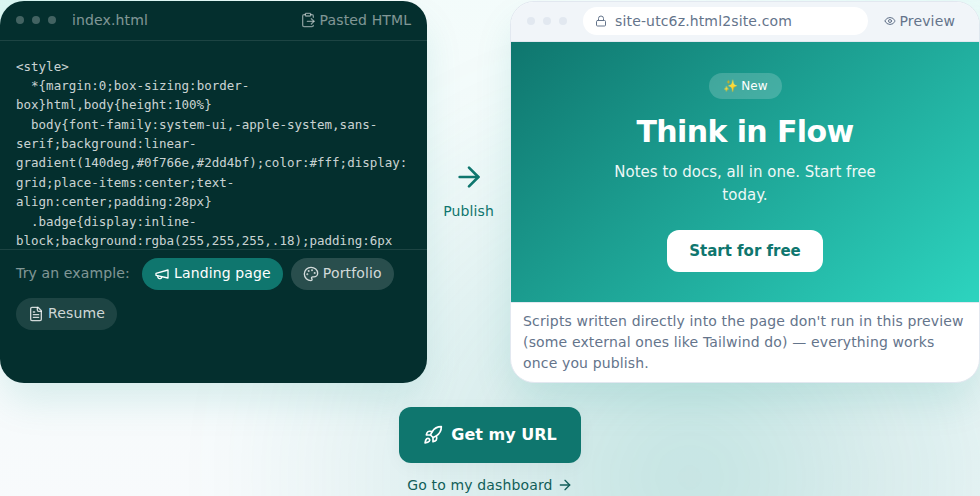
L'aperçu apparaît dès que vous collez : c'est l'écran réel. - 3
Cliquez sur « Créer mon adresse » et choisissez votre adresse
L'aperçu vous plaît ? Cliquez sur le bouton. Après une connexion (le code collé est conservé tel quel), choisissez le nom de votre adresse et la publication est faite : dès cet instant, le site est en ligne. Jusqu'à 2 sites gratuits, sans carte bancaire. Si vous avez plusieurs fichiers, téléversez simplement les autres depuis l'éditeur après la publication ; cela fonctionne aussi avec le forfait gratuit.
myname.mklyr.com En ligneÀ la publication, une adresse de ce type est créée aussitôt. Vous pouvez connecter un domaine que vous possédez à partir de Starter (HTTPS automatique).
- 4
La prochaine fois, corrigez avec des mots
Après la publication, rouvrez l'éditeur et demandez avec des mots ce que vous voulez corriger : l'IA trouve et corrige le code et vous montre d'abord ce qui change. Vous pouvez toujours modifier le code vous-même. Le résultat ne vous plaît pas ? Vous l'annulez d'un coup.
Assistant d'éditionRends le titre plus percutant J'ai corrigé trois endroits. Si ça ne te plaît pas, j'annule.
Questions fréquentes
Est-ce vraiment gratuit ?
Oui. Jusqu'à 2 sites restent gratuits et aucune carte bancaire n'est demandée. Les sites gratuits portent un petit badge « Made with MakeLayer », qui disparaît à partir de Starter.
Cela marche aussi avec des fichiers codés à la main, pas créés par une IA ?
Oui. Peu importe la provenance du fichier. Code écrit par vous ou fichier récupéré d'un ancien site, le HTML collé est publié tel quel.
Peut-on faire un site de plusieurs pages ?
Oui. Plusieurs fichiers (sous-pages, dossiers d'images) peuvent aussi être mis en ligne avec le forfait gratuit. Ce qui distingue le forfait gratuit, ce n'est pas le nombre de fichiers, mais le stockage et le nombre de sites.
Puis-je connecter mon domaine ?
Oui. À partir de Starter, connecter votre domaine ajoute aussi automatiquement le certificat HTTPS. Avec le forfait gratuit, utilisez simplement l'adresse mklyr.com attribuée.
Que deviennent les images ou le CSS du fichier ?
Si les images et le CSS pointent vers des adresses externes (https://…), ils s'affichent dès le collage. Si vous utilisiez des fichiers locaux du même dossier, téléversez-les aussi et tout s'affichera normalement ; cela fonctionne aussi avec le forfait gratuit.
À lire ensuite
- Votre site créé avec ChatGPT, à une vraie adresse Guide pas à pas pour publier à une vraie adresse, sans serveur et en 60 secondes, le HTML créé avec ChatGPT (Français)
- Ajouter plusieurs pages à votre site Comment ajouter plusieurs pages HTML (fichiers) à un site — forfait gratuit compris (Français)
- Gestion des sites : dossiers, renommage, suppression et restauration Comment ranger vos sites en dossiers, les renommer et les restaurer pendant 7 jours après suppression depuis le tableau de bord /sites (Français)
- Connecter votre propre domaine : il suffit d'enregistrer CNAME et TXT Comment connecter votre domaine à un site publié et obtenir le HTTPS automatiquement (Français)
Essayer va plus vite que lire : collez votre HTML maintenant.