
Ajouter plusieurs pages à votre site
Dernière mise à jour: 2026-09-04
En résumé : les sites de plusieurs pages se mettent en ligne **même avec le forfait gratuit**. Ajoutez des fichiers comme about.html ou menu.html à côté d'index.html, et chacun devient une page. Le téléversement d'images et de polices fonctionne aussi gratuitement, et la vraie limite n'est pas le nombre de fichiers mais le stockage du compte.
En bref
- Temps nécessaire
- Environ 5 min
- Forfait requis
- Gratuit
- Connaissances en code
- Aucune
- Où le faire
- Éditeur
Pas à pas
- 1
Plusieurs pages, dès le forfait gratuit
Un site commence par un seul index.html, mais rien ne vous oblige à vous arrêter là. Ajouter des sous-pages comme about.html ou menu.html est possible même avec le forfait gratuit. Il en va de même pour mettre en ligne en bloc un site de plusieurs pages déjà construit : « mettre en ligne tel quel le site que vous avez déjà », c'est la raison d'être de ce produit, nous ne le réservons donc à aucun forfait.
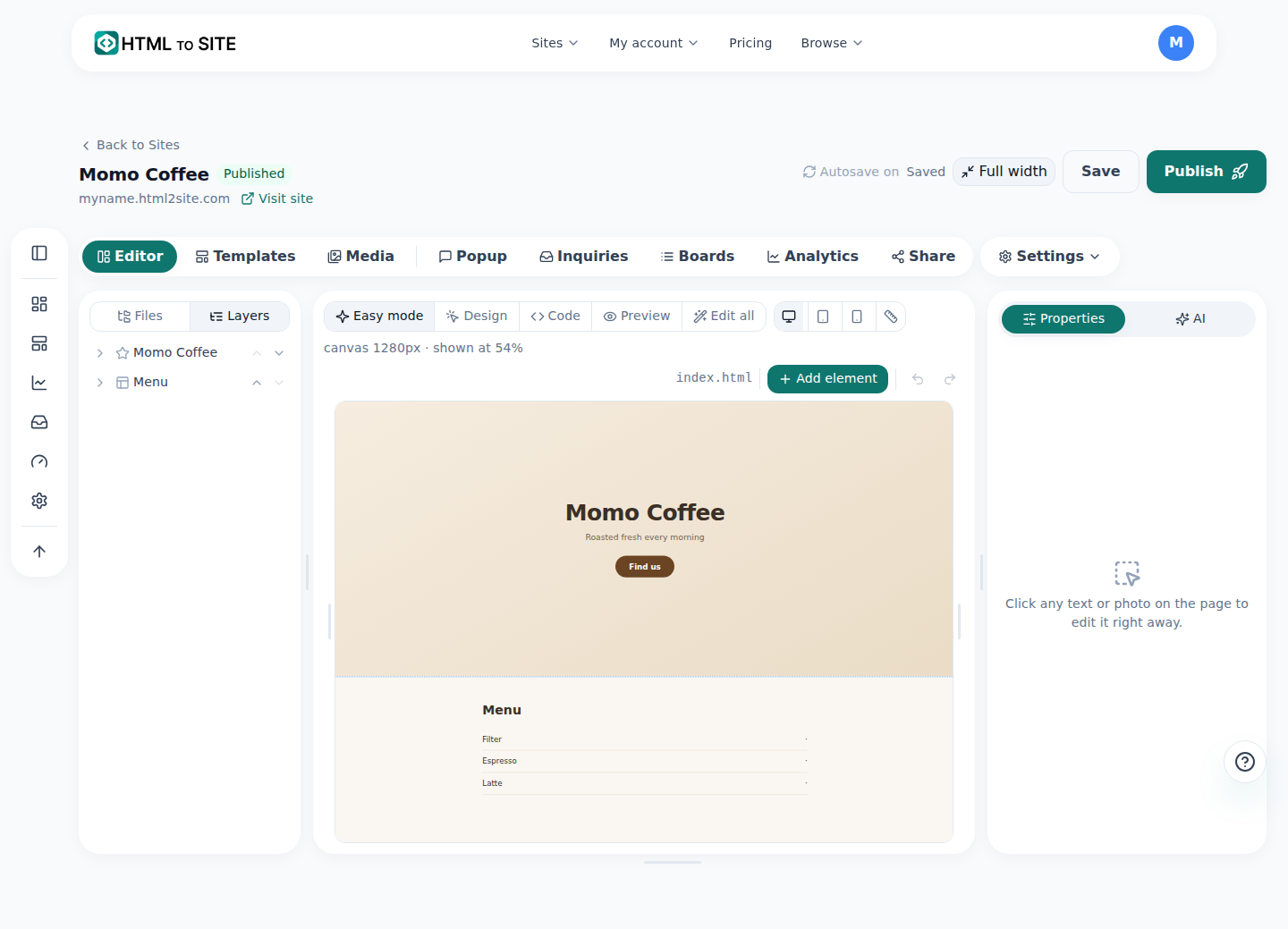
Chaque fichier ajouté allonge la liste de gauche et devient une page. - 2
Images et polices se téléversent au même endroit
« Plusieurs fichiers » et « téléverser des images » sont en principe deux fonctions distinctes, mais toutes deux sont aujourd'hui ouvertes au forfait gratuit. Autrement dit, un site de plusieurs pages avec des photos et des polices personnalisées peut tourner gratuitement. Les ressources se gèrent dans la même liste que les fichiers de code.
Comparaison des forfaits › Téléversement de fichiersTéléversement d'images et de polices Possible dès le gratuitPlusieurs fichiers HTML (sous-pages) Possible dès le gratuit - 3
Ajoutez des pages depuis le panneau « Fichiers » de l'éditeur
Ouvrez « Fichiers » dans le menu de gauche, cliquez sur « Ajouter un fichier » et saisissez un nom avec son extension, comme about.html : une nouvelle page est créée. Pour le site du Café Momo, gardez index.html tel quel et ajoutez un à un des fichiers comme about.html (présentation) et menu.html (carte). Le nom ne peut contenir ni espace ni chemin remontant au dossier parent (../), et l'emplacement d'index.html est déjà réservé à la « page principale » : impossible d'en créer un autre sous ce nom.
카페 모모 · 파일 추가 Copierindex.htmlabout.html ← nouvelle pagemenu.html ← nouvelle page - 4
La limite, c'est le stockage, pas le nombre de fichiers
Aucune limite ne compte le nombre de pages. Ce qui varie selon le forfait, c'est le stockage utilisé par l'ensemble du compte et le nombre de sites. Inutile donc d'entasser le contenu dans un seul fichier pour économiser des pages ; téléverser des photos en taille originale vous rapprochera bien plus vite de la limite. Consultez les valeurs exactes sur la page des tarifs (/pricing).
Ce qui limite vraimentNombre de pages (fichiers HTML) Non comptéCe qui varie selon le forfait Stockage du compte · nombre de sitesValeurs exactes Page des tarifs (/pricing)
Questions fréquentes
Puis-je ajouter des pages avec le forfait gratuit ?
Oui. Les sites de plusieurs pages se créent et se mettent en ligne avec le forfait gratuit. Dans le panneau « Fichiers » de l'éditeur, saisissez un nom comme about.html et la nouvelle page est créée sur-le-champ.
Puis-je mettre en ligne tel quel un site de plusieurs pages déjà construit ?
Oui. Quel que soit le nombre de pages, il se met en ligne tel quel. Ce que limite le forfait gratuit, ce n'est pas le nombre de pages, mais le stockage du compte et le nombre de sites.
Puis-je téléverser des images avec le forfait gratuit ?
Oui, le téléversement d'images et de polices fonctionne aussi avec le forfait gratuit. Un site de plusieurs pages avec photos et polices personnalisées peut tourner gratuitement.
Combien de fichiers puis-je téléverser ?
Aucune limite ne compte les fichiers. La vraie limite est le stockage total du compte, dont la valeur figure sur la page des tarifs (/pricing).
Où ajoute-t-on une page ?
Avec le bouton « Ajouter un fichier » du panneau « Fichiers », dans le menu de gauche de l'éditeur. Saisissez un nom avec extension, comme about.html, et la nouvelle page est créée sur-le-champ.
À lire ensuite
- Gestion des sites : dossiers, renommage, suppression et restauration Comment ranger vos sites en dossiers, les renommer et les restaurer pendant 7 jours après suppression depuis le tableau de bord /sites (Français)
- Affichez votre propre page sur les adresses qui n'existent pas Comment définir une de vos pages publiées comme page 404 personnalisée du site — sans redirection, gratuit sur tous les forfaits (Français)
- Protéger une seule page par mot de passe (verrou de page) Comment restreindre l'accès à une page précise avec l'onglet Chiffrement de l'éditeur : malgré le nom, c'est un contrôle d'accès au moment de servir la page, à partir du forfait Starter (Français)
- Mettre en ligne à une vraie adresse un fichier HTML que vous avez déjà Guide pas à pas pour publier à une vraie adresse, sans serveur et en 60 secondes, un fichier HTML que vous avez déjà (Français)
Essayer va plus vite que lire : collez votre HTML maintenant.