
Connecter votre propre domaine : il suffit d'enregistrer CNAME et TXT
Dernière mise à jour: 2026-11-11
En résumé : ouvrez « Adresse et domaine » depuis « Réglages », à gauche de l'éditeur, saisissez votre domaine et cliquez sur « Connecter » : deux valeurs s'affichent à ajouter chez votre fournisseur de domaine (un enregistrement CNAME et un enregistrement TXT de vérification de propriété). Ajoutez-les ensemble et tout le reste, de la vérification au certificat HTTPS, se fait automatiquement. Si vous n'en ajoutez qu'un, la connexion ne s'achève pas.
En bref
- Temps nécessaire
- Environ 10 min
- Forfait requis
- Plus
- Connaissances en code
- Aucune
- Où le faire
- Éditeur
Pas à pas
- 1
Saisissez votre domaine et cliquez sur « Connecter »
Ouvrez le site dans l'éditeur, cliquez sur « Réglages » à gauche, allez dans « Adresse et domaine » et saisissez un domaine que vous possédez (par exemple momocoffee.com). C'est une fonction disponible à partir du forfait Plus ; sur le forfait gratuit, il faut d'abord passer à l'offre supérieure. En cliquant sur « Connecter », les deux valeurs à saisir dans l'écran DNS de votre fournisseur s'affichent ensemble : « Connexion du site » (le CNAME) et « Vérification du domaine » (le TXT). Pour le CNAME, l'hôte est le nom que vous connectez (ex. www) et la cible est l'adresse de notre serveur.
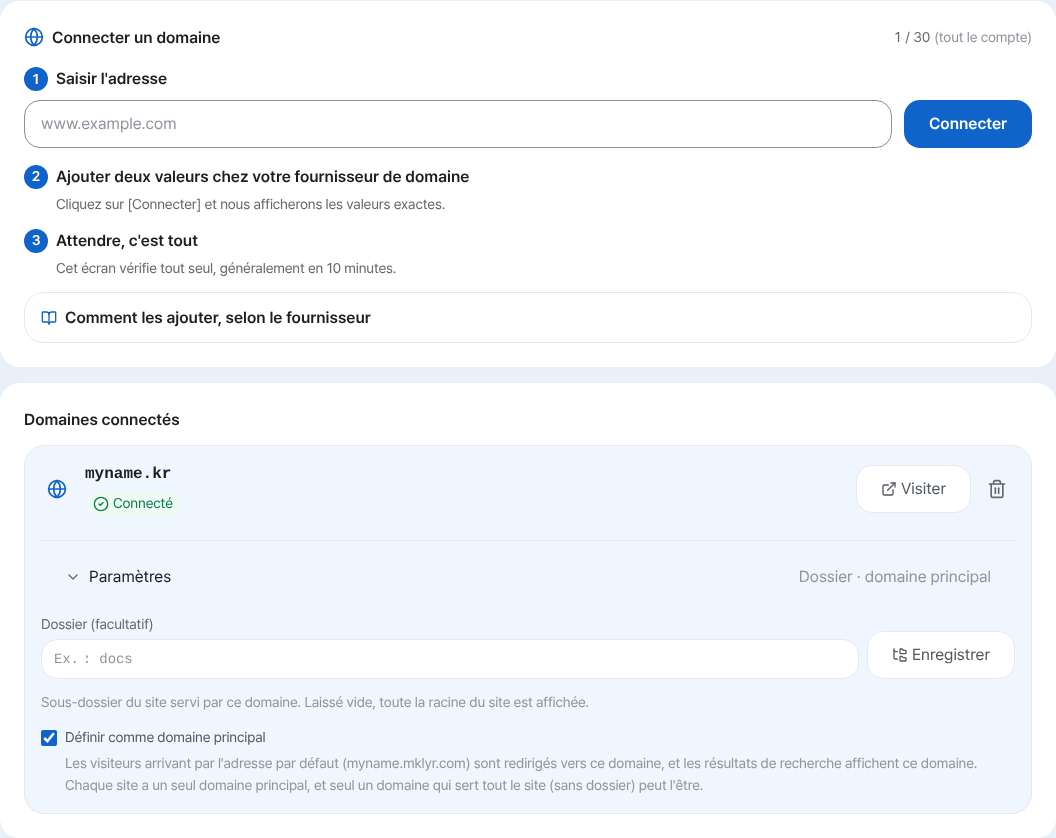
Saisissez l'adresse et cliquez sur « Connecter » : les valeurs à ajouter chez votre fournisseur de domaine s'affichent. - 2
Ajoutez les deux valeurs ensemble chez votre fournisseur de domaine
Le CNAME seul ne peut pas prouver que le domaine est bien à vous ; il faut donc un second enregistrement : le TXT de vérification de propriété. Les deux s'affichent sur deux lignes sous « Ajouter deux valeurs chez votre fournisseur de domaine » : saisissez « Connexion du site » en CNAME et « Vérification du domaine » en TXT. Le nom du TXT est `_makelayer.` suivi de votre domaine (pour momocoffee.com, `_makelayer.momocoffee.com`), et la valeur est une chaîne unique fournie par l'écran. Ajoutez les deux enregistrements dans le même écran de votre fournisseur et laissez les autres champs (comme le TTL) tels quels.
Réglages › Adresse et domaineType TXTHôte (nom) _makelayer.momocoffee.comValeur makelayer-domain-verification=8f2a1c93b6d0 - 3
Une fois enregistré, la vérification se fait toute seule
Une fois les deux enregistrements ajoutés, il n'y a plus rien à faire : la liste des domaines affiche « En attente de configuration », et le DNS est revérifié automatiquement à des intervalles qui commencent courts puis s'allongent. La propagation DNS peut prendre du temps, donc cela peut ne pas apparaître tout de suite, mais si les valeurs sont exactes, la connexion se fait toute seule, sans que vous ayez à surveiller l'écran.
Réglages › Adresse et domaineConnexion du site VérifiéVérification du domaine En attenteProchaine vérification Nouvelle tentative automatique (intervalles de plus en plus longs) - 4
Une fois terminé, même le HTTPS s'ajoute automatiquement
Quand « Connexion du site » et « Vérification du domaine » sont confirmés, le domaine passe à « Connecté » et le certificat HTTPS est émis automatiquement, sans demande séparée. Votre site s'ouvre alors directement sur votre propre domaine, comme momocoffee.com.
momocoffee.com En ligneUne fois connecté, votre site s'ouvre directement sur votre domaine avec l'icône de cadenas ; le certificat HTTPS est émis automatiquement, sans demande séparée.
Questions fréquentes
Suffit-il d'enregistrer le CNAME ?
Non. Le CNAME sert au routage et à l'émission du certificat, mais il faut aussi un enregistrement TXT de propriété qui prouve que le domaine vous appartient réellement. Les deux doivent être enregistrés pour que la vérification aboutisse et que le domaine soit activé.
Combien de temps cela prend-il ?
La vitesse de propagation DNS varie selon le registraire, il est donc difficile de donner une durée précise. La vérification est relancée automatiquement et à plusieurs reprises : si les valeurs sont exactes, il suffit d'attendre et la connexion se fait d'elle-même, sans surveiller l'écran.
Faut-il demander le certificat HTTPS séparément ?
Non. Une fois le CNAME et le TXT vérifiés, le certificat HTTPS est émis automatiquement. Inutile de demander un certificat ou de téléverser des fichiers.
Est-ce possible avec le forfait gratuit ?
Non. La connexion d'un domaine personnalisé est proposée à partir du forfait Plus. Avec le forfait gratuit, vous utilisez l'adresse mklyr.com attribuée.
Un domaine connecté peut-il soudain devenir inaccessible ?
Même en cas de problème temporaire côté certificat, la connexion n'est pas coupée immédiatement. La vérification est relancée automatiquement et le problème se résout le plus souvent de lui-même ; la connexion n'est jamais coupée arbitrairement, sauf si vous retirez vous-même le domaine.
À lire ensuite
- Faire trouver votre site publié dans les recherches et les réponses d'IA Comment faire apparaître un site publié dans les moteurs de recherche et les réponses d'IA (AEO) — des paramètres du site aux données structurées (Français)
- Gestion des sites : dossiers, renommage, suppression et restauration Comment ranger vos sites en dossiers, les renommer et les restaurer pendant 7 jours après suppression depuis le tableau de bord /sites (Français)
- Changer de forfait et résilier : quand cela s'applique vraiment Comment monter ou descendre de forfait et résilier l'abonnement depuis /plan — montée immédiate, descente et résiliation à la prochaine date de facturation (Français)
- Consulter les statistiques de visite de votre site Consulter les statistiques de visite dans l'onglet Statistiques de l'éditeur — le niveau de détail selon le forfait (Français)
Essayer est plus rapide que lire — créez votre site maintenant, gratuitement.