
Journal d'audit — voir qui a modifié quoi et quand sur votre compte
Dernière mise à jour: 2026-08-10
En bref : la rubrique « Journal d'audit » des paramètres affiche l'activité de votre compte de la plus récente à la plus ancienne, et elle est identique avec tous les forfaits, y compris le gratuit. Le journal d'audit de toute l'équipe se trouve dans un onglet distinct de l'écran Équipes, accessible uniquement à partir des forfaits Team et Ultra.
En bref
- Temps nécessaire
- Environ 2 min
- Forfait requis
- Gratuit
- Connaissances en code
- Aucune
- Où le faire
- Mon compte
Pas à pas
- 1
Consultez l'activité de votre compte dans Paramètres › Journal d'audit
Ouvrez la rubrique « Journal d'audit » de l'écran Paramètres : l'activité de votre compte s'affiche de la plus récente à la plus ancienne — connexions, publications de sites, paiements. Par exemple, la publication du site du Café Momo ou un changement de mot de passe y sont enregistrés. Vous pouvez filtrer par catégorie (site, sécurité, authentification, paiement, compte, administrateur, équipe), et cet écran est identique avec tous les forfaits, y compris le gratuit : ce n'est pas une fonction bloquée selon le forfait.
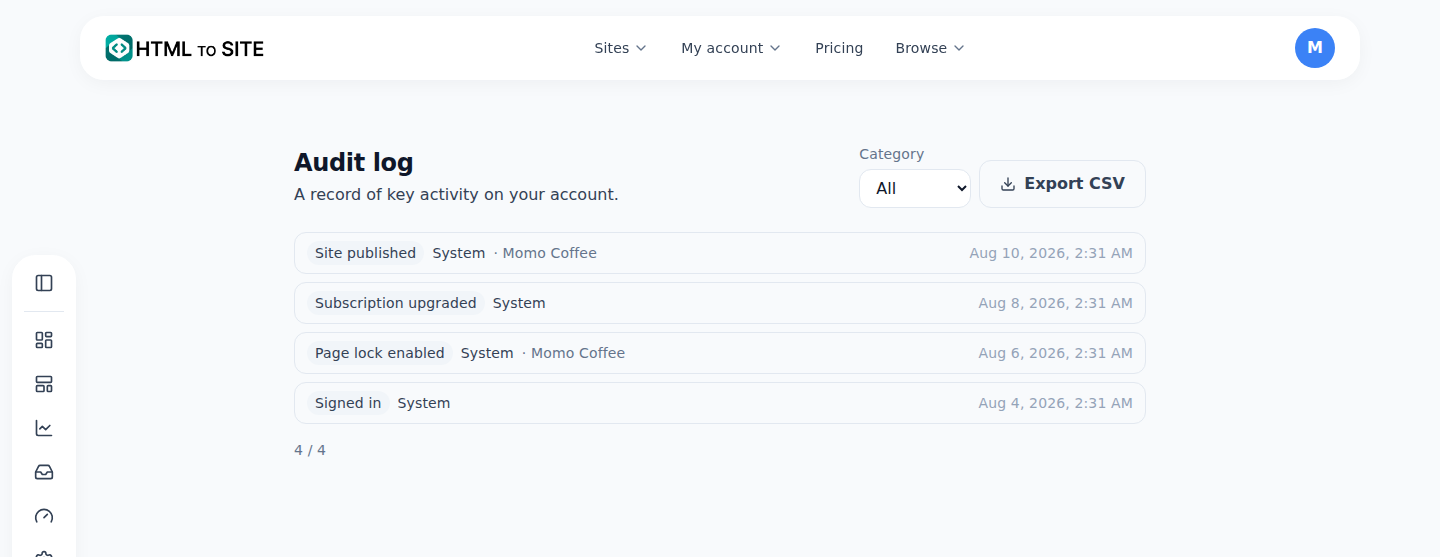
Publications, connexions de domaine, connexions au compte et changements de forfait laissent chacun une ligne. - 2
Exportez-le en CSV si besoin
Cliquez sur le bouton « Exporter en CSV » au-dessus de la liste pour télécharger le fichier audit-log.csv avec le filtre de catégorie actif. Le fichier contient en colonnes l'horodatage, l'action, l'auteur, le type de cible, le nom de la cible et le détail. Contrairement aux libellés affichés à l'écran, la colonne action du CSV conserve le code d'origine, comme site.publish, pour faciliter le traitement par un programme.
Paramètres › Journal d'audit · Export CSVBouton d'export Exporter en CSVNom du fichier audit-log.csvColonnes Horodatage · code d'action · auteur · type de cible · cible · détailFiltre appliqué Seulement la catégorie sélectionnée - 3
Le journal d'audit de l'équipe s'ouvre à partir des forfaits Team et Ultra
La page /audit vue jusqu'ici couvre uniquement votre compte personnel. Si vous passez le Café Momo dans une équipe pour le gérer avec plusieurs membres, l'onglet « Journal d'audit » de l'écran Équipes (/team) montre l'activité de toute l'équipe, comme les invitations de membres ou les changements de rôle. Cet onglet n'est visible que par les administrateurs et au-delà, et il n'apparaît que si le compte propriétaire de l'équipe a le forfait Team ou Ultra : pour les équipes en Free, Starter, Advanced ou Expert, l'onglet n'apparaît même pas. C'est une restriction totalement distincte du journal personnel, gratuit avec tous les forfaits.
Équipes › Journal d'auditRestriction de forfait À partir de Team · UltraQui peut le voir Administrateurs et au-delàEntrée Membre invité · Café MomoFree·Starter·Advanced·Expert L'onglet n'apparaît pas - 4
Les entrées s'accumulent seulement, et les noms restent tels qu'ils étaient
Le journal d'audit ne permet ni modification ni suppression : c'est une structure append-only où les entrées s'accumulent seulement, donc même une entrée erronée ne peut pas être effacée (elle n'est supprimée qu'avec le compte entier). Les noms de cible et d'auteur enregistrés sont un instantané du moment. Par exemple, si vous renommez plus tard le site « Café Momo » en « Café Momo 2 » ou si vous le supprimez, les anciennes entrées affichent toujours « Café Momo » : la situation de l'époque est conservée telle quelle.
Paramètres › Journal d'audit · Détail de l'entréeModifier / supprimer Impossible (append-only)Nom enregistré Café Momo (nom au moment de l'entrée)Nom actuel du site Café Momo 2 (renommé depuis)Affichage Toujours « Café Momo » dans le journal
Questions fréquentes
Le journal d'audit personnel est-il aussi payant ?
Non, le journal d'audit du compte personnel (dans Paramètres) est disponible avec tous les forfaits, y compris le gratuit.
À partir de quel forfait voit-on le journal d'audit de l'équipe ?
À partir des forfaits Team et Ultra. Avec les forfaits inférieurs, l'onglet Journal d'audit n'apparaît même pas dans l'écran Équipes.
Peut-on exporter les entrées en CSV ?
Oui, avec le bouton « Exporter en CSV » de l'écran du journal d'audit personnel. Le filtre de catégorie sélectionné est appliqué tel quel.
Peut-on modifier ou supprimer une entrée ?
Non, le journal d'audit est append-only (les entrées s'accumulent seulement) et n'offre aucune fonction de modification ou de suppression.
Si je renomme un membre plus tard, le nom change-t-il aussi dans les anciennes entrées ?
Non, chaque entrée garde un instantané du nom au moment de l'enregistrement : renommer ou supprimer ensuite le site ou le membre ne change pas le nom dans le journal.
À lire ensuite
- Créez une équipe et invitez des membres pour gérer ensemble Comment créer une équipe, inviter des membres et répartir les rôles pour gérer des sites ensemble, avec la répartition des ressources et la limite de places (Français)
- Paramètres du compte : ce que vous pouvez modifier ici, et ce que vous ne pouvez pas Guide de ce que vous pouvez réellement modifier dans les écrans Paramètres et Profil (/settings, /profile) et de ce qui se définit uniquement dans le compte unifié (Français)
- Revenir à une version précédente : publications, sauvegardes et restauration Comment restaurer une publication précédente depuis l'onglet Versions de l'éditeur et annuler un retour arrière (Français)
- Transfert de propriété : céder un site à une autre personne ou une équipe Comment transférer la propriété d'un site à une autre personne ou une équipe : codes de validation, consentement et délai de grâce de 24 heures (Français)
Essayer va plus vite que lire : collez votre HTML maintenant.