
Consulter vos paiements et demander un remboursement
Dernière mise à jour: 2026-08-10
En bref : si le paiement date de moins de 24 heures et que vous n'avez pas encore utilisé la fonction achetée, vous pouvez consulter l'historique sur /billing puis demander le remboursement directement sur YavePay. Dès que vous utilisez réellement une fonction payante, comme publier un site, le serveur enregistre automatiquement l'utilisation et ce paiement n'est plus remboursable.
En bref
- Temps nécessaire
- Environ 3 min
- Forfait requis
- Gratuit
- Connaissances en code
- Aucune
- Où le faire
- Mon compte
Pas à pas
- 1
Consultez votre historique de paiements sur /billing
Connectez-vous et ouvrez /billing : la liste de tous vos paiements s'affiche. Chaque ligne indique le produit (forfait), la date de paiement et le statut, signalé par un badge « Effectué » ou « Remboursé ». Voici par exemple un paiement effectué pour le site du Café Momo.
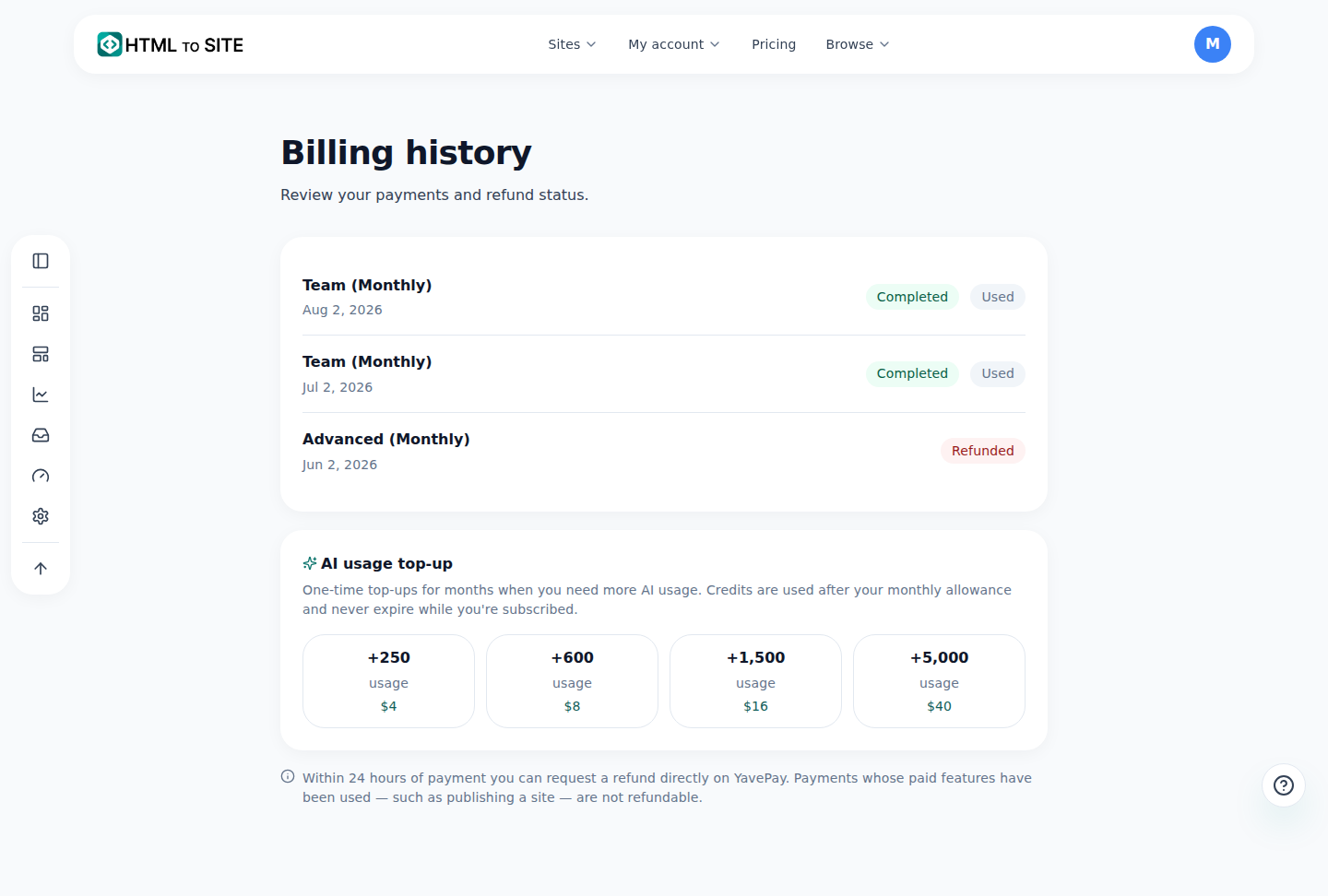
Votre forfait actuel et la prochaine date de prélèvement figurent tout en haut. - 2
Vous pouvez demander un remboursement dans les 24 heures suivant le paiement
Si le paiement date de moins de 24 heures et que vous n'avez pas encore utilisé la fonction achetée, il est éligible à l'autoremboursement. Par exemple, si vous venez de payer le forfait Advanced pour le site du Café Momo sans l'avoir encore publié, vous pouvez demander un remboursement dans ce délai de 24 heures. Au-delà de 24 heures, cette condition ne s'applique plus.
Historique des paiements › Informations sur le remboursementDélai de remboursement Dans les 24 heures suivant le paiementCondition Si la fonction achetée avec ce paiement n'a pas encore été utilisée - 3
Un paiement déjà utilisé est automatiquement exclu du remboursement
Dès que vous utilisez réellement une fonction payante achetée avec ce paiement — publier un site, connecter un domaine —, le serveur enregistre automatiquement « Utilisé » à cet instant. Si vous publiez le site du Café Momo, ce paiement reçoit le badge « Utilisé » et n'est plus remboursable, même si les 24 heures ne sont pas écoulées. Ce marquage n'est pas un bouton sur lequel vous cliquez : c'est un enregistrement que le serveur effectue en détectant l'utilisation réelle.
Historique des paiementsProduit AdvancedStatut EffectuéUtilisation Utilisé - 4
Demandez le remboursement directement sur YavePay, pas dans le service
L'historique des paiements et l'éligibilité au remboursement se consultent sur /billing, mais la demande de remboursement elle-même se fait directement sur YavePay, le prestataire de paiement. L'écran /billing ne comporte pas de bouton de demande de remboursement : il indique seulement jusqu'à quand le remboursement est possible.
Historique des paiements › Informations sur le remboursementComment le demander Directement sur YavePayDélai de remboursement Dans les 24 heures suivant le paiement
Questions fréquentes
Y a-t-il un délai de remboursement ?
Oui, dans les 24 heures suivant le paiement.
Où demander un remboursement ?
Directement sur YavePay.
Je viens de payer et je veux être remboursé : pourquoi est-ce impossible ?
Si vous avez déjà utilisé la fonction achetée avec ce paiement (par exemple la publication), l'utilisation est enregistrée automatiquement et le paiement n'est plus remboursable.
Puis-je indiquer moi-même que je ne l'ai « pas utilisé » ?
Non, l'utilisation réelle est déterminée automatiquement par le serveur.
Où consulter mon historique de paiements ?
Sur /billing.
À lire ensuite
- Changer de forfait et résilier : quand cela s'applique vraiment Comment monter ou descendre de forfait et résilier l'abonnement depuis /plan — montée immédiate, descente et résiliation à la prochaine date de facturation (Français)
- Consulter votre utilisation : limites de sites, stockage, domaines et IA au même endroit Comment consulter sur /usage l'utilisation des sites, du stockage, des domaines et de l'IA, au global, en personnel ou par équipe (Français)
- Transfert de propriété : céder un site à une autre personne ou une équipe Comment transférer la propriété d'un site à une autre personne ou une équipe : codes de validation, consentement et délai de grâce de 24 heures (Français)
- Créez une équipe et invitez des membres pour gérer ensemble Comment créer une équipe, inviter des membres et répartir les rôles pour gérer des sites ensemble, avec la répartition des ressources et la limite de places (Français)
Essayer va plus vite que lire : collez votre HTML maintenant.