
L'assistant d'édition IA de l'éditeur : demandez avec des mots, il corrige jusqu'au code
Dernière mise à jour: 2026-08-10
En bref : décrivez ce que vous voulez modifier dans le panneau IA à droite de l'onglet « Éditeur », et l'IA trouve et corrige le code puis met à jour l'aperçu. Les visiteurs ne le voient qu'à partir du moment où vous cliquez sur Publier.
En bref
- Temps nécessaire
- Environ 2 min
- Forfait requis
- Gratuit
- Connaissances en code
- Aucune
- Où le faire
- Éditeur
Pas à pas
- 1
Demandez ce que vous voulez avec des mots
Ouvrez l'onglet « Éditeur » en haut : le panneau IA se trouve à droite. Écrivez ce que vous voulez modifier comme vous le diriez à quelqu'un, par exemple « Rends le bouton de réservation plus visible ». L'IA garde l'état juste avant votre demande, trouve et corrige le code, puis vous répond brièvement ce qu'elle a changé.
Assistant d'éditionRends le bouton de réservation plus visible J'ai modifié la couleur du bouton et le texte à 2 endroits. - 2
Difficile à expliquer ? Désignez-le d'un clic
Cliquez sur l'élément à modifier dans l'écran (le canevas) pour le sélectionner. Si vous demandez quelque chose à l'IA dans cet état, elle corrige cet élément sans que vous ayez à décrire où il se trouve. Même sans connaître le code, il suffit de le désigner à l'écran.
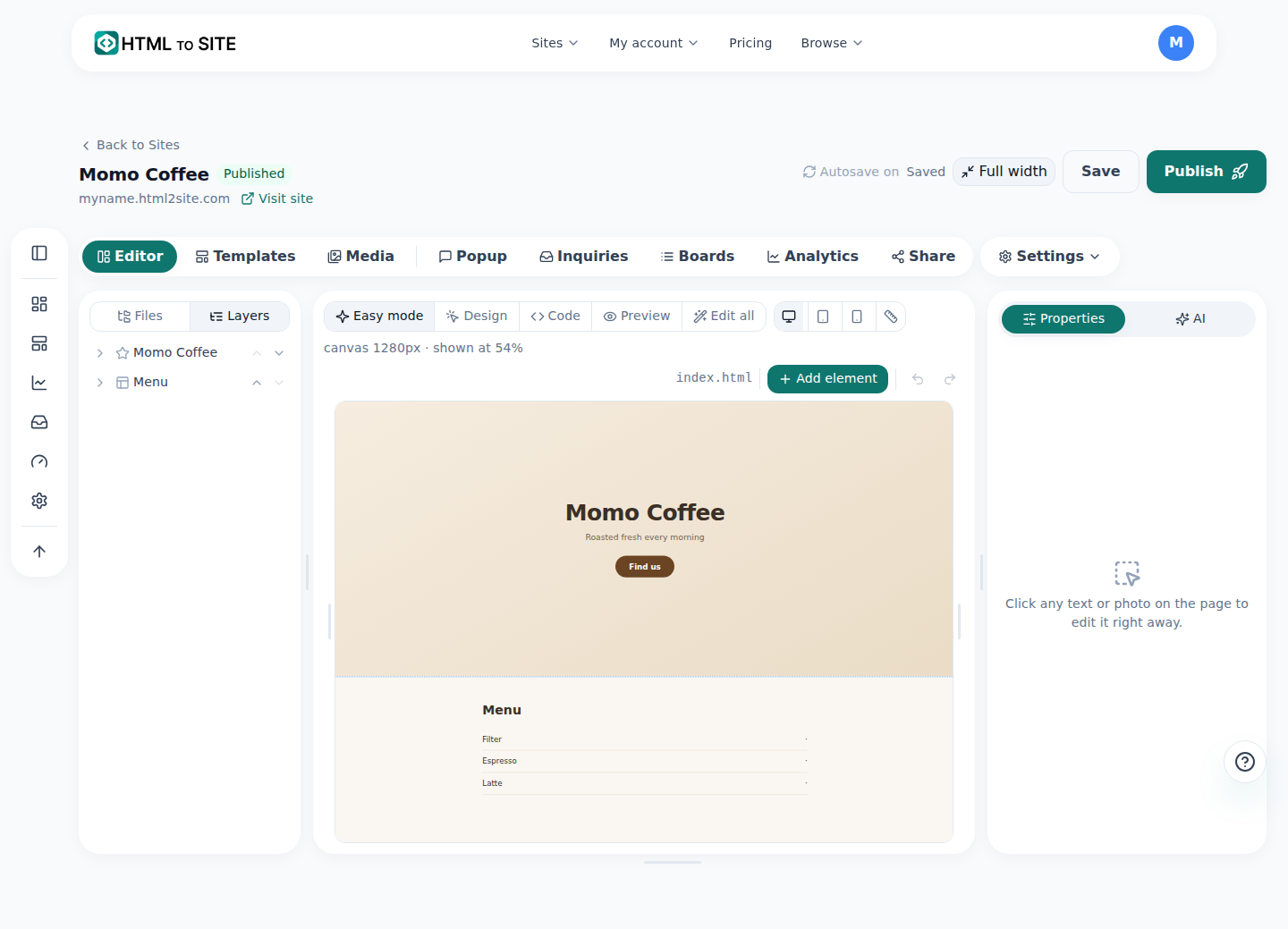
Quand vous formulez une demande dans le panneau IA à droite, c'est ce canevas qui change. - 3
Une fois la correction faite, cliquez sur Publier
Les corrections de l'IA ne s'appliquent immédiatement qu'à l'aperçu (brouillon). Le site que voient les visiteurs reste inchangé : ils ne voient la mise à jour qu'à partir du moment où vous cliquez sur Publier. Vous pouvez faire plusieurs corrections jusqu'à être satisfait, puis publier en une fois.
État de l'éditeurAperçu (brouillon) Couleur et texte du bouton de réservation modifiésSite vu par les visiteurs Toujours l'ancienne versionPublier Nécessaire pour que les visiteurs le voient - 4
Avant d'annuler, sachez ceci
Cliquer sur Annuler (↺) dans une bulle d'édition IA n'annule pas seulement cette demande. Tout est restauré à l'état juste avant cette demande, et toutes les modifications ultérieures disparaissent aussi. Par exemple, si vous corrigez trois fois de suite et annulez la deuxième, la deuxième et la troisième correction disparaissent et vous revenez à l'état de la première.
Assistant d'éditionAnnule la modification de tout à l'heure J'ai annulé toutes les modifications faites depuis ce moment.
Questions fréquentes
Annuler n'annule-t-il que cette demande ?
Non. Toutes les modifications faites après ce moment disparaissent aussi. Si vous avez corrigé autre chose ensuite, cela disparaît également.
Les corrections de l'IA sont-elles visibles tout de suite par les visiteurs ?
Non, elles ne s'appliquent au site réel qu'une fois que vous cliquez sur Publier.
Peut-on utiliser l'édition IA avec le forfait gratuit ?
Oui, jusqu'à 50 fois par mois gratuitement.
Que se passe-t-il quand le quota est épuisé ?
Vous pouvez en ajouter avec un pack de recharge, qui n'expire pas tant que vous êtes abonné.
Faut-il connaître le code ?
Non, il suffit de formuler une demande ou de désigner l'endroit d'un clic à l'écran.
À lire ensuite
- Revenir à une version précédente : publications, sauvegardes et restauration Comment restaurer une publication précédente depuis l'onglet Versions de l'éditeur et annuler un retour arrière (Français)
- Votre site créé avec ChatGPT, à une vraie adresse Guide pas à pas pour publier à une vraie adresse, sans serveur et en 60 secondes, le HTML créé avec ChatGPT (Français)
- Consulter votre utilisation : limites de sites, stockage, domaines et IA au même endroit Comment consulter sur /usage l'utilisation des sites, du stockage, des domaines et de l'IA, au global, en personnel ou par équipe (Français)
- Ajouter plusieurs pages à votre site Comment ajouter plusieurs pages HTML (fichiers) à un site — forfait gratuit compris (Français)
Essayer va plus vite que lire : collez votre HTML maintenant.