
Afficher une pop-up sur votre site : annoncer nouveautés et événements
Dernière mise à jour: 2026-08-10
En résumé : remplissez le titre et le texte du bouton dans l'onglet « Pop-up » de l'éditeur et enregistrez : elle s'affiche aussitôt pour vos visiteurs. Avec le forfait gratuit, la position est fixée au centre de l'écran, mais le moment d'affichage (au chargement, après quelques secondes, au défilement) et la fréquence (à chaque fois, une fois par visite, une seule fois) se choisissent librement, quel que soit le forfait.
En bref
- Temps nécessaire
- Environ 3 min
- Forfait requis
- Gratuit
- Connaissances en code
- Aucune
- Où le faire
- Éditeur
Pas à pas
- 1
Créez le contenu de la pop-up
Ouvrez l'onglet « Pop-up » dans le menu de gauche de l'éditeur, puis le sous-onglet « Contenu » : vous y trouverez les champs du titre, du texte et du bouton. Par exemple, le Café Momo peut indiquer « Les nouveautés de la semaine » en titre, « Voir la carte » comme texte du bouton, et l'adresse de la page de la carte comme lien du bouton. Vous pouvez aussi ajouter une image.
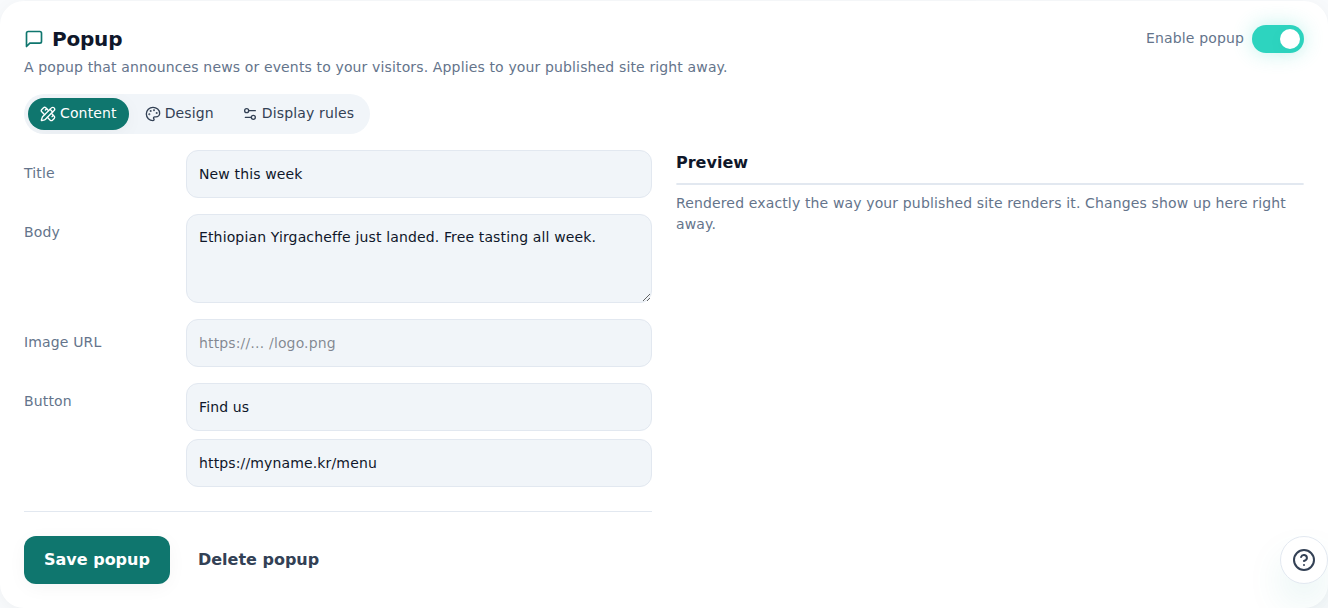
Le texte de la pop-up et son moment d'apparition se règlent au même endroit. - 2
Choisissez la position et le design (centre fixe en gratuit)
Le sous-onglet « Design » permet de choisir le fond de la carte, la couleur du bouton, l'arrondi des coins et l'effet d'apparition. La position se règle dans le sous-onglet « Règles d'affichage » ; avec le forfait gratuit, elle est fixée au centre de l'écran (center), les positions en coin ou en bas étant réservées aux forfaits payants. Ce choix est voulu : il évite que la pop-up chevauche le petit badge affiché sur les sites gratuits.
Pop-up › Règles d'affichage · PositionPosition Centre de l'écranBarre en bas · en bas à droite Disponible avec les forfaits payantsRemarque Le forfait gratuit n'autorise que le centre de l'écran (pour ne pas chevaucher le badge) - 3
Définissez les règles d'affichage : quand et à quelle fréquence
Dans ce même sous-onglet « Règles d'affichage », choisissez quand la pop-up apparaît et à quelle fréquence elle réapparaît. Le moment peut être dès l'ouverture de la page, après quelques secondes ou au défilement, et la fréquence à chaque fois, une seule fois par visite (session) ou une seule fois pour toujours. Si l'afficher à chaque fois pèse à vos habitués, réduisez la fréquence.
Pop-up › Règles d'affichage · Moment/fréquenceMoment d'affichage Après quelques secondesFréquence Une seule fois par visite - 4
Une fois enregistrée, elle s'applique aussitôt
Quand tout est rempli, cliquez sur « Enregistrer la pop-up ». Dès l'enregistrement, elle s'applique à vos visiteurs telle que configurée. Pour la mettre en pause, désactivez simplement l'interrupteur « Activer la pop-up » ; le texte et le design restent modifiables à tout moment dans l'éditeur.
Pop-up › ContenuActiver la pop-up ActivéeEnregistrer Pop-up enregistrée
Questions fréquentes
Le forfait gratuit permet-il d'utiliser une pop-up ?
Oui, mais la position est fixée au centre de l'écran (les coins et le bas sont réservés aux forfaits payants).
La pop-up s'affiche-t-elle sans cesse au même visiteur ?
Vous pouvez le régler en choisissant la fréquence : à chaque fois, une fois par visite ou une seule fois.
Pourquoi la position est-elle fixée au centre en gratuit ?
Pour éviter qu'elle chevauche le petit badge affiché sur les sites gratuits.
S'applique-t-elle à plusieurs pages à la fois ?
Oui, elle s'applique à l'ensemble du site.
Puis-je modifier le texte de la pop-up plus tard ?
Oui, vous pouvez le changer à tout moment dans l'éditeur.
À lire ensuite
- Recevoir les demandes des visiteurs avec un seul formulaire et les consulter dans la boîte unifiée Comment créer un formulaire de demande pour vos visiteurs et consulter les demandes de tous vos sites dans la boîte unifiée (Français)
- Consulter les statistiques de visite de votre site Consulter les statistiques de visite dans l'onglet Statistiques de l'éditeur — le niveau de détail selon le forfait (Français)
- Protéger une seule page par mot de passe (verrou de page) Comment restreindre l'accès à une page précise avec l'onglet Chiffrement de l'éditeur : malgré le nom, c'est un contrôle d'accès au moment de servir la page, à partir du forfait Starter (Français)
- Faire trouver votre site publié dans les recherches et les réponses d'IA Comment faire apparaître un site publié dans les moteurs de recherche et les réponses d'IA (AEO) — des réglages d'Identité aux données structurées (Français)
Essayer va plus vite que lire : collez votre HTML maintenant.