
Protéger une seule page par mot de passe (verrou de page)
Dernière mise à jour: 2026-11-11
En résumé : dans l'éditeur, ouvrez « Paramètres du site », passez à l'onglet « Avancé », puis dans « Verrouillage de page » cliquez sur « Ajouter un verrou », choisissez une page et définissez au moins un moyen : « Mot de passe partagé », « E-mails autorisés » ou « Comptes individuels ». Tant que le visiteur ne s'est pas authentifié, le contenu de la page n'est même pas envoyé à son navigateur. Le fichier n'est pas chiffré au repos : c'est une barrière d'accès, disponible à partir du forfait Plus.
En bref
- Temps nécessaire
- Environ 2 min
- Forfait requis
- Plus
- Connaissances en code
- Aucune
- Où le faire
- Éditeur
Pas à pas
- 1
Choisissez la page à verrouiller
À gauche de l'éditeur, cliquez sur « Réglages » pour ouvrir « Paramètres du site », allez à la carte « Verrouillage de page » en bas de l'onglet « Avancé » et cliquez sur « Ajouter un verrou » : vous choisissez « Portée » entre « Tout le site » et « Page précise ». Par exemple, si le Café Momo a une page d'aperçu du nouveau menu qu'il ne veut pas encore montrer à tout le monde, choisissez « Page précise » et saisissez son « Chemin de la page » ; les autres pages restent ouvertes. Cette fonction est disponible à partir du forfait Plus ; sur le forfait gratuit, vous ne voyez que l'avis de verrouillage et ne pouvez pas l'activer.
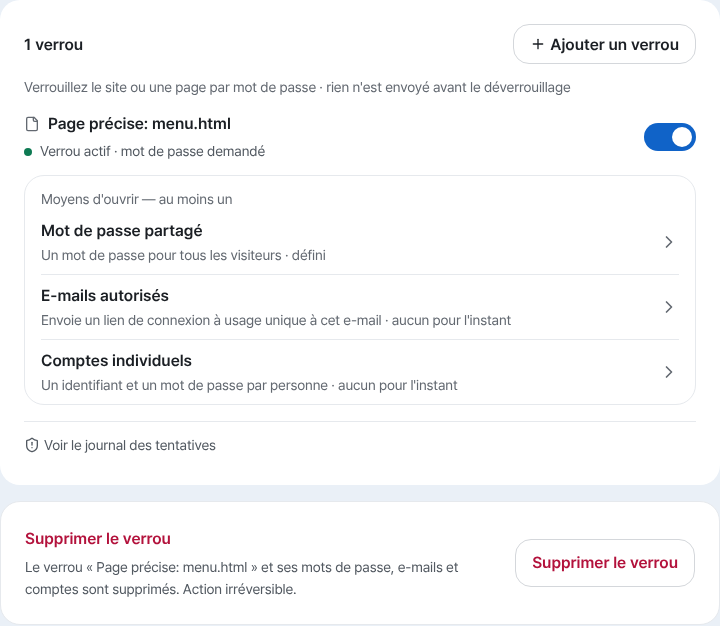
Vous pouvez aussi verrouiller une seule page plutôt que tout le site. - 2
Choisissez un ou plusieurs moyens de déverrouillage
Dans la liste « Moyens d'ouvrir — au moins un » de chaque verrou, vous pouvez combiner à votre guise : « Mot de passe partagé » (Un mot de passe pour tous les visiteurs), « E-mails autorisés » (Envoie un lien de connexion à usage unique à cet e-mail) ou « Comptes individuels » (Un identifiant et un mot de passe par personne). Si vous en définissez plusieurs, le visiteur peut passer avec n'importe lequel : celui qui ne reçoit pas l'e-mail avec le lien de connexion peut toujours entrer avec le mot de passe partagé. Le verrou ne peut pas être activé tant qu'aucun moyen n'est défini, pour ne jamais se retrouver avec une page que personne ne peut ouvrir.
Paramètres du site › Avancé › Verrouillage de page · menu-preview.htmlComptes individuels 1Mot de passe partagé DéfiniE-mails autorisés team@ (tout le domaine autorisé)État Activé - 3
Trop d'erreurs de mot de passe bloquent l'accès un moment
Si un même visiteur (précisément, une même IP) se trompe plusieurs fois de mot de passe ou de code PIN en peu de temps, il est bloqué un moment et ne peut plus passer, même avec la bonne réponse : c'est la protection contre la force brute (essayer des mots de passe à la chaîne). Cette restriction ne s'applique qu'à cette IP et n'affecte pas les autres visiteurs. Le propriétaire peut voir le nombre d'échecs et les tentatives de lien magique depuis des e-mails non autorisés dans « Voir le journal des tentatives ».
Paramètres du site › Avancé › Verrouillage de page · Voir le journal des tentativesType Blocage anti-force bruteÉchecs cumulés 10Blocage temporaire 15 minutesPortée Cette IP uniquement - 4
Une fois authentifié, la page s'ouvre aussitôt
Dès que le visiteur s'authentifie avec l'un des moyens activés, il est redirigé immédiatement vers la page qu'il voulait voir. Pendant un certain temps (sur le même navigateur), il peut la consulter sans se réauthentifier. Les moteurs de recherche ne connaissent même pas cette adresse : les pages verrouillées sont exclues de sitemap.xml.
myname.mklyr.com/menu-preview.html En ligneCette page ne s'ouvre qu'après authentification. Avant cela, même en demandant cette adresse, aucun contenu n'est envoyé.
Questions fréquentes
Le verrouillage de page stocke-t-il le fichier chiffré ?
Non. Il est stocké tel quel, et son contenu n'est même pas envoyé au visiteur avant son authentification. Il s'agit précisément d'une fonction de « restriction d'accès ».
Est-ce disponible avec le forfait gratuit ?
Non, c'est disponible à partir du forfait Plus.
Que se passe-t-il en cas d'erreurs répétées de mot de passe ?
Après plusieurs erreurs en peu de temps, les nouvelles tentatives sont bloquées un moment. Cette restriction ne s'applique qu'à l'IP concernée ; les autres visiteurs ne sont pas affectés.
Une page verrouillée peut-elle apparaître dans les résultats de recherche ?
Non, les pages verrouillées sont exclues du sitemap : leur adresse n'est pas communiquée aux moteurs de recherche.
Puis-je verrouiller différemment plusieurs pages d'un même site ?
Oui, chaque page peut être réglée séparément.
À lire ensuite
- Ajouter plusieurs pages à votre site Comment ajouter plusieurs pages HTML (fichiers) à un site — forfait gratuit compris (Français)
- Gestion des sites : dossiers, renommage, suppression et restauration Comment ranger vos sites en dossiers, les renommer et les restaurer pendant 7 jours après suppression depuis le tableau de bord /sites (Français)
- Créez une équipe et invitez des membres pour gérer ensemble Comment créer une équipe, inviter des membres et répartir les rôles pour gérer des sites ensemble, avec la répartition des ressources (Français)
- Revenir à une version précédente : publications, sauvegardes et restauration Comment restaurer une version publiée antérieure depuis Réglages › Versions dans l'éditeur, et annuler la restauration au besoin (français)
Essayer est plus rapide que lire — créez votre site maintenant, gratuitement.