
Consulter les statistiques de visite de votre site
Dernière mise à jour: 2026-11-11
Sommaire · 6
En bref : ouvrez l'onglet « Statistiques » de l'éditeur pour voir qui consulte votre site. Le forfait gratuit n'affiche que le total des vues ; à partir de Plus, les pages, les sources de trafic et l'évolution ; à partir de Pro, aussi le pays, l'appareil et les UTM. Vous pouvez remonter jusqu'à 90 jours.
En bref
- Temps nécessaire
- Environ 2 min
- Forfait requis
- Gratuit
- Connaissances en code
- Aucune
- Où le faire
- Mon compte
Pas à pas
- 1
Commencez par le total des vues dans l'onglet Statistiques
Ouvrez « Analyses » dans le menu latéral de l'éditeur (l'écran s'intitule « Statistiques ») pour voir qui consulte le Café Momo. Même le forfait gratuit affiche immédiatement le total des vues sur la période choisie. Ce chiffre correspond aux vues (pages vues) : il compte le nombre d'ouvertures d'une page, pas le nombre de « visiteurs uniques » sans doublons.
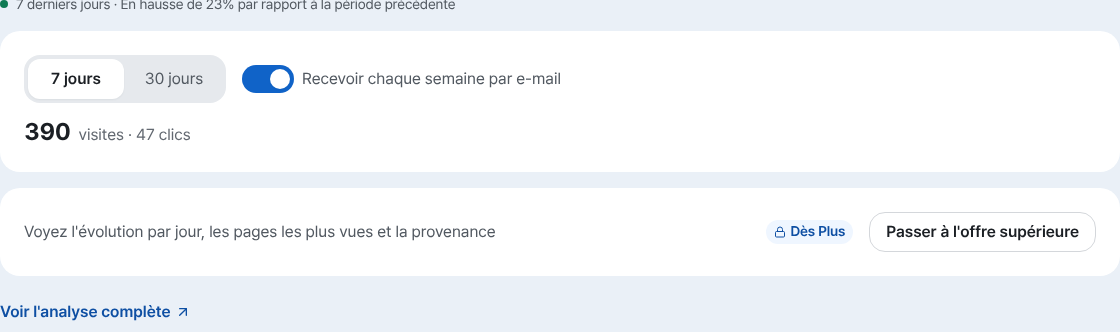
Voici ce qui s'affiche réellement avec le forfait gratuit. La partie gratuite s'arrête là. - 2
À partir du forfait Plus, consultez les pages et les sources de trafic
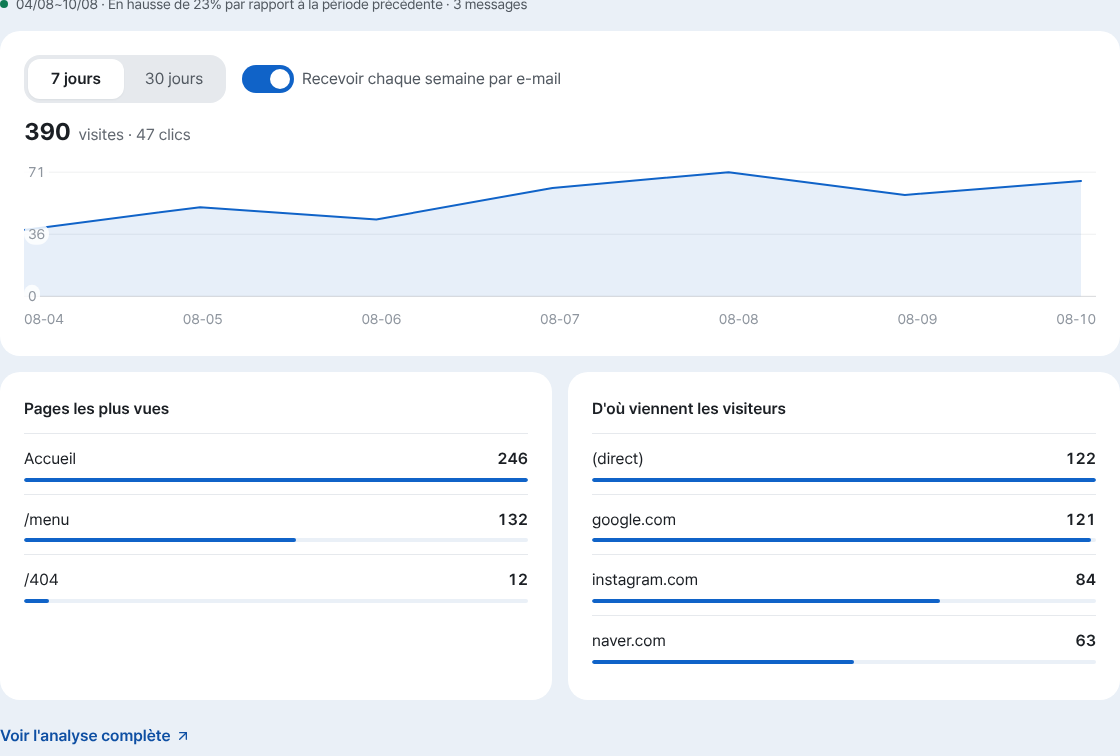
En passant au forfait Plus, le même onglet « Statistiques » s'enrichit : quelles pages sont les plus vues (vues par page), d'où viennent les visiteurs (sources de trafic) et comment les vues évoluent sur la période (tendance). L'écran qui n'affichait qu'un chiffre avec le forfait gratuit se développe en tableaux et graphiques.
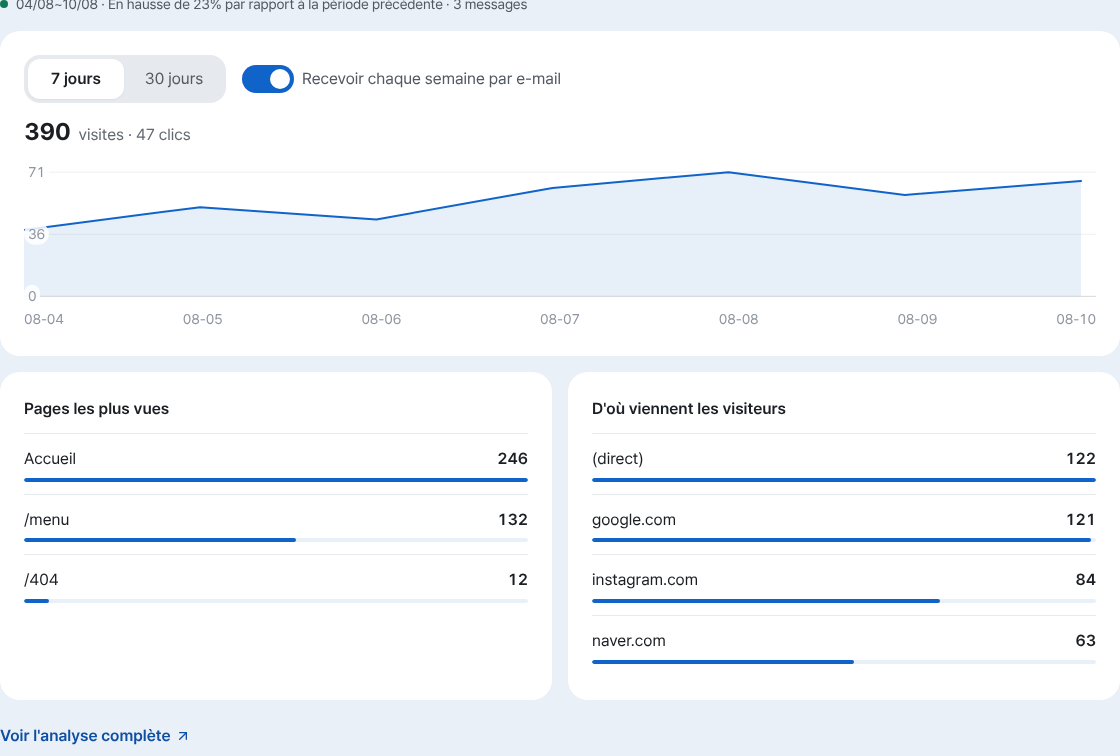
À partir de Plus, des tableaux s'ajoutent : quelles pages sont lues et d'où viennent les visiteurs. - 3
À partir du forfait Pro, consultez le pays, l'appareil et les UTM
À partir du forfait Pro, vous voyez aussi de quel pays et de quelle ville viennent les visiteurs, et quel appareil, navigateur et système d'exploitation ils utilisent. Si vous diffusez des annonces avec des paramètres UTM, vous pouvez distinguer les campagnes efficaces, et même voir le parcours de navigation (d'une page à l'autre).
À partir de Pro, vous pouvez répartir les visiteurs par pays et par appareil. - 4
Jusqu'à 90 jours, et tous vos sites réunis sur /analytics
Même en élargissant la période dans « Statistiques », vous ne pouvez remonter que jusqu'à 90 jours : les données plus anciennes ne s'affichent pas. Si vous gérez plusieurs sites, ouvrez « Statistiques » dans la barre latérale gauche (/analytics) pour voir les vues de tous les sites du compte sur un seul écran. Le critère reste le même : les vues (pages vues).
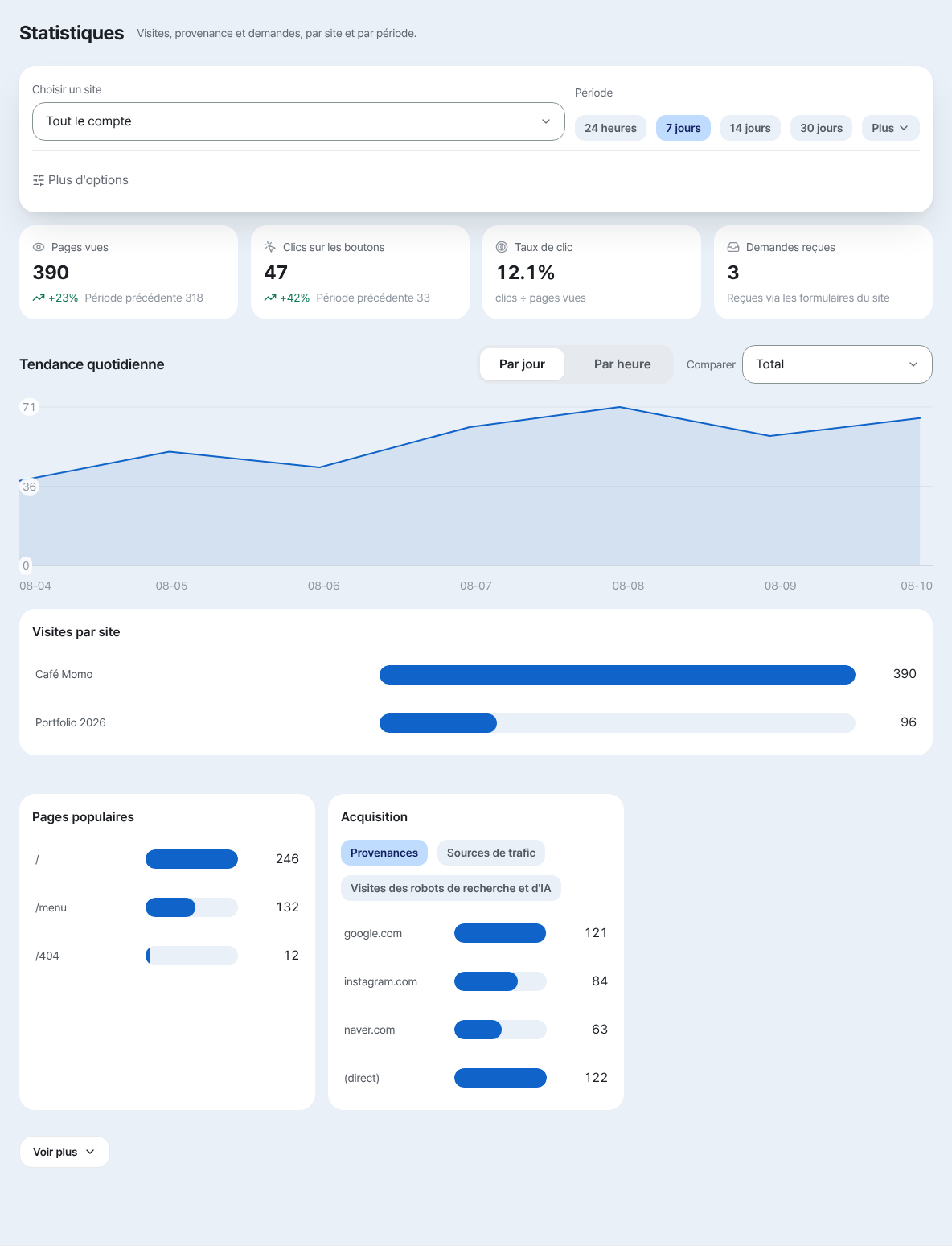
Avec plusieurs sites, les statistiques du compte les regroupent en une fois.
Questions fréquentes
Le forfait gratuit affiche-t-il des statistiques de visite ?
Oui, vous voyez des statistiques de base comme le total des vues. Les informations détaillées, comme les vues par page ou le pays et l'appareil, sont réservées aux forfaits supérieurs.
Le nombre de visiteurs uniques (personnes sans doublons) est-il affiché ?
Non, seules les vues (pages vues) sont comptées précisément. Le nombre de visiteurs uniques n'est pas fourni.
À partir de quel forfait voit-on les statistiques par pays ou par appareil ?
À partir du forfait Pro. Jusqu'au forfait Plus, vous voyez seulement les vues par page, les sources de trafic et l'évolution sur la période.
Peut-on voir des données de plus de 90 jours ?
Non, la période consultable est de 90 jours maximum. Les données antérieures ne sont pas visibles dans l'onglet Statistiques.
Peut-on voir les statistiques de plusieurs sites à la fois ?
Oui, dans « Statistiques » de la barre latérale (/analytics), vous voyez l'ensemble du compte et comparez les vues sur un seul écran, sans ouvrir chaque site.
À lire ensuite
- Faire trouver votre site publié dans les recherches et les réponses d'IA Comment faire apparaître un site publié dans les moteurs de recherche et les réponses d'IA (AEO) — des paramètres du site aux données structurées (Français)
- Recevoir les demandes des visiteurs avec un seul formulaire et les consulter dans la boîte unifiée Comment créer un formulaire de contact et consulter les demandes de tous vos sites dans « Messages reçus » (Français)
- Insérer du code dans le head et le body Comment coller des scripts dans le head/body avec « Ajouter un code d’analyse et de pub » dans « Paramètres du site » : à partir du forfait Pro, fichier d'origine intact (Français)
- Consulter votre utilisation : limites de sites, stockage, domaines et IA au même endroit Comment consulter dans la section Utilisation du Tableau de bord l'utilisation des sites, du stockage, des domaines et de l'IA, au global, en personnel ou par équipe (Français)
Essayer est plus rapide que lire — créez votre site maintenant, gratuitement.