
Recevoir les demandes des visiteurs avec un seul formulaire et les consulter dans la boîte unifiée
Dernière mise à jour: 2026-08-10
En résumé : créez un formulaire dans l'onglet « Demandes » de l'éditeur et placez-le sur une page ; les demandes de vos visiteurs s'accumulent avec la protection anti-spam appliquée automatiquement. Si vous gérez plusieurs sites, vous pouvez tout consulter d'un coup dans la boîte unifiée /inquiries.
En bref
- Temps nécessaire
- Environ 5 min
- Forfait requis
- Gratuit
- Connaissances en code
- Aucune
- Où le faire
- Éditeur
Pas à pas
- 1
Créez le formulaire de demande
Ouvrez l'onglet « Demandes » dans le menu de gauche de l'éditeur et créez un nouveau formulaire dans le sous-onglet « Champs ». Vous pouvez disposer des champs comme le nom, les coordonnées ou le message dans l'ordre souhaité et choisir lesquels sont obligatoires. Pour recevoir des pièces jointes, ajoutez un champ fichier : les fichiers envoyés sont stockés de façon privée et ne s'ouvrent que depuis la boîte de réception. Le nombre de formulaires dépend du forfait, et le forfait gratuit permet d'en créer 1.
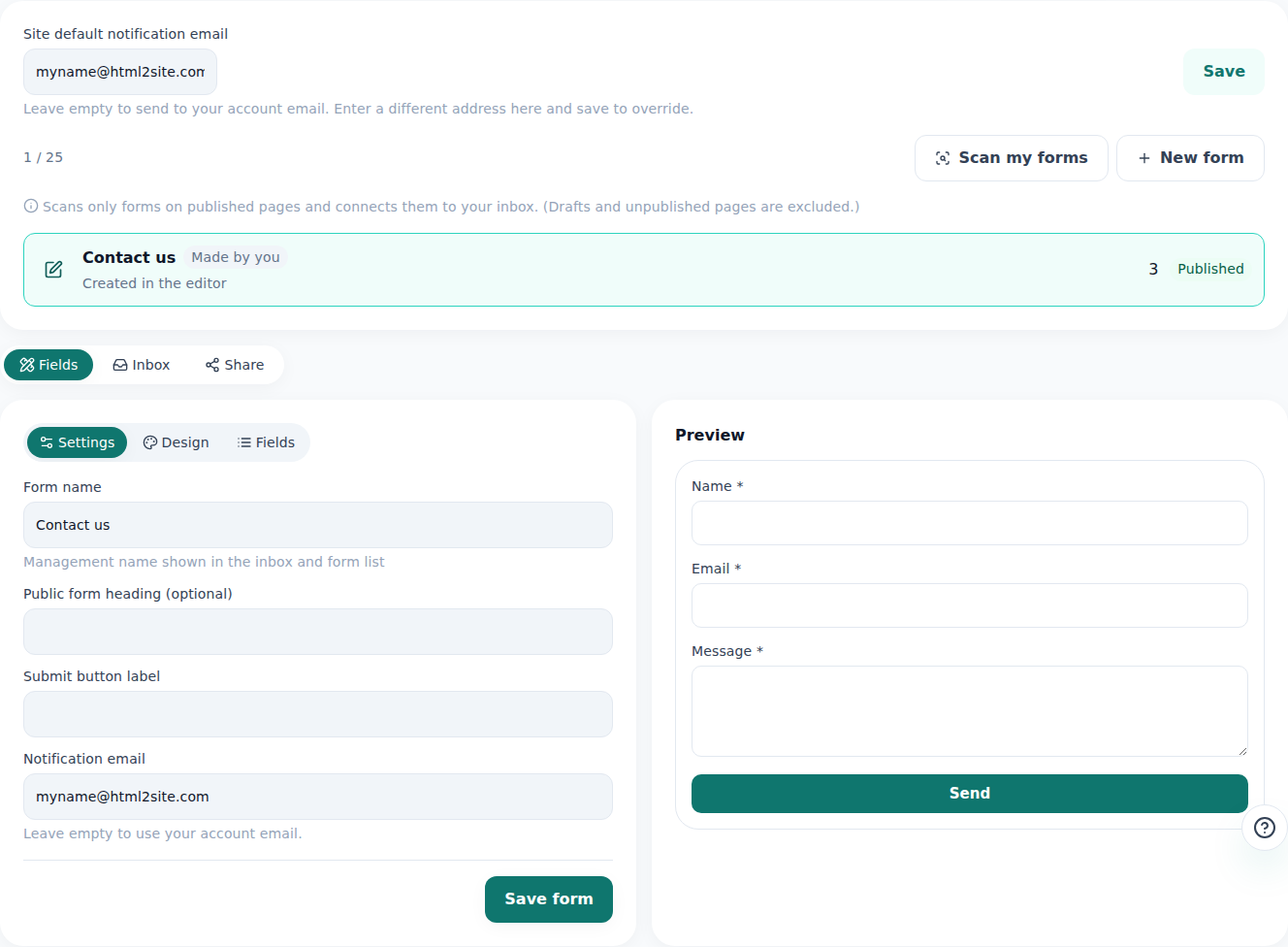
Une fois le formulaire créé, les demandes reçues s'affichent aussitôt dans le même onglet. - 2
Placez le formulaire sur une page
Une fois le formulaire enregistré, il est temps de le placer sur une vraie page. Le plus simple est d'insérer un bloc de formulaire de demande dans la page depuis l'éditeur et de choisir le formulaire que vous venez de créer. Si votre HTML existant contient déjà une balise form, l'éditeur peut analyser la page publiée et la relier automatiquement à la boîte de réception. Pour l'intégrer à un autre site, copiez le code intégré ou le code iframe dans le sous-onglet « Partage » et collez-le.
Demandes › Partage · Café MomoLien public myname.mklyr.com/f/bookingMode d'insertion Placé dans la page (même site)Autres modes Code intégré · code iframeÉtat Publié - 3
Consultez tout d'un coup dans la boîte unifiée
Si vous gérez plusieurs sites, inutile de passer d'un éditeur à l'autre : la boîte unifiée /inquiries affiche les demandes de tous vos sites dans une seule liste. Les nouvelles demandes sont marquées « Nouvelle », et celles que vous avez traitées peuvent passer en « Archivée » pour garder une liste claire. Le site et le formulaire d'origine sont aussi indiqués, et un clic sur une ligne affiche aussitôt le détail et les pièces jointes.
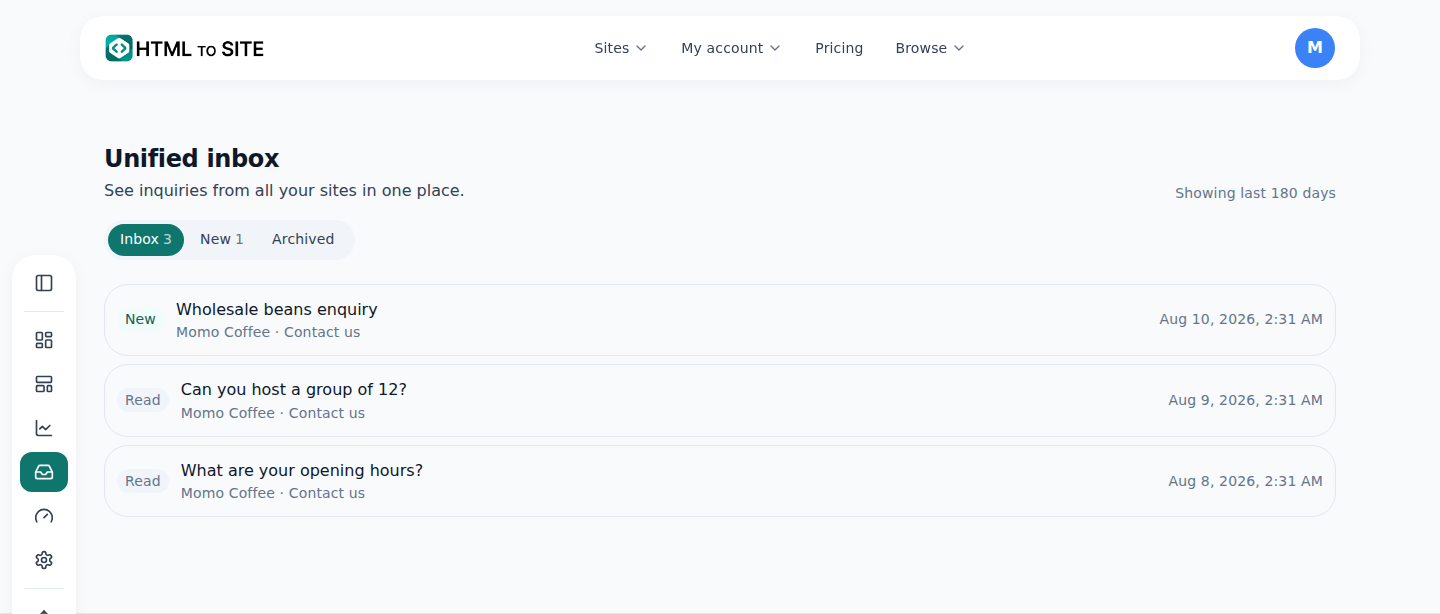
Même avec plusieurs sites, les demandes arrivent toutes à cet endroit. - 4
La période de consultation dépend du forfait (ce n'est pas une durée de conservation)
La boîte de réception a une « période de consultation » : le forfait gratuit affiche les 7 derniers jours, et plus le forfait est élevé, plus vous remontez loin. Cette période n'est toutefois qu'une fenêtre qui définit ce qui s'affiche à l'écran, pas une durée de conservation qui supprime des données. Les demandes hors période restent sur le serveur et redeviennent visibles dès que vous changez de forfait. Elles sont signalées par un verrou dans la boîte, et le lien de mise à niveau permet de les consulter immédiatement.
Boîte de réception · Période de consultationForfait gratuit 7 derniers joursAvec un forfait supérieur Demandes plus anciennes consultablesDemandes hors période Verrou affiché · les données ne sont pas suppriméesMise à niveau Effet immédiat
Questions fréquentes
Combien de formulaires de demande puis-je créer par site ?
Le forfait gratuit permet d'en créer 1, et les forfaits supérieurs augmentent le nombre de formulaires par site.
Comment les demandes de spam sont-elles bloquées ?
Plusieurs couches de protection automatique sont déjà en place — honeypot (champ piège), nonce signé, limitation de fréquence par IP —, il n'y a donc rien à configurer.
Le contenu des demandes est-il supprimé après la période de consultation ?
Non. Rien n'est supprimé : les demandes dépassant cette période ne s'affichent simplement plus dans la boîte. Les données restent intactes et redeviennent visibles si vous changez de forfait.
Peut-on aussi recevoir des pièces jointes ?
Oui. Les fichiers envoyés sont stockés de façon privée et ne se téléchargent que depuis la boîte de réception.
Suis-je averti à l'arrivée d'une nouvelle demande ?
Oui, vous recevez une notification par e-mail à chaque nouvelle demande.
À lire ensuite
- Consulter les statistiques de visite de votre site Consulter les statistiques de visite dans l'onglet Statistiques de l'éditeur — le niveau de détail selon le forfait (Français)
- Afficher une pop-up sur votre site : annoncer nouveautés et événements Comment annoncer des nouveautés et des événements à vos visiteurs avec l'onglet Pop-up de l'éditeur : contenu, design et règles d'affichage (Français)
- Faire trouver votre site publié dans les recherches et les réponses d'IA Comment faire apparaître un site publié dans les moteurs de recherche et les réponses d'IA (AEO) — des réglages d'Identité aux données structurées (Français)
- Paramètres du compte : ce que vous pouvez modifier ici, et ce que vous ne pouvez pas Guide de ce que vous pouvez réellement modifier dans les écrans Paramètres et Profil (/settings, /profile) et de ce qui se définit uniquement dans le compte unifié (Français)
Essayer va plus vite que lire : collez votre HTML maintenant.