
Paramètres du compte : ce que vous pouvez modifier ici, et ce que vous ne pouvez pas
Dernière mise à jour: 2026-08-10
En bref : le nom, le mot de passe, la validation en deux étapes et la langue sont simplement affichés depuis le compte unifié qui sert à vous connecter. Ce que vous pouvez modifier directement dans /settings et /profile se limite à deux choses : les notifications par appareil (web push) et les jetons d'accès à l'API.
En bref
- Temps nécessaire
- Environ 3 min
- Forfait requis
- Gratuit
- Connaissances en code
- Aucune
- Où le faire
- Mon compte
Pas à pas
- 1
Le nom et le mot de passe relèvent du compte unifié — ici, ils sont seulement affichés
Sur la page Paramètres (/settings) ou Profil (/profile), vous voyez votre nom, votre e-mail et votre langue, mais aucun champ ne permet de les modifier. Même si vous gérez le Café Momo, vous ne pouvez pas changer votre nom ou votre mot de passe depuis cet écran : ils se gèrent dans l'écran du compte unifié par lequel vous passez pour vous connecter. La carte « Sécurité » l'indique aussi : le nom, le mot de passe et la validation en deux étapes relèvent du compte unifié.
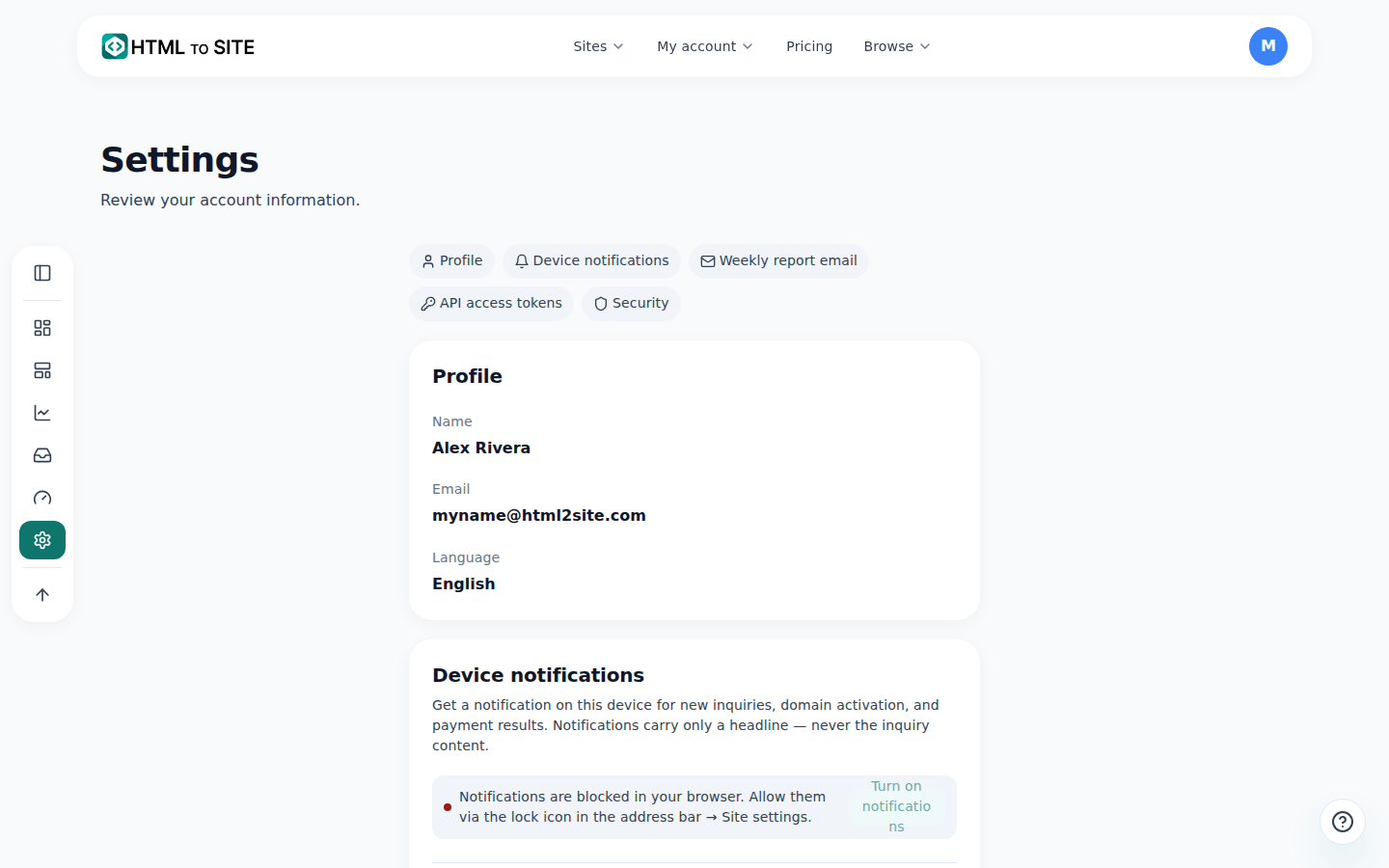
Tous les réglages qui s'appliquent au compte, et non à un site, se trouvent sur cet écran. - 2
La langue aussi vient du compte unifié et n'est qu'affichée
La page Paramètres comporte une rubrique Langue, mais, comme le nom et le mot de passe, ce n'est pas un sélecteur que vous pouvez modifier ici. Elle affiche la langue enregistrée dans le compte unifié par lequel vous passez pour vous connecter. Si vous voulez le tableau de bord du Café Momo en anglais, c'est dans les paramètres du compte de connexion qu'il faut le changer, pas dans l'éditeur ni le tableau de bord.
Paramètres › LangueLangue Français · affichage seulOrigine de la valeur Compte unifié (défini à la connexion)Modifiable ici Non - 3
Activez ou désactivez les notifications de chaque appareil (web push)
Dans la carte « Notifications de l'appareil », choisissez si cet appareil vous prévient des nouvelles demandes de contact, demandes de devis, réservations et connexions de domaine terminées. Le contenu des demandes n'apparaît jamais dans la notification. Si vous êtes connecté sur plusieurs appareils, vous pouvez activer ou désactiver chacun dans la liste des appareils enregistrés, et couper à distance un appareil perdu.
Paramètres › Notifications de l'appareilTypes de notifications Nouvelle demande · Demande de devis · Réservation · Domaine connectéCet appareil ActivéAppareils enregistrés 2 - 4
Créez un jeton d'accès à l'API (pour connecter un outil MCP)
Pour connecter à ce service un outil compatible MCP comme Claude ou Cursor, il faut un jeton d'accès à l'API. C'est aussi le cas, par exemple, si la personne qui édite le site du Café Momo veut créer la page du menu avec Claude et la publier directement. Saisissez un nom de jeton et cliquez sur « Recevoir le code de vérification » : un code à 6 chiffres arrive par e-mail ; saisissez-le et cliquez sur « Créer le jeton », et le jeton complet s'affiche une seule fois, sur-le-champ. Une fois la fenêtre fermée, il n'est plus visible : copiez-le immédiatement. Les opérations sensibles comme le paiement ou la suppression d'un site sont impossibles avec un jeton (web uniquement), et « Révoquer le jeton » coupe immédiatement la connexion d'un outil que vous n'utilisez plus.
Paramètres › Jetons d'accès à l'APINom du jeton Claude DesktopCode de vérification 6 chiffres reçus par e-mailRésultat Affiché une seule fois · invisible après la copieOpérations sensibles Paiement et suppression impossibles (web uniquement)
Questions fréquentes
Puis-je changer mon mot de passe ici ?
Non, cela se fait dans l'écran du compte unifié qui sert à vous connecter. Ici, il est seulement affiché.
Où configurer la validation en deux étapes ?
Dans ce même écran du compte unifié par lequel vous passez pour vous connecter.
À quoi sert un jeton d'API ?
À connecter un outil compatible MCP comme Claude ou Cursor.
Puis-je désactiver les notifications appareil par appareil ?
Oui, chaque appareil s'active et se désactive séparément.
Puis-je changer de langue ici ?
Non, elle est seulement affichée ici. C'est la langue définie dans le compte unifié qui sert à vous connecter.
À lire ensuite
- Consulter vos paiements et demander un remboursement Consulter l'historique des paiements sur /billing et demander sur YavePay le remboursement d'un paiement non utilisé dans les 24 heures (Français)
- Consulter votre utilisation : limites de sites, stockage, domaines et IA au même endroit Comment consulter sur /usage l'utilisation des sites, du stockage, des domaines et de l'IA, au global, en personnel ou par équipe (Français)
- Journal d'audit — voir qui a modifié quoi et quand sur votre compte Consulter l'historique d'activité du compte dans Paramètres › Journal d'audit et l'exporter en CSV — journal personnel gratuit avec tous les forfaits, journal d'équipe à partir de Team et Ultra (Français)
- Créez une équipe et invitez des membres pour gérer ensemble Comment créer une équipe, inviter des membres et répartir les rôles pour gérer des sites ensemble, avec la répartition des ressources et la limite de places (Français)
Essayer va plus vite que lire : collez votre HTML maintenant.