
Ce que doit avoir le site web de votre entreprise : 10 éléments et où les mettre
Dernière mise à jour: 2026-11-12
Sommaire · 7
- 1. Remplissez d'abord les cinq choses qu'on cherche avant de venir
- 2. Vérifiez les cinq qui rassurent et font passer à l'action
- 3. Choisissez un modèle de votre secteur qui a déjà ces dix emplacements
- 4. Donnez à vos clients un moyen de vous écrire : le formulaire
- 5. Remplissez recherche et partage, puis cliquez sur « Publier »
- Questions fréquentes
- À lire ensuite
En bref : les horaires, l'accès, un moyen de contact, ce que vous proposez et à quel prix, des photos, des avis de clients, un seul bouton sur lequel cliquer, une page qui se lit bien sur téléphone, un titre et une description pour la recherche, et votre propre adresse. Avec ces dix éléments, le site d'une petite entreprise est complet. Gardez la liste et cochez au fur et à mesure ; dans MakeLayer, les modèles par secteur ont déjà la place de chacun, il ne reste qu'à changer vos informations.
En bref
- Temps nécessaire
- Environ 10 min
- Forfait requis
- Gratuit
- Connaissances en code
- Aucune
- Où le faire
- Galerie de modèles
Pas à pas
- 1
Remplissez d'abord les cinq choses qu'on cherche avant de venir
Le client veut savoir en quelques secondes si vous êtes ouvert, où vous êtes, comment vous joindre, ce que vous vendez et à quel prix, et comment est l'endroit. S'il ne trouve pas, il repart. Placez ces cinq éléments sur le premier écran ou juste en dessous ; ce qui suit chaque « → » indique où le faire dans MakeLayer.
Liste 1/2 · Ce qu'on cherche avant de venir1 Horaires Horaires de chaque jour, jours de fermeture, dernière commande ou dernier rendez-vous. Corrigez-les le jour même d'un changement. → Cliquez sur le texte des horaires dans le modèle ou demandez-le dans l'onglet « IA »2 Accès L'adresse en texte, une carte et une ligne comme « à deux minutes du métro, parking derrière l'immeuble ». → « Itinéraire » dans le « Menu rapide », ou cherchez « carte » dans « Ajouter une section » (ouvert par « Ajouter » › « Section »)3 Moyen de contact Mettez en avant celui que vos clients utilisent vraiment : téléphone, WhatsApp, un formulaire. → « Appeler » et « WhatsApp » dans le « Menu rapide », plus un « Formulaire de contact »4 Offre et tarifs Nom, description en une ligne et prix. Sans prix, beaucoup repartent sans poser la question. → le type « Carte · prix » dans « Ajouter une section »5 Photos L'extérieur (pour vous reconnaître), l'intérieur et votre meilleur produit ou résultat : trois sortes suffisent, et les vôtres valent mieux que des images génériques. → cliquez sur une photo de la page puis « Remplacer la photo » - 2
Vérifiez les cinq qui rassurent et font passer à l'action
Les cinq premiers répondent à « est-ce que ça vaut le déplacement ? ». Ceux-ci répondent à « puis-je faire confiance, et que fais-je maintenant ? ». Au point 7, gardez un seul bouton par écran : avec trois boutons, on ne clique sur aucun.
Liste 2/2 · Ce qui rassure et fait agir6 Avis et preuves Deux ou trois phrases de clients, ou vos années d'expérience, prix et diplômes. Utilisez de vrais avis, tels qu'ils ont été écrits, sans en inventer. → le type « Avis » dans « Ajouter une section »7 Un seul bouton Choisissez ce que vous voulez le plus — « Réserver », « Appeler », « Écrivez-nous » — placez-le sur le premier écran et répétez-le avec les mêmes mots plus bas. → cliquez sur le texte du bouton dans la page8 Une page lisible sur téléphone La plupart des visiteurs arrivent sur téléphone. Un texte minuscule ou des boutons qui se chevauchent les font partir. → regardez l'onglet « Mobile » de la colonne de droite et demandez à l'IA de corriger ce qui paraît bizarre9 Titre et description dans la recherche Nom + zone + type d'activité, c'est ce qui s'affiche en haut d'un résultat. → « Paramètres » › « Infos du site » : « Titre dans les résultats de recherche » et « Description en une ligne » ; dans « Recherche et partage », activez « Apparaître dans les résultats de recherche »10 Votre propre adresse Une adresse à votre nom tient sur une carte de visite, une enseigne et votre fiche sur la carte. → commencez avec l'adresse gratuite et connectez votre domaine dans « Adresse et domaine » › « Connecter » (à partir de Plus) - 3
Choisissez un modèle de votre secteur qui a déjà ces dix emplacements
La galerie /templates s'ouvre sans connexion. Ouvrez un modèle proche de votre activité dans « Restauration et cafés », « Beauté et coiffure », « Santé et médical », « Fitness », « Éducation et formation » ou « Services de proximité » et repérez dans l'aperçu les points 1 à 7. Cliquez sur « Créer un site avec ce modèle », saisissez le nom de votre commerce et l'éditeur s'ouvre sur un brouillon. Ce qui manque s'ajoute avec « Ajouter » › « Section », qui ouvre « Ajouter une section », avec des types comme « Carte · prix », « Avis » ou « FAQ ».
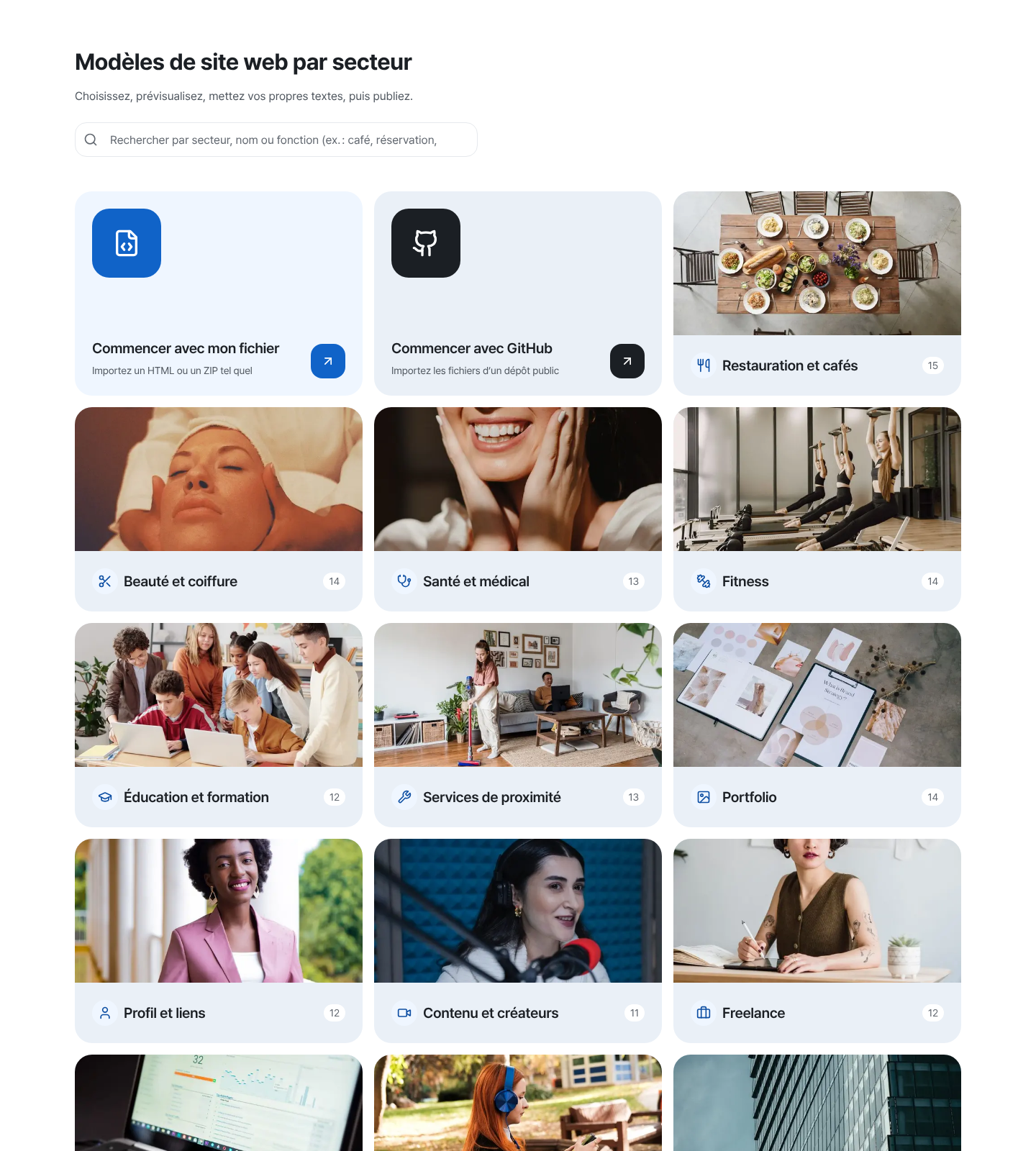
Commencez par ouvrir le secteur qui ressemble le plus à votre activité. - 4
Donnez à vos clients un moyen de vous écrire : le formulaire
Il faut un endroit où laisser un message quand vous ne pouvez pas décrocher. Dans l'éditeur, ouvrez « Demandes », passez à la vue « Formulaires », cliquez sur « Ajouter un formulaire de contact », puis placez-le dans la page avec « Formulaire de contact » dans l'onglet « Ajouter ». Les messages arrivent dans « Demandes », sous « Messages reçus » dans le menu de l'application, et l'offre gratuite autorise deux formulaires par site. Au-dessus du formulaire, ne promettez que ce que vous tenez, par exemple « Nous répondons en général sous un jour ».
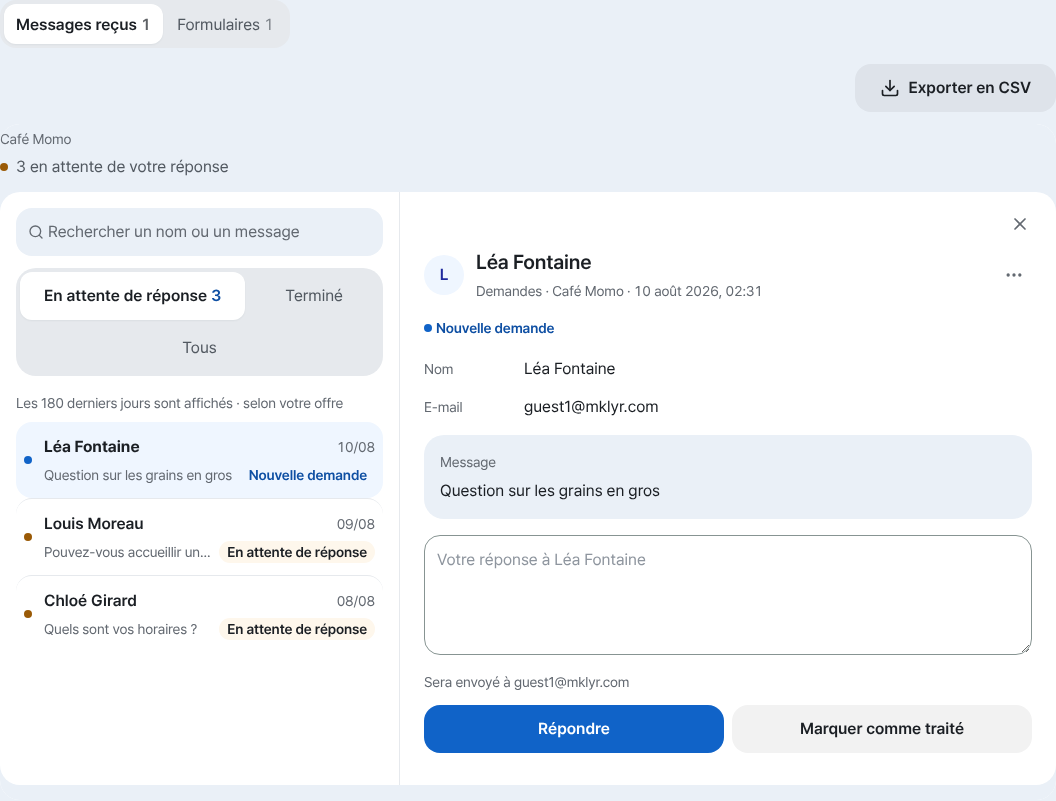
Lisez ce qu'un client a laissé et répondez depuis le même écran. - 5
Remplissez recherche et partage, puis cliquez sur « Publier »
Dans « Paramètres » › « Infos du site », remplissez « Titre dans les résultats de recherche », « Description en une ligne » et « Image d’aperçu du lien », et vérifiez dans « Recherche et partage » que « Apparaître dans les résultats de recherche » est activé. Cliquez ensuite sur « Publier ». Après cela, dans « Partager », copiez l'adresse et collez-la avec « Coller sur Instagram », « Coller dans Google Business Profile » et « Coller dans WhatsApp » : chaque endroit où vous apparaissez est une porte d'entrée de plus.
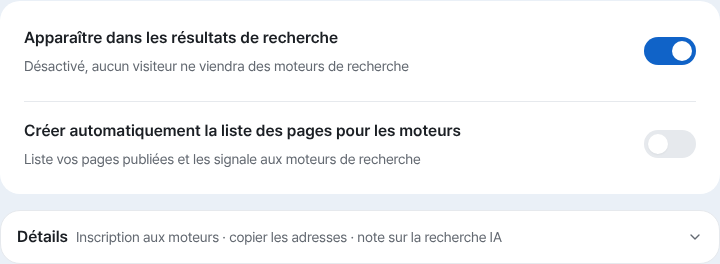
« Apparaître dans les résultats de recherche » doit être activé pour qu'on vous trouve.
Questions fréquentes
Comment écrire le titre et la description qui s'affichent dans Google ?
Utilisez « Nom | Zone et type d'activité · un point distinctif ». Par exemple, un titre comme « Momo Coffee | Café brunch à [votre quartier] · Ouvert tous les jours 8 h–18 h » et une description comme « Café torréfié sur place et pain frais, à deux minutes du métro. ». Un titre trop long est coupé : placez le nom et le type d'activité en premier.
J'ai déjà une fiche sur une carte et Instagram : faut-il aussi un site ?
Ce sont des emplacements chez un tiers ; le site est la seule page que vous maîtrisez. Gardez horaires, carte et tarifs au même endroit, puis, dans « Partager », collez cette adresse avec « Coller sur Instagram », « Coller dans Google Business Profile » et « Coller dans WhatsApp », pour que chaque endroit où l'on vous trouve renvoie aux mêmes informations.
Le téléphone ou WhatsApp suffisent-ils, sans formulaire ?
Oui. Mettez dans le « Menu rapide » le moyen par lequel on vous écrit le plus, pour qu'il soit toujours sous la main. S'il y a des heures où vous ne pouvez pas répondre, ajoutez aussi un « Formulaire de contact » : ce que laissent les clients s'accumule dans « Demandes ».
Et si je ne peux pas compléter les dix avant de publier ?
Avec les horaires, l'accès et un moyen de contact, on peut déjà publier. Complétez le reste quand vous avez un moment et cliquez de nouveau sur « Publier » après chaque changement.
Les clients me trouveront-ils sans nom de domaine propre ?
Oui. L'adresse gratuite (du type myname.mklyr.com) s'ouvre pour tout le monde et, avec « Apparaître dans les résultats de recherche » activé, elle peut apparaître dans la recherche. Quand vous voudrez une adresse à votre nom, achetez le domaine séparément et connectez-le avec « Connecter » à partir de Plus. Les sites gratuits portent un petit badge « Made with » ; le retirer commence aussi avec Plus.
À lire ensuite
- Créer un site pour mon entreprise, gratuit : choisir un modèle, le modifier en demandant, publier Comment créer gratuitement le site de votre entreprise : choisir un modèle, modifier à l'écran ou avec l'IA, formulaire de contact, publier, domaine propre (Français)
- La galerie de modèles : parcourir sans connexion, modifier, puis publier Comment utiliser la galerie de modèles (/templates) : de la navigation sans connexion au brouillon, à la modification et à la publication (Français)
- Recevoir les demandes des visiteurs avec un seul formulaire et les consulter dans la boîte unifiée Comment créer un formulaire de contact et consulter les demandes de tous vos sites dans « Messages reçus » (Français)
- Faire trouver votre site publié dans les recherches et les réponses d'IA Comment faire apparaître un site publié dans les moteurs de recherche et les réponses d'IA (AEO) — des paramètres du site aux données structurées (Français)
Essayer est plus rapide que lire — créez votre site maintenant, gratuitement.