
La galerie de modèles : parcourir sans connexion, modifier, puis publier
Dernière mise à jour: 2026-11-11
En bref : la galerie /templates est ouverte à tous, sans connexion : parcourez-la par catégorie et vérifiez un aperçu en direct avant de choisir. Cliquez sur « Créer un site avec ce modèle » dans l'aperçu et choisissez une adresse (en vous connectant si besoin) : toutes les pages du modèle arrivent en brouillon et l'éditeur s'ouvre, pour modifier textes et photos puis publier, y compris avec l'offre gratuite.
En bref
- Temps nécessaire
- Environ 2 min
- Forfait requis
- Gratuit
- Connaissances en code
- Aucune
- Où le faire
- Galerie de modèles
Pas à pas
- 1
Parcourez les modèles par catégorie : aucune connexion requise
Sur /templates, tout le monde peut parcourir sans connexion des modèles de site classés par secteur : restaurants, salons de coiffure, portfolios, faire-part de mariage, etc. Si vous tenez un café, jetez d'abord un œil dans la catégorie restauration aux modèles pour cafés-brunch comme « Café Momo ». La barre de recherche permet aussi de trouver directement un secteur, un nom ou une fonction.
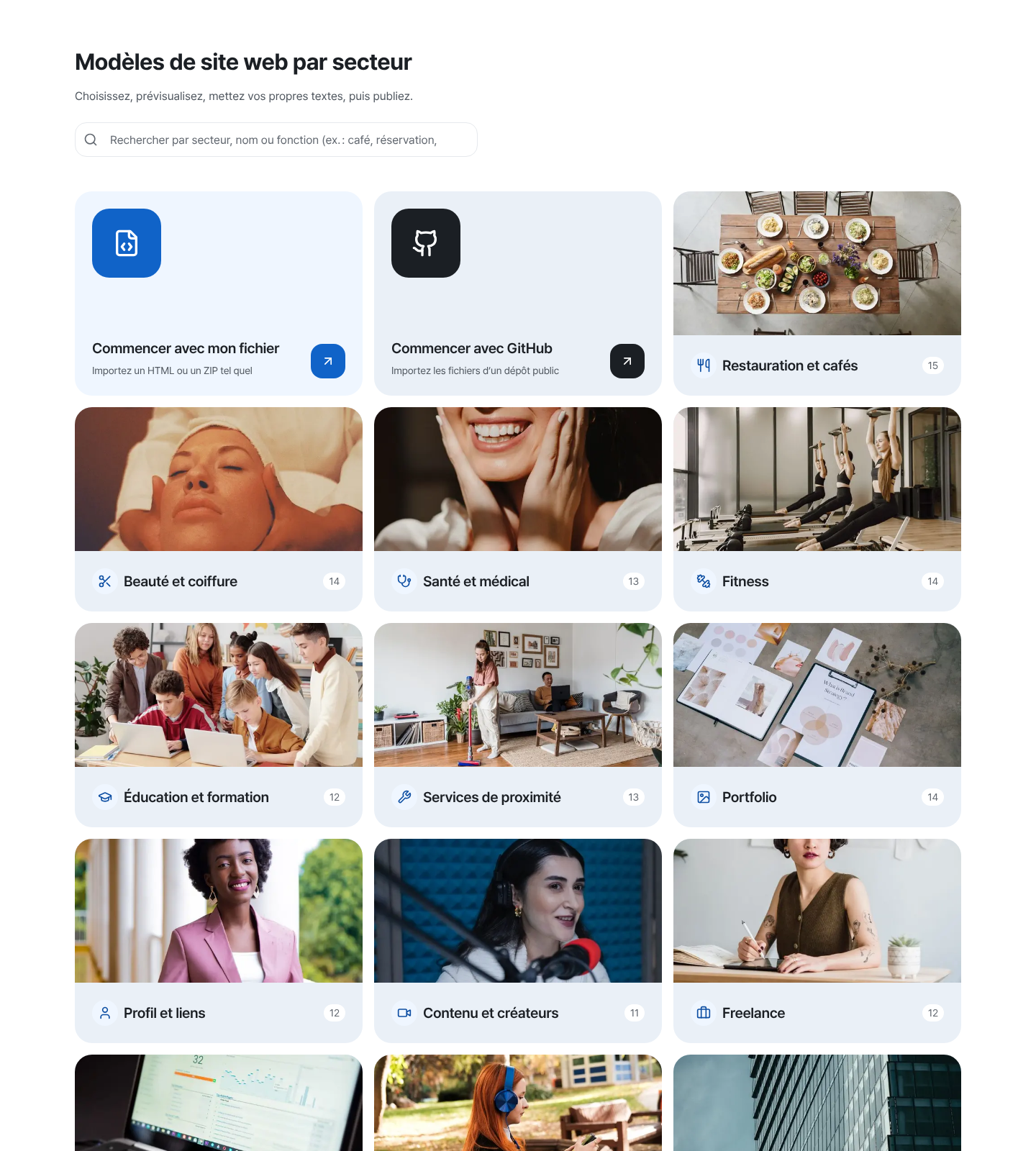
C'est l'écran réel. - 2
Vérifiez le fonctionnement réel avec l'aperçu en direct
En choisissant un modèle, la page de détail affiche un aperçu en direct : ce n'est pas une maquette, c'est une page qui fonctionne vraiment. Pour un modèle de plusieurs pages, les onglets de page permettent de passer de l'accueil à la présentation ou au contact, et les boutons de taille d'écran montrent aussitôt le rendu sur mobile, tablette et ordinateur.
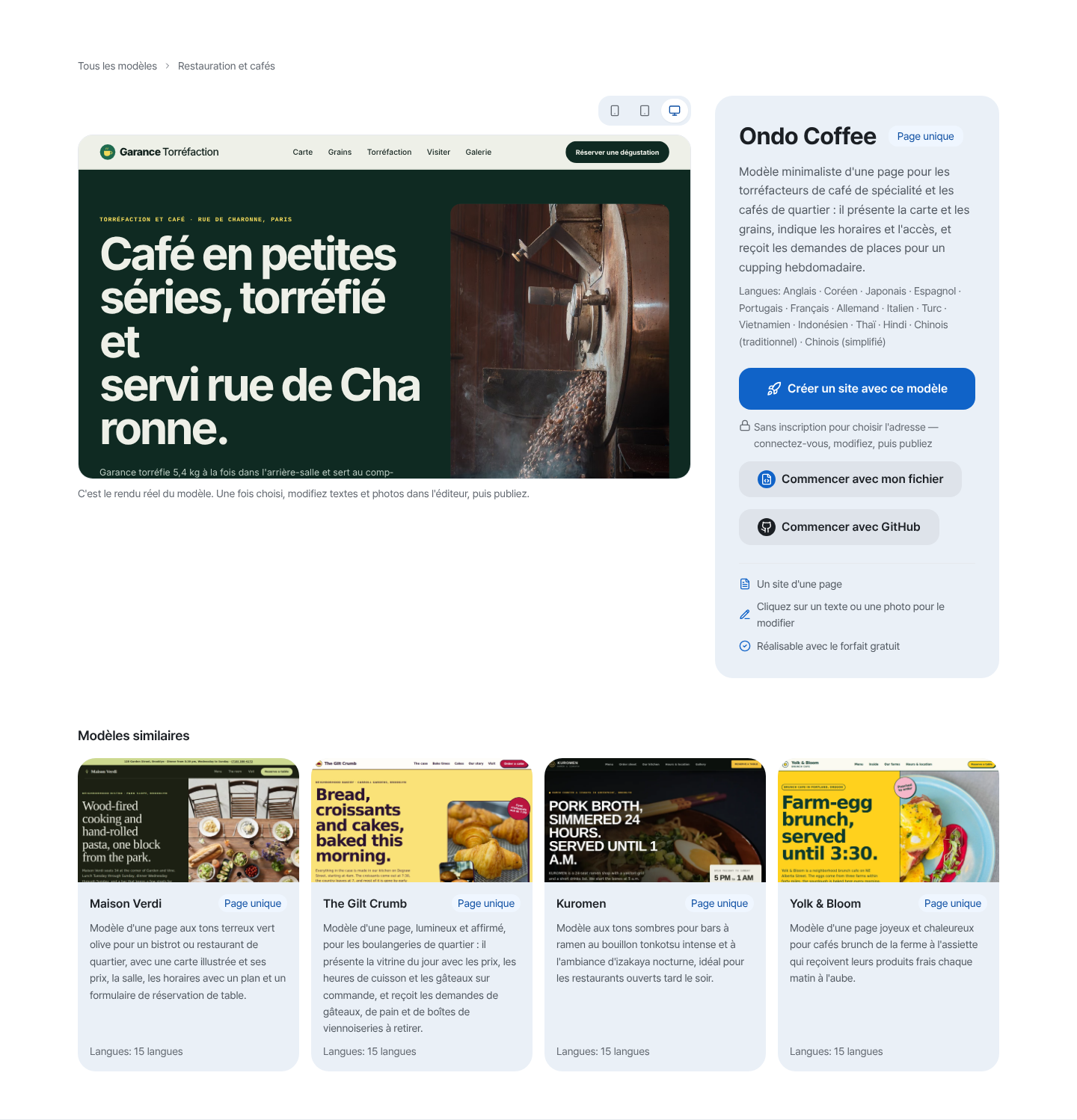
Dans l'aperçu, vous pouvez vraiment cliquer et passer d'une page à l'autre. - 3
Créez un brouillon, modifiez-le dans l'éditeur, puis publiez
Cliquez sur « Créer un site avec ce modèle » dans l'aperçu et choisissez une adresse (c'est à cette étape que vous vous connectez, si nécessaire). Toutes les pages du modèle arrivent ensemble en brouillon et l'éditeur s'ouvre. Rien n'est public pour l'instant : remplacez les textes et photos d'exemple par les vôtres, puis publiez. Les pages comme Présentation ou Contact sont déjà là, inutile de les importer à part.
Détail du modèle › BrouillonCréer un site avec ce modèle Toutes les pages du modèle arrivent en brouillonAdresse choisie myname.mklyr.comPublier Après modification dans l'éditeurPages du modèle Accueil · Présentation · Contact (plusieurs pages)
Questions fréquentes
Faut-il se connecter pour voir la galerie de modèles ?
Non, tout le monde peut la parcourir sans connexion. La liste des catégories et l'aperçu en direct de chaque modèle sont entièrement publics.
Si je choisis un modèle de plusieurs pages, sont-elles toutes ajoutées ?
Oui, toutes. En cliquant sur « Créer un site avec ce modèle », toutes les pages (accueil, présentation, contact…) arrivent ensemble en brouillon, y compris avec l'offre gratuite. Vous modifiez ensuite les textes et photos de chaque page dans l'éditeur.
Existe-t-il des modèles gratuits ?
Tous les modèles sont gratuits. Les badges « Page unique » et « Multipage » de la galerie indiquent le nombre de pages, pas un prix.
Le site est-il publié dès que je le crée ?
Non. Il arrive seulement en brouillon : rien n'est public tant que vous ne publiez pas. Remplacez les textes et photos d'exemple par les vôtres dans l'éditeur, puis publiez.
L'aperçu fonctionne-t-il vraiment ?
Oui, c'est un aperçu en direct qui se comporte exactement comme la vraie page. Une fois choisie, elle arrive dans votre brouillon telle que vous la voyez ; vous modifiez ensuite textes et photos dans l'éditeur, puis vous publiez.
À lire ensuite
- Votre site créé avec ChatGPT, à une vraie adresse Guide pas à pas pour publier à une vraie adresse, sans serveur et gratuitement, le HTML créé avec ChatGPT (Français)
- L'assistant d'édition IA de l'éditeur : demandez avec des mots, il corrige jusqu'au code Utiliser l'assistant d'édition IA de l'éditeur — demander avec des mots, désigner d'un clic, pourquoi il faut publier pour que ce soit visible et comment fonctionne l'annulation (Français)
- Gestion des sites : dossiers, renommage, suppression et restauration Comment ranger vos sites en dossiers, les renommer et les restaurer pendant 7 jours après suppression depuis le tableau de bord /sites (Français)
- Ajouter plusieurs pages à votre site Comment ajouter plusieurs pages HTML (fichiers) à un site — forfait gratuit compris (Français)
Essayer est plus rapide que lire — créez votre site maintenant, gratuitement.