
Créer un site pour mon entreprise, gratuit : choisir un modèle, le modifier en demandant, publier
Dernière mise à jour: 2026-11-11
Sommaire · 7
- 1. Parcourez les modèles par activité : aucune connexion requise
- 2. Regardez l'aperçu, puis cliquez sur « Créer un site avec ce modèle »
- 3. Faites-le à votre image : cliquez sur la page, ou demandez simplement
- 4. Ajoutez un formulaire de contact pour que vos clients vous écrivent
- 5. Cliquez sur « Publier » : votre propre domaine seulement si vous le voulez
- Questions fréquentes
- À lire ensuite
En bref : choisissez dans la galerie un modèle correspondant à votre activité, saisissez le nom de votre commerce et l'éditeur s'ouvre. Cliquez sur les textes et photos pour les changer ou demandez-le à l'IA avec vos mots, cliquez sur « Publier » et le site s'ouvre à une adresse comme myname.mklyr.com, le tout avec l'offre gratuite.
En bref
- Temps nécessaire
- Environ 15 min
- Forfait requis
- Gratuit
- Connaissances en code
- Aucune
- Où le faire
- Galerie de modèles
Pas à pas
- 1
Parcourez les modèles par activité : aucune connexion requise
La galerie /templates s'ouvre sans connexion. Saisissez dans la recherche votre activité ou une fonction dont vous avez besoin (café, réservation, portfolio), ou parcourez simplement les catégories. Regardez deux ou trois modèles proches de votre commerce et gardez celui qui vous plaît le plus.
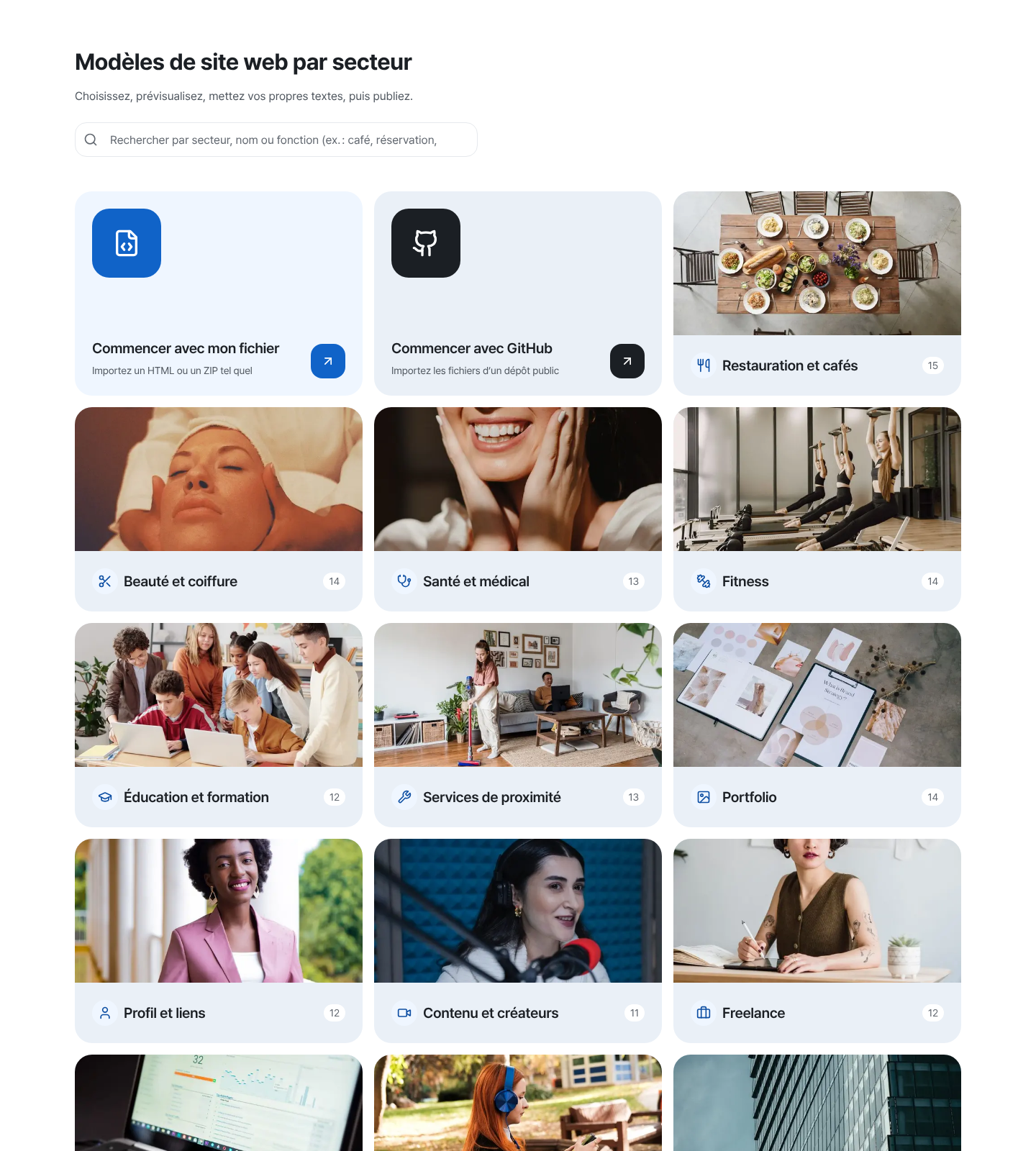
C'est l'écran réel. Vous pouvez le parcourir par secteur sans connexion. - 2
Regardez l'aperçu, puis cliquez sur « Créer un site avec ce modèle »
Chaque modèle a un aperçu en direct qui fonctionne vraiment, et les boutons Mobile, Tablette et Ordinateur montrent le rendu sur le téléphone d'un client. Quand l'un vous plaît, cliquez sur « Créer un site avec ce modèle », saisissez le nom de votre commerce sur l'écran « Saisissez le nom de votre commerce » (l'adresse suit le nom, et « Modifier » permet de la changer), puis cliquez sur « Créer avec ce design ». Vous ne vous connectez à cette étape que si c'est nécessaire, et l'éditeur s'ouvre sur un brouillon que personne ne voit encore.
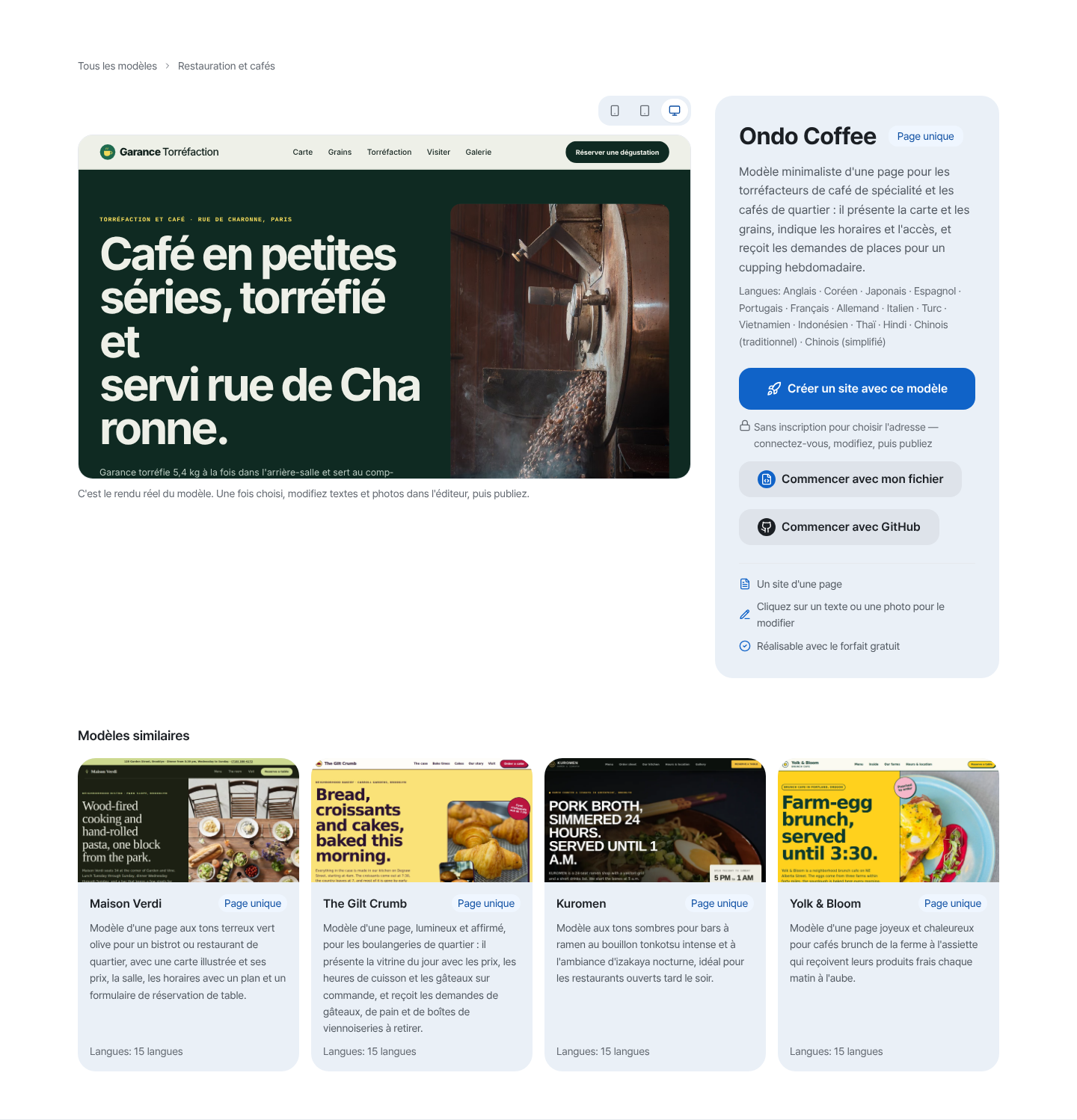
Vérifiez le rendu mobile dans l'aperçu avant de commencer. - 3
Faites-le à votre image : cliquez sur la page, ou demandez simplement
Dans l'éditeur, cliquez sur un texte ou une photo de la page pour le modifier aussitôt. Si vous préférez les mots, ouvrez l'onglet « IA » de la colonne de droite, écrivez par exemple « Change les horaires : du lundi au vendredi, de 10 h à 20 h » et cliquez sur « Demander à l'IA ». Elle affiche d'abord les « Modifications proposées », et rien n'entre dans votre brouillon tant que vous n'avez pas cliqué sur « Appliquer ». Regardez le rendu téléphone dans l'onglet « Mobile » et relisez ce que l'IA a écrit (horaires, prix, adresse) avant de publier.
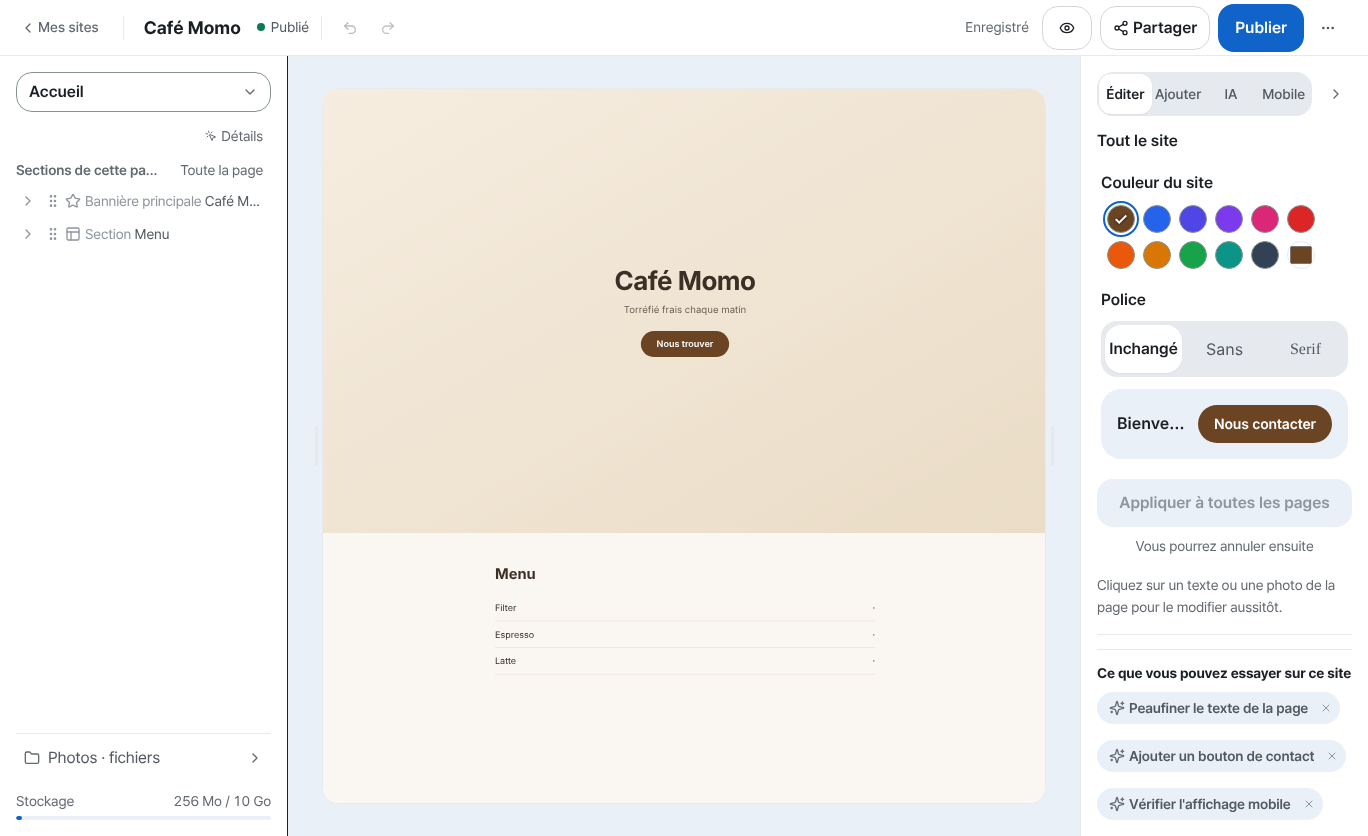
Cliquez sur un texte de la page pour le changer, ou demandez dans l'onglet « IA » à droite. - 4
Ajoutez un formulaire de contact pour que vos clients vous écrivent
Ouvrez « Demandes » dans l'éditeur, passez à la vue « Formulaires » et cliquez sur « Ajouter un formulaire de contact » pour créer un formulaire avec des champs nom, contact et message. Choisissez ensuite « Formulaire de contact » dans l'onglet « Ajouter » de la colonne de droite pour le placer sur votre page. Les messages de vos clients arrivent dans « Demandes », sous « Messages reçus » dans le menu de l'application, et l'offre gratuite autorise deux formulaires par site.
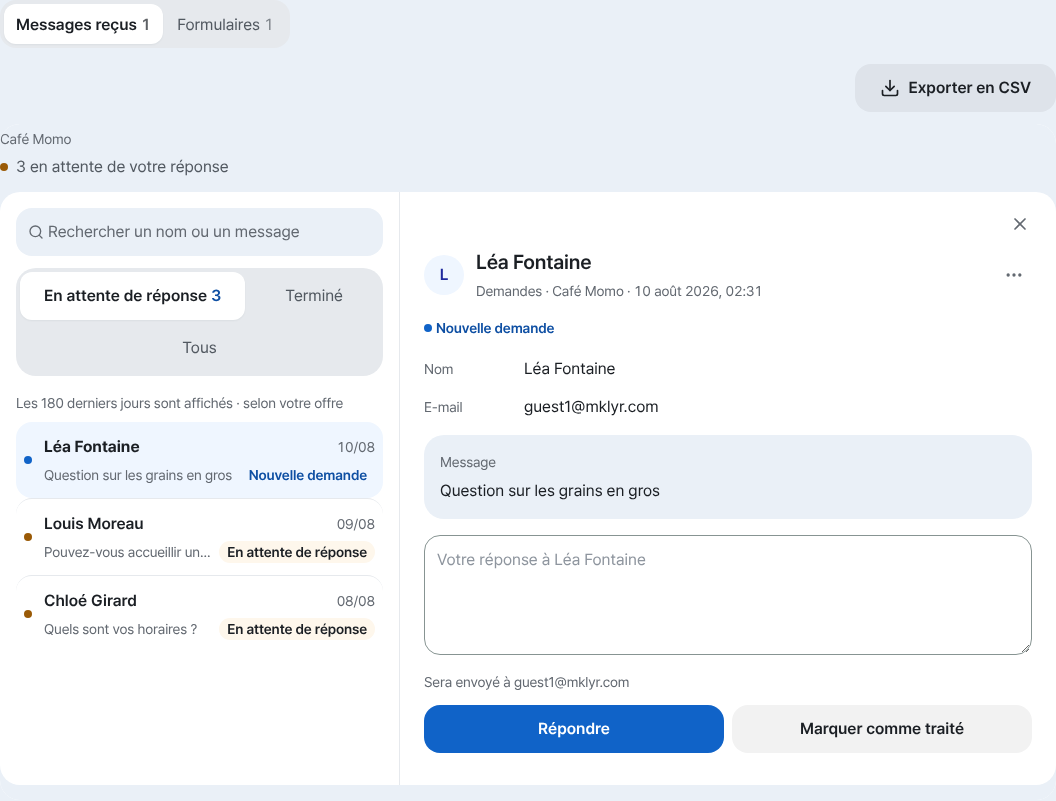
Vous lisez ici le message d'un client et vous lui répondez. - 5
Cliquez sur « Publier » : votre propre domaine seulement si vous le voulez
Quand tout vous convient, cliquez sur « Publier » en haut de l'éditeur. Le site s'ouvre aussitôt à une adresse comme myname.mklyr.com, sans carte et sans limite de durée, et les sites gratuits portent un petit badge « Made with » en bas à droite. Si vous voulez le nom de domaine de votre commerce, ouvrez « Réglages », puis « Adresse et domaine », et cliquez sur « Connecter » : le domaine s'achète séparément auprès d'un vendeur de domaines, et le connecter (ainsi que retirer le badge) commence avec le forfait Plus.
myname.mklyr.com En ligneUne fois publié, il s'ouvre aussitôt à cette adresse — c'est pareil avec l'offre gratuite.
Questions fréquentes
Puis-je vraiment créer gratuitement le site de mon entreprise ?
Oui. Choisir un modèle, modifier, modifier avec l'IA, le formulaire de contact et la publication fonctionnent avec l'offre gratuite, sans carte. Les sites gratuits portent un petit badge « Made with » ; le retirer et connecter votre propre domaine commencent avec Plus.
Faut-il savoir coder ?
Non. Cliquez sur les textes et photos de la page pour les changer, ou demandez à l'IA avec vos mots. L'IA affiche d'abord les « Modifications proposées », et rien n'entre dans votre brouillon tant que vous n'avez pas cliqué sur « Appliquer ».
Comment mon site s'affiche-t-il sur téléphone ?
Utilisez le bouton Mobile de la page de détail d'un modèle et l'onglet « Mobile » de la colonne de droite de l'éditeur pour voir le rendu téléphone. Après la publication, ouvrez aussi l'adresse sur un vrai téléphone.
Faut-il acheter le nom de domaine séparément ?
L'adresse gratuite (du type myname.mklyr.com) suffit pour mettre votre site en ligne. Pour utiliser votre propre domaine, vous l'achetez auprès d'un vendeur de domaines, et MakeLayer connecte un domaine que vous possédez déjà à partir du forfait Plus.
Puis-je emporter mon site si je change de service plus tard ?
Oui. Dans le menu ⋯ de la carte d'un site dans « Mes sites », choisissez « Télécharger » pour obtenir « Site en cours de modification (ZIP) » ou « Site publié (ZIP) ». C'est pareil avec l'offre gratuite.
À lire ensuite
- La galerie de modèles : parcourir sans connexion, modifier, puis publier Comment utiliser la galerie de modèles (/templates) : de la navigation sans connexion au brouillon, à la modification et à la publication (Français)
- L'assistant d'édition IA de l'éditeur : demandez avec des mots, il corrige jusqu'au code Utiliser l'assistant d'édition IA de l'éditeur — demander avec des mots, désigner d'un clic, pourquoi il faut publier pour que ce soit visible et comment fonctionne l'annulation (Français)
- Recevoir les demandes des visiteurs avec un seul formulaire et les consulter dans la boîte unifiée Comment créer un formulaire de contact et consulter les demandes de tous vos sites dans « Messages reçus » (Français)
- Connecter votre propre domaine : il suffit d'enregistrer CNAME et TXT Comment connecter votre domaine à un site publié et obtenir le HTTPS automatiquement (Français)
Essayer est plus rapide que lire — créez votre site maintenant, gratuitement.