
Revenir à une version précédente : publications, sauvegardes et restauration
Dernière mise à jour: 2026-11-11
Sommaire · 6
- 1. Consultez la liste des versions : publications, manuelles et quotidiennes auto, séparées
- 2. Restaurez une ancienne version : vérifiez d'abord, restaurez ensuite
- 3. La restauration s'annule aussi : un retour en arrière de plus
- 4. La version en ligne n'est jamais supprimée automatiquement
- Questions fréquentes
- À lire ensuite
En bref : ouvrez Réglages › Versions dans l'éditeur, cliquez sur Vérifier pour le moment voulu, puis sur Restaurer cette version ; seul votre brouillon actuel change, et les visiteurs voient le site en ligne jusqu'à ce que vous publiiez. La restauration peut être annulée une fois avec Annuler la restauration, une erreur n'est donc pas définitive.
En bref
- Temps nécessaire
- Environ 1 min
- Forfait requis
- Gratuit
- Connaissances en code
- Aucune
- Où le faire
- Éditeur
Pas à pas
- 1
Consultez la liste des versions : publications, manuelles et quotidiennes auto, séparées
Dans la barre de gauche de l'éditeur, cliquez sur « Réglages », puis choisissez « Versions » dans le sous-menu : chaque version conservée pour le site du Café Momo s'affiche sur une ligne. « Publication » est enregistrée automatiquement à chaque publication, « Manuelle » est créée quand vous cliquez sur « Garder cette version », et « Quotidienne auto » est un instantané automatique par jour. La version que voient les visiteurs porte l'étiquette « En ligne », et une copie « Enregistrement auto » de vos dernières modifications est toujours conservée, même en formule gratuite. Garder soi-même une version est une fonction des formules payantes.
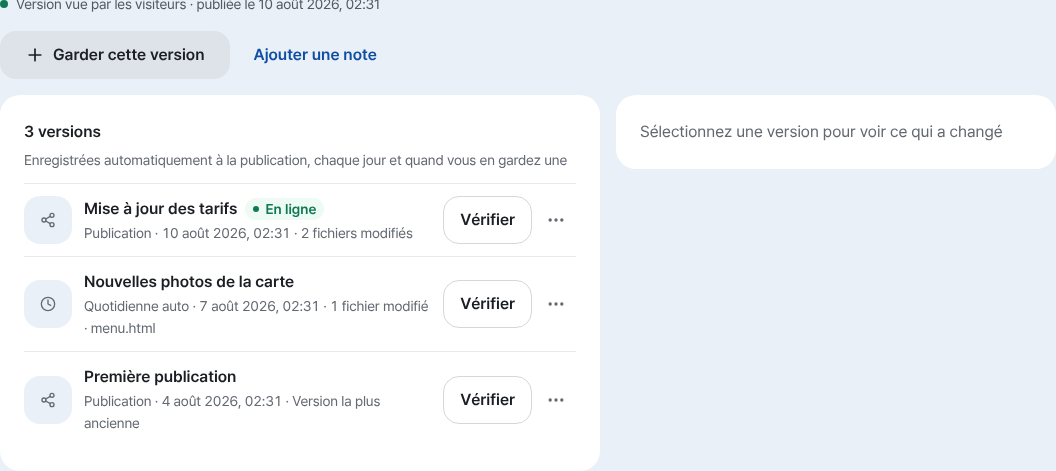
Les versions conservées s'affichent une par ligne, de la plus récente à la plus ancienne. Utilisez « Vérifier » pour regarder avant de restaurer. - 2
Restaurez une ancienne version : vérifiez d'abord, restaurez ensuite
Cliquez sur « Vérifier » pour le moment voulu : les fichiers modifiés dans cette version s'ouvrent à côté de la liste (sur un écran étroit, à sa place). Ça vous convient ? Cliquez sur « Restaurer cette version » en bas. Une boîte de confirmation n'apparaît que si vous avez des modifications non enregistrées. La restauration ne touche que le brouillon : les visiteurs voient toujours ce qui est en ligne jusqu'à ce que vous cliquiez sur « Publier » pour mettre en ligne le contenu restauré.
Versions › VérifierVérifier Voir d'abord ce qui va changerRestaurer cette version Seul votre brouillon changePour que les visiteurs le voient Cliquez sur Publier - 3
La restauration s'annule aussi : un retour en arrière de plus
Vous avez changé d'avis juste après la restauration ? Cliquez sur « Annuler la restauration » dans la notification qui s'affiche : votre brouillon redevient exactement ce qu'il était. Si la notification a disparu, l'écran des versions garde un encadré « Une modification peut être annulée » avec la même option. Cette annulation ne remonte que d'une étape : si vous enregistrez ou modifiez à nouveau après la restauration, elle n'est plus disponible. Vérifiez donc le résultat tout de suite et annulez aussitôt s'il ne convient pas.
Versions › Annuler la restaurationAnnuler la restauration Revenir à l'état juste avant la restaurationPortée Uniquement la restauration la plus récenteSi vous enregistrez à nouveau Le bouton Annuler la restauration disparaît - 4
La version en ligne n'est jamais supprimée automatiquement
Les anciennes versions qui dépassent le nombre conservé par forfait sont supprimées automatiquement, en commençant par les plus anciennes. Mais la version actuellement vue par vos visiteurs est toujours exclue de ce nettoyage : impossible qu'il efface l'instantané en cours de diffusion et casse le site. Le nombre conservé dépend du forfait, et plus le forfait est élevé, plus de versions sont gardées longtemps.
VersionsVersion actuellement diffusée 9 août, 14 h 20 (Publication) · protégéeNettoyage automatique Exclue : la version en ligne est toujours protégéeNombre conservé Selon le forfait · plus le forfait est élevé, plus il est grand
Questions fréquentes
Le forfait gratuit conserve-t-il aussi des versions ?
Oui, le dernier enregistrement et les versions quotidiennes des 3 derniers jours sont conservés automatiquement. La sauvegarde manuelle est en revanche réservée aux forfaits payants.
En revenant à une version précédente, est-ce que je perds mon travail en cours ?
Le contenu provisoire en cours (draft) est remplacé par cette version. Mais le retour arrière lui-même peut être annulé une fois : pas d'inquiétude.
La version que voient actuellement les visiteurs peut-elle être supprimée par le nettoyage automatique ?
Non, la version en cours de diffusion est toujours exclue du nettoyage.
Combien de versions sont conservées ?
Cela dépend du forfait. Plus le forfait est élevé, plus il y en a.
Peut-on revenir en arrière plusieurs fois ?
Oui, vous pouvez restaurer à nouveau n'importe quel moment parmi les versions conservées.
À lire ensuite
- L'assistant d'édition IA de l'éditeur : demandez avec des mots, il corrige jusqu'au code Utiliser l'assistant d'édition IA de l'éditeur — demander avec des mots, désigner d'un clic, pourquoi il faut publier pour que ce soit visible et comment fonctionne l'annulation (Français)
- Gestion des sites : dossiers, renommage, suppression et restauration Comment ranger vos sites en dossiers, les renommer et les restaurer pendant 7 jours après suppression depuis le tableau de bord /sites (Français)
- Journal d'audit — voir qui a modifié quoi et quand sur votre compte Comment consulter l'activité de votre compte dans Paramètres du compte › Sécurité et activité › Journal d'audit et l'exporter en CSV — journal personnel gratuit avec tous les forfaits, journal d'équipe à partir de Agency 10 (Français)
- Ajouter plusieurs pages à votre site Comment ajouter plusieurs pages HTML (fichiers) à un site — forfait gratuit compris (Français)
Essayer est plus rapide que lire — créez votre site maintenant, gratuitement.