
Crea un equipo e invita miembros para administrar juntos
Última actualización: 2026-08-10
En resumen: en los planes Team y Ultra, crea un equipo en la pantalla Equipos (/team) e invita miembros; así pueden administrar sitios juntos según su rol (Propietario, Administrador, Editor o Lector). Los sitios, el almacenamiento y los dominios que asignas a un equipo no son extra: son una parte del límite total de tu plan, así que solo recuerda que lo que repartes se descuenta de tu parte personal.
De un vistazo
- Tiempo necesario
- Unos 5 min
- Plan necesario
- Team
- Conocimientos de código
- Ninguno
- Dónde se hace
- Mi cuenta
Paso a paso
- 1
Crea un equipo: disponible desde los planes Team y Ultra
La pantalla Equipos (/team) se ve en todos los planes, pero crear un equipo y usar plazas de miembros se habilita desde los planes Team y Ultra. En los planes Gratis, Starter y Advanced verás un aviso para mejorar el plan, y el botón para crear equipos se activa a partir de ahí. Pongamos como ejemplo a la dueña de Café Momo, que sube al plan Ultra y crea el equipo «Café Momo».
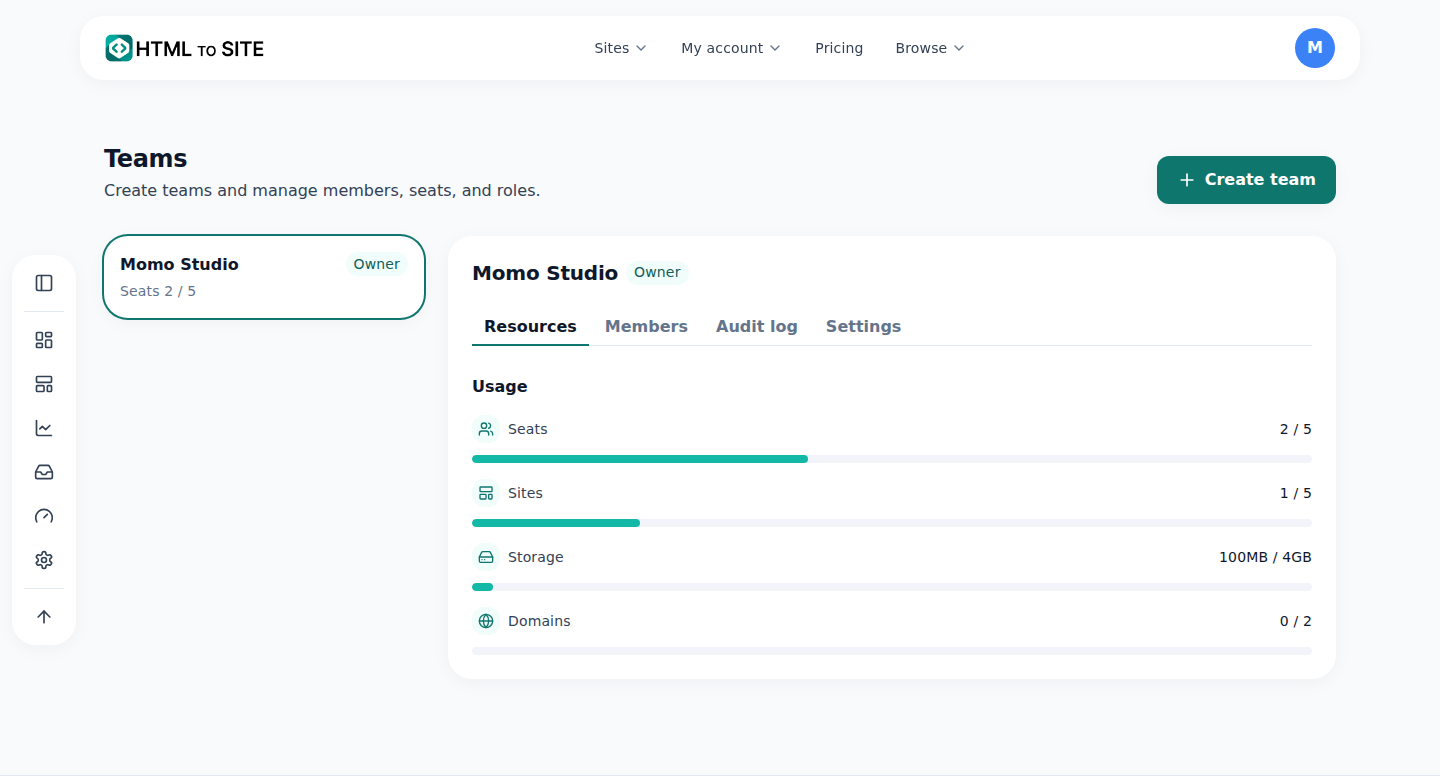
Al crear un equipo, separas una parte de los límites de tu plan para ese equipo. - 2
Invita miembros y define sus roles
Con el equipo creado, puedes invitar por correo electrónico desde la pestaña «Miembros». Hay 4 niveles de rol: Propietario > Administrador > Editor > Lector. El propietario es siempre quien creó el equipo, y los demás roles los pueden cambiar el propietario y los administradores. Los administradores gestionan invitaciones, bajas y el reparto de recursos; los editores pueden editar y publicar los sitios del equipo, y los lectores solo pueden ver. Por ejemplo, la dueña de Café Momo invita a 2 empleados como editores para repartir la administración del sitio.
Equipos › MiembrosYo (Café Momo) PropietarioEmpleado 1 Invitado como editorEmpleado 2 Invitado como editorPlazas usadas 3 / 5 - 3
Los recursos se reparten desde tu plan; no se suman
Esta es la parte que más confunde. Los sitios, el almacenamiento y los dominios que asignas a un equipo no salen de ningún lado nuevo: compartes con el equipo el límite total de tu plan (el del propietario). Por eso tu parte personal siempre se reduce a «límite total − lo que repartiste al equipo». Un ejemplo con números: si el límite de sitios de tu plan es de 30 en total, en cuanto asignas 10 al equipo Café Momo, tu parte personal baja a 20. El almacenamiento y los dominios funcionan exactamente igual.
Equipos › Recursos (números de ejemplo)Sitios (de 30 en total) Equipo 10 · Parte personal 20Almacenamiento (de 20GB en total) Equipo 5GB · Parte personal 15GBDominios personalizados (de 5 en total) Equipo 2 · Parte personal 3 - 4
Las plazas de miembros tienen un límite aparte del reparto de recursos
Como viste, los sitios, el almacenamiento y los dominios son un «pastel que se reparte», pero el número de miembros que puedes invitar (plazas) es un límite aparte que no forma parte de ese pastel. Por defecto son 5 y varía según el plan; sin importar cuántos recursos hayas asignado al equipo, cuando las plazas se llenan con miembros, ya no puedes invitar a más. Si el equipo Café Momo tiene 2 empleados + la dueña, usa 3 plazas: 3 de 5 ocupadas, sin relación con el reparto de recursos de arriba.
Equipos › Recursos › PlazasPlazas usadas 3 / 5Límite de plazas 5 por defecto (varía según el plan)Relación con el reparto de recursos Límite aparte: no forma parte del pastel de sitios, almacenamiento y dominios
Preguntas frecuentes
¿Puedo crear un equipo con el plan gratis?
No, está disponible desde los planes Team y Ultra. En los planes Gratis, Starter y Advanced, la pantalla Equipos solo muestra un aviso para mejorar el plan.
Si asigno sitios a un equipo, ¿aumenta el número de sitios de mi parte personal?
No. Repartes al equipo una parte del límite total de tu plan, así que lo que repartes se descuenta de tu parte personal. No son recursos nuevos que recibas de otro lado.
¿En cuántos niveles se dividen los roles?
En 4 niveles: Propietario, Administrador, Editor y Lector.
¿Cuántos miembros puedo invitar?
5 por defecto, y varía según el plan. Este límite es aparte del reparto de recursos.
¿Puedo ver un registro de quién hizo qué en el equipo?
Sí, desde los planes Team y Ultra también puedes ver el registro de auditoría del equipo.
Sigue leyendo
- Registro de auditoría: revisa quién cambió qué y cuándo en tu cuenta Cómo revisar el historial de actividad de tu cuenta en Configuración › Registro de auditoría y exportarlo a CSV: el registro personal es gratis en todos los planes y el del equipo, desde Team y Ultra (Español)
- Transferencia de propiedad: pasar un sitio a otra persona o equipo Cómo transferir la propiedad de un sitio a otra persona o equipo: códigos de verificación, consentimiento y periodo de gracia de 24 horas (Español)
- Gestión de sitios: carpetas, cambio de nombre, eliminación y recuperación Cómo organizar sitios en carpetas, cambiarles el nombre y recuperarlos durante 7 días tras eliminarlos desde el panel /sites (Español)
- Revisa tu historial de pagos y solicita un reembolso Cómo ver el historial de pagos en /billing y solicitar en YavePay el reembolso de un pago sin usar dentro de las 24 horas (Español)
Probarlo es más rápido que leerlo: pega tu HTML ahora.