
Gestión de sitios: carpetas, cambio de nombre, eliminación y recuperación
Última actualización: 2026-08-10
En pocas palabras: aunque organices tus sitios en carpetas o les cambies el nombre en el panel /sites, la dirección publicada no cambia. Pulsar el botón de eliminar tampoco borra nada en ese momento: solo avanza cuando haces clic en el enlace de confirmación del correo del propietario, y aun después puedes deshacerlo durante 7 días.
De un vistazo
- Tiempo necesario
- Unos 2 min
- Plan necesario
- Gratis
- Conocimientos de código
- Ninguno
- Dónde se hace
- Mis sitios
Paso a paso
- 1
Cuando tengas más sitios, agrúpalos en carpetas
En la lista de /sites, pulsa el icono de carpeta de la tarjeta de un sitio para abrir la ventana «Mover a carpeta». Escribe el nombre de una carpeta nueva o elige una existente para moverlo. Las carpetas son solo etiquetas que agrupan sitios en pantalla, así que no afectan al almacenamiento ni a la ruta del sitio: los agrupes como los agrupes, los límites siguen igual.
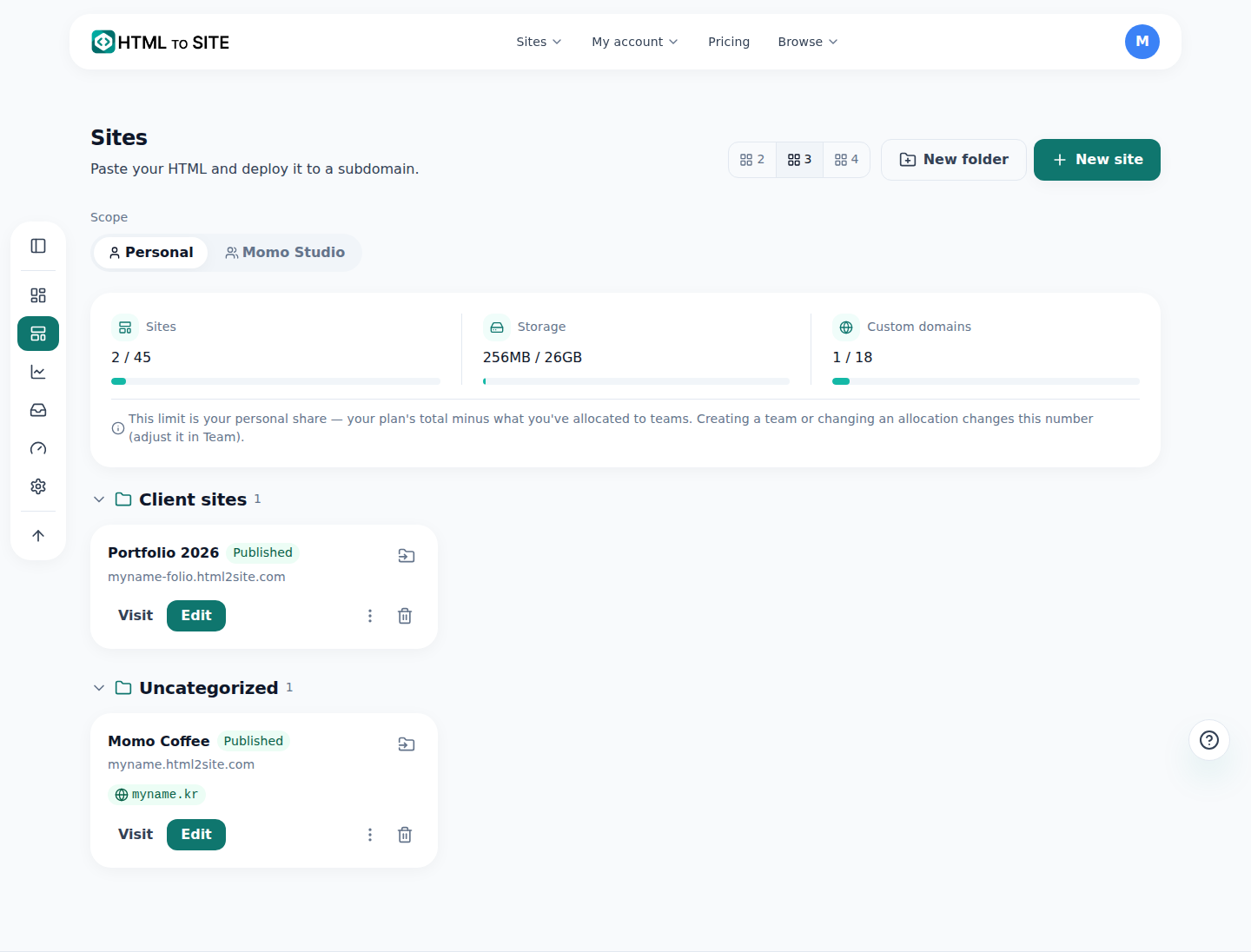
Esta es la pantalla real de gestión de sitios. Al agrupar en carpetas, las tarjetas se ven separadas así. - 2
Aunque cambies el nombre, la dirección publicada sigue igual
Pulsa «Cambiar nombre» en la tarjeta para cambiar el nombre del sitio al instante. Lo que cambias aquí es solo el nombre que se ve en la lista y en el editor; la dirección (dominio) que abren los visitantes no cambia en absoluto. Puedes pulsarlo con tranquilidad si cambió el nombre del negocio o simplemente quieres un nombre que no se confunda.
Gestión de sitios › Cambiar nombreNombre anterior Café MomoNombre del sitio Café Momo (sucursal Sinchon)Dirección Sin cambios (myname.mklyr.com) - 3
Eliminar no borra al instante: hay una ventana de recuperación de 7 días
Aunque pulses «Eliminar» en la tarjeta, el sitio no desaparece en ese momento. Se envía un enlace de confirmación al correo del propietario, y la eliminación solo avanza cuando se hace clic en ese enlace. Después, durante 7 días aún puedes deshacerlo con «Restaurar» en la tarjeta: es un periodo de gracia, y solo cuando termina se elimina para siempre.
Gestión de sitios › RestaurarEstado de eliminación Esperando confirmaciónSiguiente paso Clic en el enlace de confirmación del correo del propietarioPeriodo de recuperación 7 días tras la confirmación - 4
Si bajas de plan y superas el límite, los sitios no se eliminan: descansan en estado «inactivo» (dormant)
Si al bajar de plan superas el límite de sitios, los sitios que sobran no se borran, sino que quedan aparcados en estado «Inactivo». Primero se aparcan los que no has usado recientemente, y si activas «Conservar al bajar de plan» en una tarjeta, ese sitio queda fuera del aparcamiento. Los sitios inactivos se reactivan con «Restaurar» en la tarjeta (cuando hay un hueco libre), y si vuelves a subir de plan se ordena automáticamente.
Gestión de sitios › InactivoEstado InactivoConservar al bajar de plan Conservación activada (haz clic para quitarla)Restaurar Inmediato si hay un hueco libre
Preguntas frecuentes
¿Se borra al instante al pulsar eliminar?
No. Aunque pulses eliminar, no se borra en ese momento. Se envía un enlace de confirmación al correo del propietario, y la eliminación solo avanza cuando se hace clic en él. Después, aún hay 7 días de gracia para recuperarlo, así que un clic por error tiene arreglo.
¿Si cambio el nombre también cambia la dirección?
No. Cambiar el nombre solo cambia el nombre que se ve en la lista y en el editor. La dirección publicada (dominio) sigue igual, así que los enlaces que ya compartiste o la dirección de tus tarjetas de visita siguen funcionando.
¿Si separo los sitios en carpetas también se divide el almacenamiento?
No. Las carpetas son solo etiquetas que agrupan sitios en pantalla. No afectan al almacenamiento ni a la ruta del sitio, así que puedes crear las carpetas que quieras para organizarte.
Bajé de plan y no veo un sitio, ¿se borró?
No. No se borró; quedó aparcado un tiempo en estado «inactivo» (dormant). Primero se aparcan los sitios que no has usado recientemente, y si de antemano activas «Conservar al bajar de plan» en un sitio concreto, ese sitio queda fuera del aparcamiento.
¿Cuántos sitios puedo crear?
Con el plan gratis, hasta 2. Si necesitas más, sube de plan; consulta la cantidad exacta de cada plan en la página de precios (/pricing).
Sigue leyendo
- Añadir varias páginas a tu sitio Cómo añadir varias páginas HTML (archivos) a un sitio, incluido el plan gratis (Español)
- Volver a una versión anterior: publicaciones, copias y restauración Cómo restaurar una publicación anterior desde la pestaña Versiones del editor y deshacer la reversión (Español)
- Transferencia de propiedad: pasar un sitio a otra persona o equipo Cómo transferir la propiedad de un sitio a otra persona o equipo: códigos de verificación, consentimiento y periodo de gracia de 24 horas (Español)
- Conecta tu propio dominio: basta con registrar CNAME y TXT Cómo conectar tu dominio a un sitio publicado y obtener el HTTPS automáticamente (Español)
Probarlo es más rápido que leerlo: pega tu HTML ahora.