
Registro de auditoría: revisa quién cambió qué y cuándo en tu cuenta
Última actualización: 2026-08-10
En resumen: en «Registro de auditoría» de la configuración ves la actividad de tu cuenta de la más reciente a la más antigua, y está disponible igual en todos los planes, incluido el gratis. El registro de auditoría de todo el equipo se ve en una pestaña aparte de la pantalla de equipos, y solo se habilita desde los planes Team y Ultra.
De un vistazo
- Tiempo necesario
- Unos 2 min
- Plan necesario
- Gratis
- Conocimientos de código
- Ninguno
- Dónde se hace
- Mi cuenta
Paso a paso
- 1
Revisa la actividad de tu cuenta en Configuración › Registro de auditoría
Abre la sección «Registro de auditoría» de la pantalla de configuración y verás, de la más reciente a la más antigua, la actividad de tu cuenta: desde inicios de sesión hasta publicaciones de sitios y pagos. Por ejemplo, aquí queda registrado que publicaste el sitio de Café Momo o que cambiaste tu contraseña. Puedes filtrar por una categoría (sitio, seguridad, autenticación, pagos, cuenta, administrador o equipo), y esta pantalla se ve igual en todos los planes, incluido el gratis: no es una función que se bloquee según el plan.
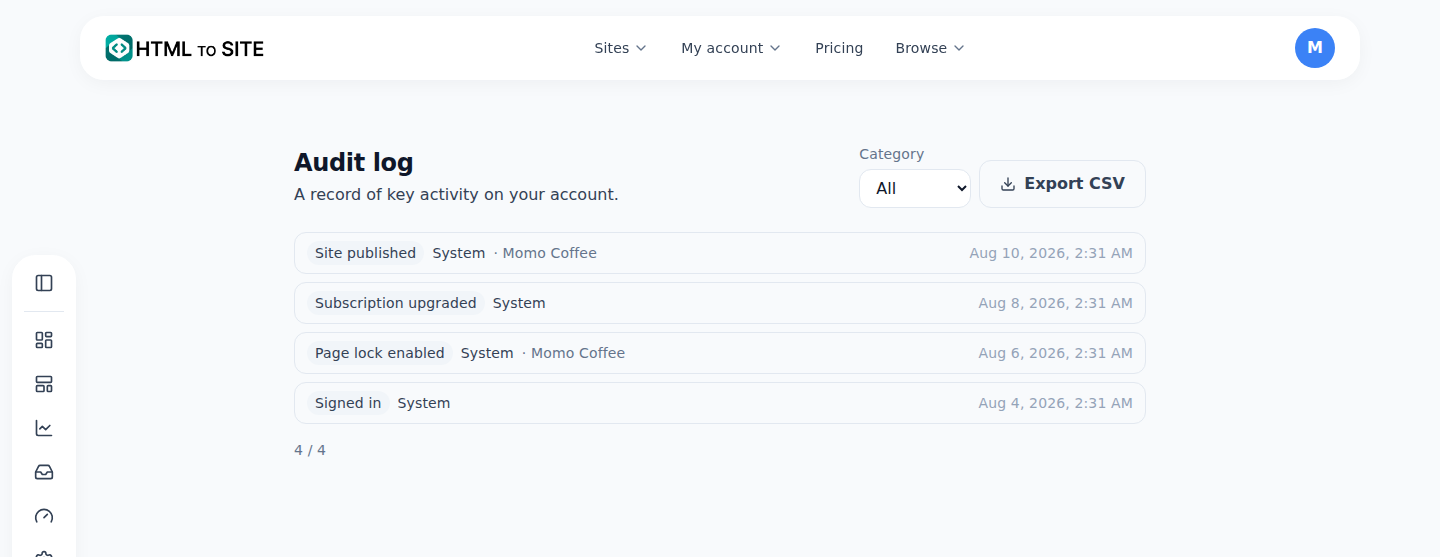
Las publicaciones, conexiones de dominio, inicios de sesión y cambios de pago quedan en una línea cada uno. - 2
Si lo necesitas, expórtalo a CSV
Pulsa el botón «Exportar CSV» encima de la lista y se descargará el archivo audit-log.csv con el filtro de categoría que tengas activo. El archivo trae como columnas la fecha y hora, la acción, quién la hizo, el tipo de objetivo, el nombre del objetivo y el detalle. A diferencia de las etiquetas que ves en pantalla, en el CSV la acción queda como el código original, por ejemplo site.publish, para que sea fácil de procesar con un programa.
Configuración › Registro de auditoría · Exportar CSVBotón de exportación Exportar CSVNombre del archivo audit-log.csvColumnas Fecha y hora · código de acción · autor · tipo de objetivo · objetivo · detalleFiltro aplicado Solo la categoría seleccionada - 3
El registro de auditoría del equipo se habilita desde los planes Team y Ultra
El /audit que vimos hasta ahora es el ámbito personal de «mi cuenta». Si pasas Café Momo a un equipo y lo administras con varios miembros, en la pestaña «Registro de auditoría» de la pantalla de equipos (/team) puedes ver la actividad de todo el equipo, como invitaciones de miembros o cambios de rol. Solo pueden verla los administradores o superiores, y solo aparece cuando la cuenta propietaria del equipo tiene el plan Team o Ultra: en los equipos con planes Free, Starter, Advanced o Expert, la pestaña ni siquiera aparece. Recuerda que es una restricción totalmente aparte de que el registro personal sea gratis en todos los planes.
Equipos › Registro de auditoríaRestricción de plan Desde Team · UltraQuién puede verlo Administradores o superioresRegistro Invitación de miembro · Café MomoFree·Starter·Advanced·Expert La pestaña no aparece - 4
Los registros solo se acumulan y los nombres quedan como eran en ese momento
El registro de auditoría no permite editar ni borrar: es una estructura append-only en la que los registros solo se acumulan, así que tampoco puedes borrar un registro equivocado (solo se eliminan junto con la cuenta si la borras por completo). Los nombres del objetivo y del autor son una instantánea de ese momento. Por ejemplo, aunque más tarde cambies el nombre del sitio «Café Momo» a «Café Momo 2.ª sucursal» o lo elimines, los registros antiguos seguirán mostrando «Café Momo»: así se conserva la situación de aquel momento.
Configuración › Registro de auditoría · Detalle del registroEditar o borrar No es posible (solo se acumula)Nombre registrado Café Momo (nombre en el momento del registro)Nombre actual del sitio Café Momo 2.ª sucursal (cambiado)Cómo se muestra En el registro sigue diciendo «Café Momo»
Preguntas frecuentes
¿El registro de auditoría personal también requiere un plan de pago?
No, el registro de auditoría de la cuenta personal (en la pantalla de configuración) se puede ver en todos los planes, incluido el gratis.
¿Desde qué plan se ve el registro de auditoría del equipo?
Desde los planes Team y Ultra. En planes inferiores, la pestaña de registro de auditoría ni siquiera aparece en la pantalla de equipos.
¿Puedo exportar los registros a CSV?
Sí, desde la pantalla del registro de auditoría personal con el botón «Exportar CSV». Se aplica tal cual el filtro de categoría que tengas seleccionado.
¿Puedo editar o borrar un registro?
No, el registro de auditoría es append-only (solo se acumula) y no tiene función para editar ni borrar.
Si más tarde cambio el nombre de un miembro, ¿cambia también en los registros antiguos?
No, el registro guarda el nombre de ese momento como una instantánea, así que aunque después cambies el nombre o se elimine el sitio o el miembro, el nombre en el registro no cambia.
Sigue leyendo
- Crea un equipo e invita miembros para administrar juntos Cómo crear un equipo, invitar miembros y repartir roles para administrar sitios juntos, con reparto de recursos y límite de plazas (Español)
- Configuración de la cuenta: qué puedes cambiar aquí y qué no Guía de lo que realmente puedes cambiar en las pantallas de configuración y perfil (/settings, /profile) y de lo que solo se define en la cuenta unificada (Español)
- Volver a una versión anterior: publicaciones, copias y restauración Cómo restaurar una publicación anterior desde la pestaña Versiones del editor y deshacer la reversión (Español)
- Transferencia de propiedad: pasar un sitio a otra persona o equipo Cómo transferir la propiedad de un sitio a otra persona o equipo: códigos de verificación, consentimiento y periodo de gracia de 24 horas (Español)
Probarlo es más rápido que leerlo: pega tu HTML ahora.