
El asistente de edición con IA del editor: pídelo con palabras y corrige hasta el código
Última actualización: 2026-08-10
En resumen: escribe lo que quieres cambiar en el panel de IA a la derecha de la pestaña «Editor» y la IA encontrará y corregirá el código, y lo reflejará en la vista previa. Los visitantes lo verán a partir del momento en que pulses el botón Publicar.
De un vistazo
- Tiempo necesario
- Unos 2 min
- Plan necesario
- Gratis
- Conocimientos de código
- Ninguno
- Dónde se hace
- Editor
Paso a paso
- 1
Pide con palabras lo que quieres
Abre la pestaña «Editor» en la parte superior y verás el panel de IA a la derecha. Escribe lo que quieres cambiar como se lo dirías a una persona, por ejemplo: «Haz que el botón de reserva destaque más». La IA guarda el estado justo antes de tu petición, encuentra y corrige el código y luego te responde brevemente qué cambió.
Asistente de ediciónHaz que el botón de reserva destaque más Cambié el color del botón y el texto en 2 lugares. - 2
Si es difícil explicarlo, señálalo con un clic
Haz clic en el elemento que quieres cambiar en la pantalla (lienzo) y quedará seleccionado. Si le pides algo a la IA en ese estado, lo corregirá tomando ese elemento como referencia, sin que tengas que describir dónde está. Aunque no sepas programar, basta con señalarlo mientras miras la pantalla.
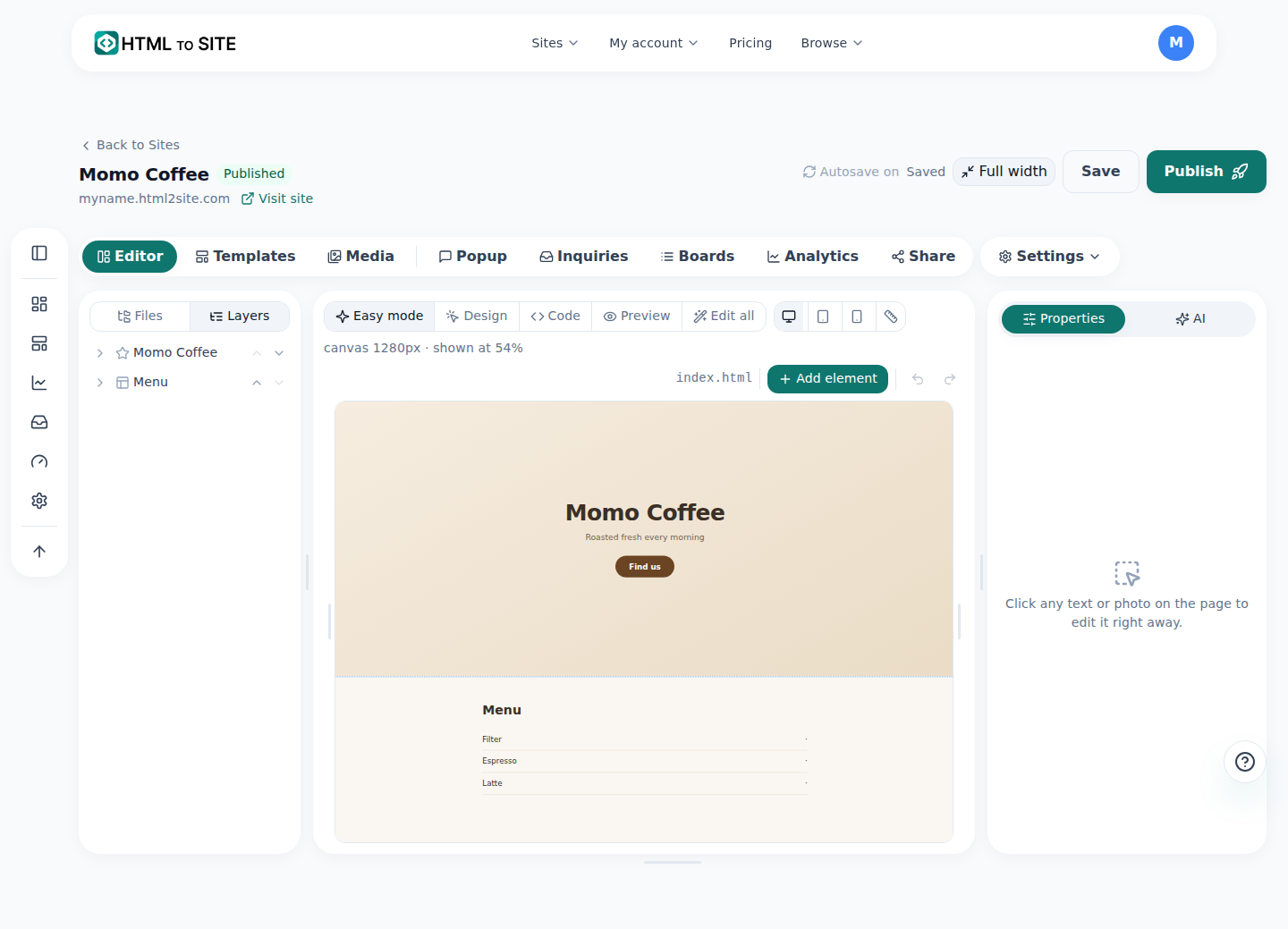
Cuando pides algo con palabras en el panel de IA de la derecha, cambia este lienzo. - 3
Cuando termines, pulsa el botón Publicar
Lo que corrige la IA se refleja al instante solo en la vista previa (borrador). El sitio que ven los visitantes sigue igual: lo verán a partir del momento en que pulses el botón Publicar. No pasa nada si haces varias correcciones hasta que te guste y luego publicas de una vez.
Estado del editorVista previa (borrador) Color y texto del botón de reserva cambiadosSitio que ven los visitantes Todavía igual que antesPublicar Hay que pulsarlo para que lo vean los visitantes - 4
Antes de deshacer, ten esto en cuenta
Si pulsas deshacer (↺) en una burbuja de edición con IA, no se cancela solo esa petición. Se restaura todo al estado justo anterior a esa petición y se pierden también todos los cambios posteriores. Por ejemplo, si corriges tres veces seguidas y pulsas deshacer en la segunda, se pierden la segunda y la tercera corrección y vuelves al estado de la primera.
Asistente de ediciónDeshaz el cambio de antes Deshice todos los cambios a partir de ese momento.
Preguntas frecuentes
¿Deshacer cancela solo esa petición?
No. Se pierden todos los cambios posteriores a ese momento. Si después corregiste otra cosa, también se pierde.
¿Los visitantes ven al instante lo que corrige la IA?
No, se refleja en el sitio real cuando pulsas Publicar.
¿Puedo usar la edición con IA con el plan gratis?
Sí, puedes usarla gratis hasta 50 veces al mes.
¿Qué pasa si se me acaban?
Puedes usar más con un paquete de recarga, y no vence mientras tengas una suscripción activa.
¿Puedo usarla sin saber nada de código?
Sí, basta con pedirlo con una frase o señalar el lugar con un clic en la pantalla.
Sigue leyendo
- Volver a una versión anterior: publicaciones, copias y restauración Cómo restaurar una publicación anterior desde la pestaña Versiones del editor y deshacer la reversión (Español)
- Tu página web hecha con ChatGPT, en una dirección real Guía paso a paso para publicar en una dirección real, sin servidor y en 60 segundos, el HTML creado con ChatGPT (Español)
- Consulta tu uso: límites de sitios, almacenamiento, dominios e IA en un solo lugar Cómo consultar en /usage el uso de sitios, almacenamiento, dominios e IA en total, personal o por equipo (Español)
- Añadir varias páginas a tu sitio Cómo añadir varias páginas HTML (archivos) a un sitio, incluido el plan gratis (Español)
Probarlo es más rápido que leerlo: pega tu HTML ahora.