
Añadir varias páginas a tu sitio
Última actualización: 2026-09-04
En pocas palabras: los sitios de varias páginas se pueden subir **incluso con el plan gratis**. Si añades archivos como about.html o menu.html junto a index.html, cada uno se convierte en una página. La subida de imágenes y fuentes también funciona gratis, y el límite real no es la cantidad de archivos, sino el almacenamiento de la cuenta.
De un vistazo
- Tiempo necesario
- Unos 5 min
- Plan necesario
- Gratis
- Conocimientos de código
- Ninguno
- Dónde se hace
- Editor
Paso a paso
- 1
Las páginas múltiples funcionan desde el plan gratis
Al crear un sitio empiezas con un solo index.html, pero no tienes por qué quedarte ahí. Añadir subpáginas como about.html o menu.html está disponible también en el plan gratis. Lo mismo vale para subir completo un sitio de varias páginas que ya tenías: «subir tal cual el sitio que ya tienes» es la frase que resume este producto, así que no le ponemos un plan delante.
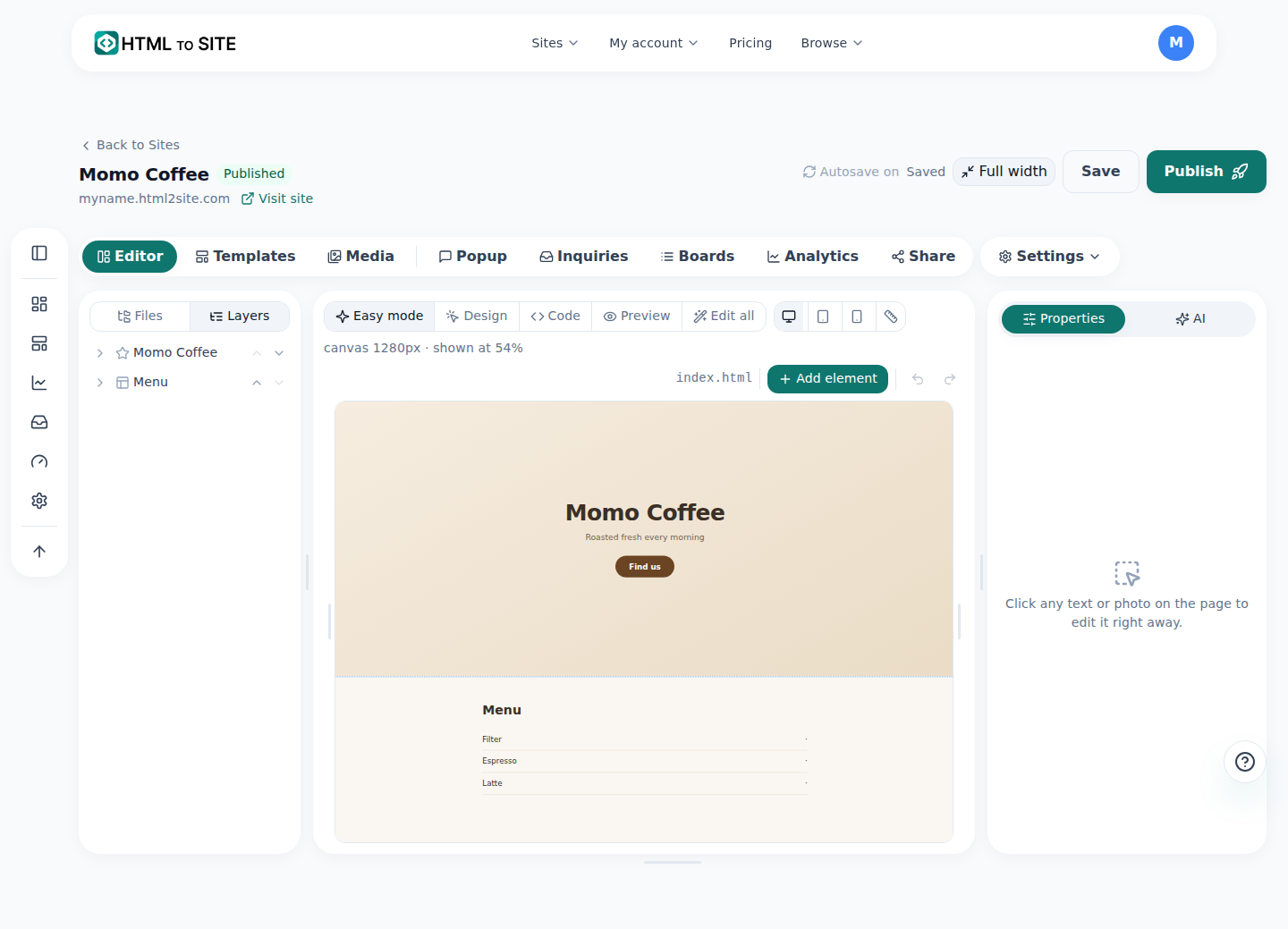
Al añadir un archivo, la lista de la izquierda crece y cada archivo se convierte en una página. - 2
Las imágenes y fuentes se suben en el mismo lugar
«Varios archivos» y «subir imágenes» son en principio funciones distintas, pero ahora las dos están disponibles en el plan gratis. Es decir, puedes mantener gratis un sitio de varias páginas con fotos y fuentes personalizadas. Los recursos se gestionan en la misma lista que los archivos de código.
Comparación de planes › Subida de archivosSubida de imágenes y fuentes Disponible desde el plan gratisVarios archivos HTML (subpáginas) Disponible desde el plan gratis - 3
Añade páginas desde el panel «Archivos» del editor
Abre «Archivos» en el menú izquierdo, pulsa «Agregar archivo» y escribe un nombre con extensión, como about.html: se creará una página nueva. En el sitio de Café Momo, deja index.html tal cual y añade uno a uno archivos como about.html (quiénes somos) y menu.html (menú). El nombre no puede llevar espacios ni rutas que salgan a la carpeta superior (../), y el lugar de index.html ya está reservado como «página principal», así que no puedes crear otro con ese nombre.
카페 모모 · 파일 추가 Copiarindex.htmlabout.html ← página nuevamenu.html ← página nueva - 4
El límite no es la cantidad de archivos, sino el almacenamiento
No hay un límite que cuente cuántas páginas puedes tener. Lo que cambia según el plan es el almacenamiento que usa toda la cuenta y el número de sitios. Por eso no hay motivo para meter todo el contenido en un solo archivo para ahorrar páginas, y subir fotos en tamaño original te acerca al límite mucho más rápido. Consulta los valores exactos en la página de precios (/pricing).
Qué es lo que limitaCantidad de páginas (archivos HTML) No se cuentaLo que cambia según el plan Almacenamiento de la cuenta · número de sitiosValores exactos Página de precios (/pricing)
Preguntas frecuentes
¿Puedo añadir páginas con el plan gratis?
Sí. Los sitios de varias páginas se pueden crear y subir con el plan gratis. En el panel «Archivos» del editor, escribe un nombre como about.html y la página nueva se crea al momento.
¿Puedo subir tal cual un sitio de varias páginas que ya tengo?
Sí. Aunque tenga muchas páginas, se sube tal cual. Lo que limita el plan gratis no es la cantidad de páginas, sino el almacenamiento de la cuenta y el número de sitios.
¿Puedo subir imágenes con el plan gratis?
Sí, la subida de imágenes y fuentes también funciona en el plan gratis. Puedes mantener gratis un sitio de varias páginas con fotos y fuentes personalizadas.
¿Cuántos archivos puedo subir?
No hay un límite que cuente archivos. El límite real es el almacenamiento total de la cuenta, y su valor está en la página de precios (/pricing).
¿Dónde se añaden las páginas?
Con el botón «Agregar archivo» del panel «Archivos» en el menú izquierdo del editor. Escribe un nombre con extensión, como about.html, y la página nueva se crea al momento.
Sigue leyendo
- Gestión de sitios: carpetas, cambio de nombre, eliminación y recuperación Cómo organizar sitios en carpetas, cambiarles el nombre y recuperarlos durante 7 días tras eliminarlos desde el panel /sites (Español)
- Muestra tu propia página en las direcciones que no existen Cómo elegir una de tus páginas publicadas como página 404 personalizada del sitio: sin redirección y gratis en todos los planes (Español)
- Proteger solo ciertas páginas con contraseña (bloqueo de página) Cómo restringir el acceso a una página concreta con la pestaña Cifrado del editor: aunque se llama cifrado, en realidad es una puerta de acceso en el momento de servir la página, desde el plan Starter (Español)
- Cómo abrir en una dirección real un archivo HTML que ya tienes Guía paso a paso para publicar en una dirección real, sin servidor y en 60 segundos, un archivo HTML que ya tienes (Español)
Probarlo es más rápido que leerlo: pega tu HTML ahora.