
Cambiar de plan y cancelar la suscripción: cuándo se aplica en realidad
Última actualización: 2026-08-10
En pocas palabras: al mejorar el plan, en cuanto lo pulsas se calcula solo la diferencia, se cobra al momento y se aplica ahí mismo. Bajar de plan y cancelar siempre se aplican desde la próxima fecha de cobro, y puedes anular esa programación en cualquier momento antes de esa fecha.
De un vistazo
- Tiempo necesario
- Unos 3 min
- Plan necesario
- Gratis
- Conocimientos de código
- Ninguno
- Dónde se hace
- Mi cuenta
Paso a paso
- 1
La mejora se aplica en cuanto la pulsas
Por ejemplo, si Café Momo pasa de Starter a Advanced para usar más formularios de reserva desde este mes, en cuanto elige el plan superior se calcula y se cobra al momento solo la diferencia por el periodo restante, y puede usar de inmediato las funciones y los límites del plan superior. La próxima fecha de renovación no cambia: no se vuelve a contar desde cero, solo sube de nivel dentro del mismo ciclo de cobro.
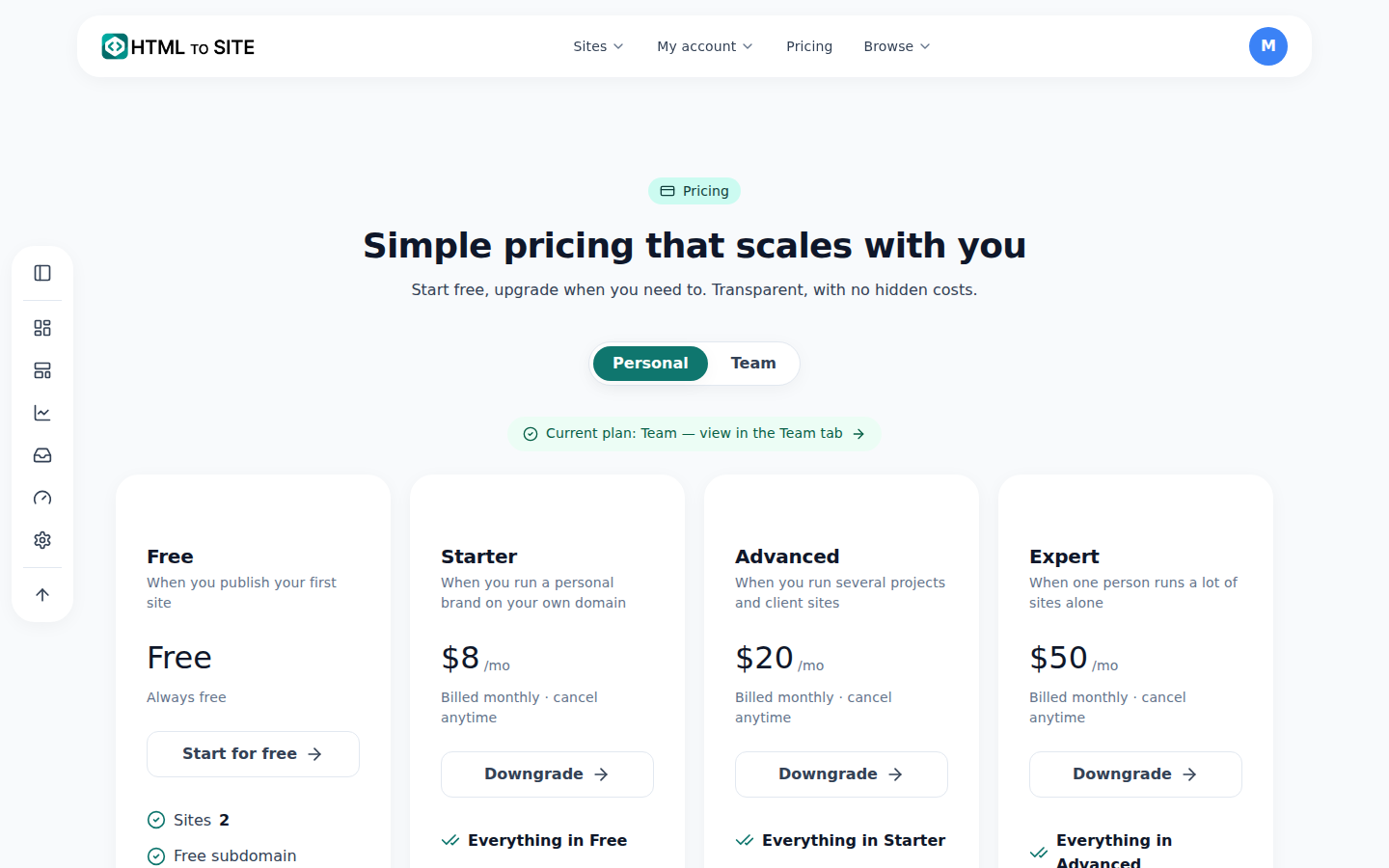
Antes de decidir si subes o bajas, compara aquí primero las diferencias de límites. - 2
Aunque canceles, puedes seguir usando el periodo que ya pagaste
Al contrario, si Café Momo ya no lo necesita esta temporada y cancela la suscripción, el nivel no baja en ese mismo momento. Puede seguir usando su plan actual hasta el día en que termina el ciclo de cobro que ya pagó, y solo cuando pasa ese día queda sin suscripción activa, es decir, en el plan gratis.
Plan › CancelaciónPlan Advanced (cancelación programada)Disponible hasta El fin del ciclo de cobro actualDespués Sin suscripción activa (plan gratis) - 3
Las cancelaciones y bajadas de plan programadas también se pueden anular antes de la fecha de cobro
Si cambias de idea, puedes revertir la programación tal cual. Sea una bajada de plan o una cancelación, hasta antes de la próxima fecha de cobro puedes anular la programación y seguir con tu plan actual. Eso sí, una vez pasada la fecha de cobro y aplicado el cambio, ya no se trata de revertirlo, sino de volver a mejorar el plan.
Plan › Cambio programadoCambio programado Cancelación → plan gratisFecha de aplicación Próxima fecha de renovaciónAnular la programación En cualquier momento antes de la fecha de cobro - 4
Si lo estás viendo desde la app instalada, la compra se hace en el navegador
Si instalaste el sitio como una app (PWA) y lo abres desde ahí, las acciones de compra, como mejorar el plan o empezar una suscripción nueva, están bloqueadas. Por las políticas de las tiendas de apps, los botones de pago no aparecen dentro de la app instalada, pero puedes seguir consultando tu plan actual y tu uso. Si quieres cambiar de plan, abre la misma dirección en el navegador y hazlo desde ahí.
Plan (viendo desde la app)Pantalla Plan (viendo desde la app)Disponible Consultar el plan actual y el usoBloqueado Mejorar · bajar de plan · cancelarSolución Abrir en el navegador web
Preguntas frecuentes
Si cancelo, ¿paso enseguida al plan gratis?
No, se aplica desde el día en que termina el periodo de cobro actual. Hasta entonces puedes seguir usándolo igual.
¿Puedo anular una cancelación programada?
Sí, puedes anularla en cualquier momento antes de la fecha de cobro.
¿El plan gratis requiere registrar una tarjeta?
No. El plan gratis no es un producto de suscripción, sino el estado de «sin suscripción activa», así que no hace falta tarjeta.
¿La mejora se aplica al instante?
Sí, se calcula la diferencia y se aplica al instante.
Uso la app instalada, ¿puedo pagar desde aquí?
No. Dentro de la app instalada las compras están bloqueadas, así que tienes que entrar desde el navegador.
Sigue leyendo
- Revisa tu historial de pagos y solicita un reembolso Cómo ver el historial de pagos en /billing y solicitar en YavePay el reembolso de un pago sin usar dentro de las 24 horas (Español)
- Consulta tu uso: límites de sitios, almacenamiento, dominios e IA en un solo lugar Cómo consultar en /usage el uso de sitios, almacenamiento, dominios e IA en total, personal o por equipo (Español)
- Conecta tu propio dominio: basta con registrar CNAME y TXT Cómo conectar tu dominio a un sitio publicado y obtener el HTTPS automáticamente (Español)
- Crea un equipo e invita miembros para administrar juntos Cómo crear un equipo, invitar miembros y repartir roles para administrar sitios juntos, con reparto de recursos y límite de plazas (Español)
Probarlo es más rápido que leerlo: pega tu HTML ahora.