
Conecta tu propio dominio: basta con registrar CNAME y TXT
Última actualización: 2026-08-10
En pocas palabras: abre «Dominios» en el menú «Configuración» del editor y registra a la vez un registro CNAME y un registro TXT de verificación de propiedad; todo se completa automáticamente, desde la verificación hasta la emisión del certificado HTTPS. Si solo pones uno de los dos, la conexión no se completa, así que la clave es registrar ambos.
De un vistazo
- Tiempo necesario
- Unos 10 min
- Plan necesario
- Starter
- Conocimientos de código
- Ninguno
- Dónde se hace
- Editor
Paso a paso
- 1
Empieza por registrar el registro CNAME
Abre tu sitio en el editor, entra en la pestaña «Dominios» del menú «Configuración» e introduce tu dominio (por ejemplo, momocoffee.com). Esta función está disponible a partir del plan Starter, así que con el plan gratis primero tendrás que mejorar el plan. Al añadir el dominio, verás el valor CNAME exacto que debes agregar en la pantalla de gestión DNS de tu registrador: el host es el nombre que vas a conectar (por ejemplo, www) y el destino es la dirección de nuestro servidor.
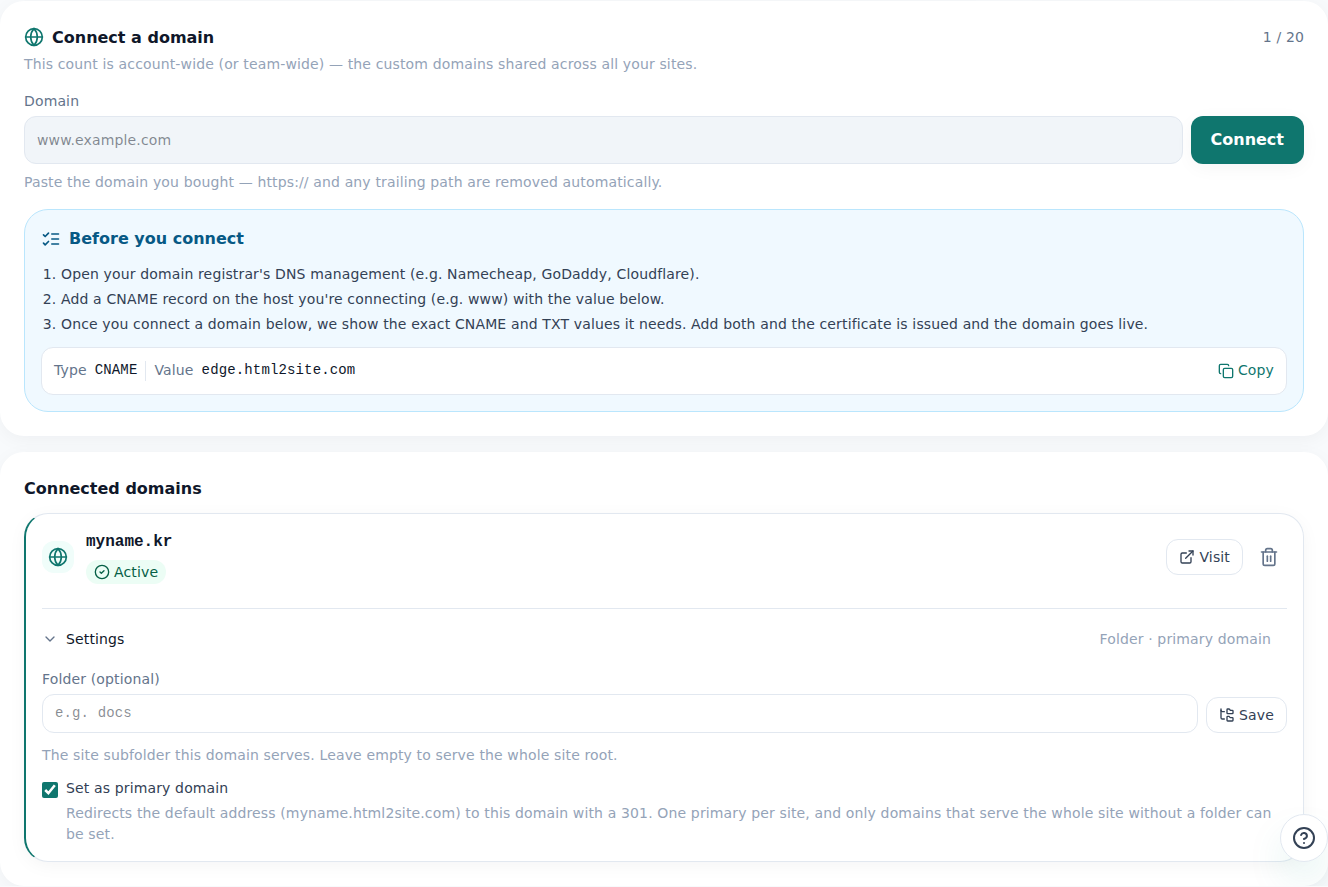
En la pestaña Dominios puedes ver a la vez el estado de la conexión y los valores DNS que debes introducir. - 2
Registra también el registro TXT de verificación de propiedad
Con el CNAME solo no se puede comprobar que el dominio sea realmente tuyo, así que hace falta un registro TXT más para verificar la propiedad. El nombre es «_makelayer.» seguido de tu dominio (para momocoffee.com, _makelayer.momocoffee.com) y el valor es la cadena única que te genera en ese momento la pestaña Dominios. Agrega los dos registros, CNAME y TXT, en la misma pantalla de gestión DNS.
Configuración › DominiosTipo TXTNombre _makelayer.momocoffee.comValor makelayer-domain-verification=8f2a1c93b6d0 - 3
Al guardar, la verificación avanza sola
Una vez registrados los dos registros, no tienes que hacer nada más: en la pestaña Dominios aparece «Pendiente de verificación» y volvemos a revisar el DNS automáticamente, empezando con intervalos cortos que se van alargando. La propagación del DNS puede tardar, así que quizá no se detecte justo después de registrarlo, pero si los valores son correctos se conectará solo aunque no estés mirando la pantalla.
Configuración › DominiosRegistro CNAME VerificadoRegistro TXT (propiedad) VerificandoPróxima comprobación Reintento automático (los intervalos se alargan) - 4
Al terminar, hasta el HTTPS se añade automáticamente
En cuanto se verifican el CNAME y el TXT, el dominio pasa a estar activo y el certificado HTTPS se emite automáticamente, sin solicitarlo aparte. A partir de ahí, tu sitio se abre directamente en tu dominio, como momocoffee.com.
momocoffee.com PublicadoAl terminar la conexión, se abre directamente en tu dominio con el icono del candado; el certificado HTTPS se emite automáticamente, sin solicitarlo aparte.
Preguntas frecuentes
¿Basta con registrar solo el CNAME?
No. El CNAME sirve para el enrutamiento y la emisión del certificado, pero hace falta además un registro TXT de propiedad que confirme que el dominio es realmente tuyo. Hay que registrar los dos para que la verificación termine y se active.
¿Cuánto tarda?
La velocidad de propagación del DNS varía según el registrador, así que es difícil dar un tiempo exacto. Lo revisamos de nuevo automáticamente y de forma repetida, así que, si pusiste bien los valores, se conectará solo con esperar, sin tener que estar mirando la pantalla.
¿Tengo que solicitar el certificado HTTPS aparte?
No. Cuando termina la verificación del CNAME y el TXT, el certificado HTTPS se emite automáticamente. No necesitas solicitar un certificado ni subir archivos.
¿Funciona con el plan gratis?
No. La conexión de dominios personalizados está disponible a partir del plan Starter. Con el plan gratis, sigues usando la dirección mklyr.com que recibiste.
¿Puede dejar de funcionar de repente un dominio que conecté?
Aunque surja un problema temporal con el certificado, la conexión no se corta de inmediato. Lo revisamos de nuevo automáticamente y en la mayoría de los casos se recupera solo; no se desconecta por su cuenta a menos que tú mismo quites la conexión del dominio.
Sigue leyendo
- Haz que tu sitio publicado también se encuentre en búsquedas y respuestas de IA Cómo hacer que un sitio publicado aparezca en buscadores y respuestas de IA (AEO): desde los ajustes de Marca hasta los datos estructurados (Español)
- Gestión de sitios: carpetas, cambio de nombre, eliminación y recuperación Cómo organizar sitios en carpetas, cambiarles el nombre y recuperarlos durante 7 días tras eliminarlos desde el panel /sites (Español)
- Cambiar de plan y cancelar la suscripción: cuándo se aplica en realidad Cómo subir o bajar de plan y cancelar la suscripción en /plan: la mejora es inmediata y la bajada o cancelación se aplica desde la próxima fecha de cobro (Español)
- Cómo ver las analíticas de visitas de tu sitio Cómo revisar las estadísticas de visitas en la pestaña Estadísticas del editor: el nivel de detalle que muestra cada plan (Español)
Probarlo es más rápido que leerlo: pega tu HTML ahora.