
Muestra una ventana emergente en tu sitio: cómo anunciar avisos y promociones
Última actualización: 2026-08-10
En pocas palabras: rellena el título y el texto del botón en la pestaña «Ventana emergente» del editor y guarda; aparecerá al instante para tus visitantes. En el plan gratis la posición queda fija en el centro de la pantalla, y el momento de mostrarla (al cargar, tras unos segundos o al desplazarse) y la frecuencia (siempre, una vez por visita o una sola vez) los eliges libremente, sea cual sea tu plan.
De un vistazo
- Tiempo necesario
- Unos 3 min
- Plan necesario
- Gratis
- Conocimientos de código
- Ninguno
- Dónde se hace
- Editor
Paso a paso
- 1
Crea el contenido de la ventana emergente
Abre la pestaña «Ventana emergente» en el menú izquierdo del editor y entra en la subpestaña «Contenido»: ahí están los campos para el título, el texto y el botón. Por ejemplo, Café Momo podría poner «Novedades de esta semana» en el título, «Ver el menú» en el texto del botón y la dirección de la página del menú en el enlace del botón. También puedes añadir una imagen.
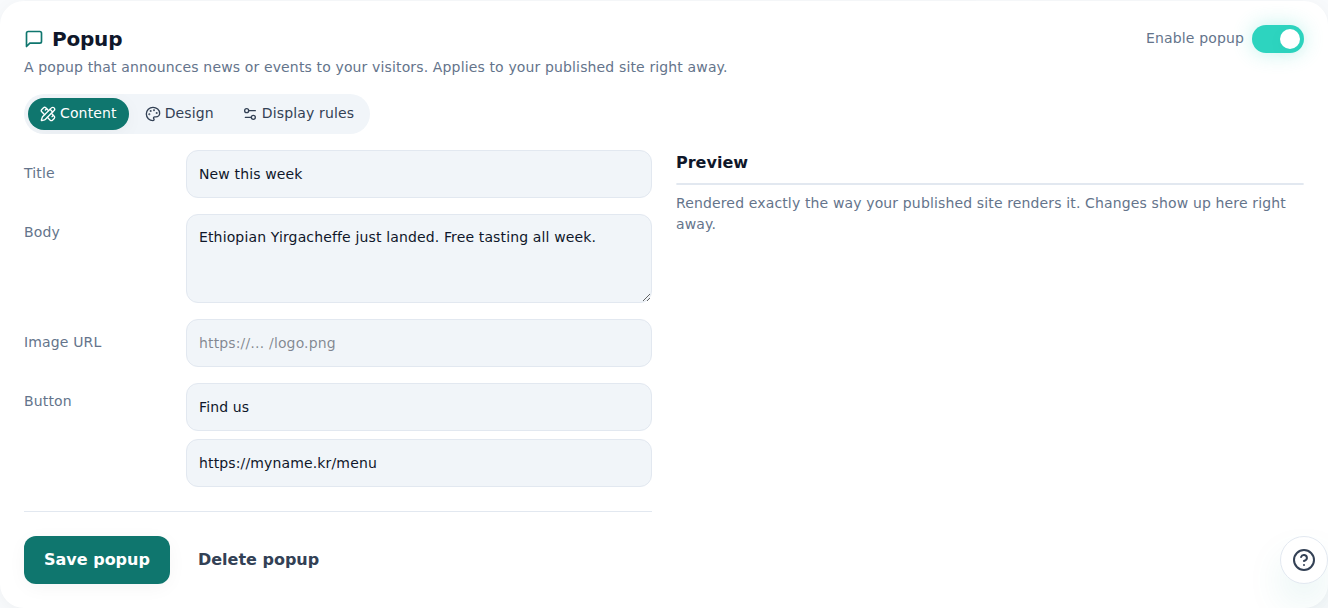
Aquí defines a la vez el texto de la ventana emergente y cuándo aparece. - 2
Elige la posición y el diseño (en el plan gratis, fija en el centro)
En la subpestaña «Diseño» puedes elegir el fondo de la tarjeta, el color del botón, el redondeo de las esquinas y el efecto de aparición. La posición se define en la subpestaña «Reglas de visualización»; con el plan gratis queda fija en el centro de la pantalla (center), y las posiciones en esquina o en la parte inferior están disponibles a partir de los planes de pago. La razón de fijarla es que la ventana emergente no se superponga con la pequeña insignia que aparece en los sitios gratuitos.
Ventana emergente › Reglas de visualización · PosiciónPosición Centro de la pantallaBarra inferior · esquina inferior derecha Disponible a partir de los planes de pagoAviso El plan gratis solo permite el centro de la pantalla (para no superponerse con la insignia) - 3
Define las reglas de visualización: cuándo y con qué frecuencia
En esa misma subpestaña «Reglas de visualización» decides cuándo aparece la ventana emergente y con qué frecuencia vuelve a mostrarse. El momento puede ser en cuanto se abre la página, tras unos segundos o al desplazarse, y la frecuencia puede ser siempre, solo una vez por visita (sesión) o solo una vez en total. Si a tus clientes habituales les molesta verla siempre, baja la frecuencia.
Ventana emergente › Reglas de visualización · Momento/frecuenciaMomento de aparición Tras unos segundosFrecuencia Solo una vez por visita - 4
Al guardar, se aplica enseguida
Cuando lo tengas todo, pulsa «Guardar ventana emergente». En el momento de guardar, se aplica a tus visitantes tal como la configuraste. Si quieres desactivarla un rato, basta con apagar el interruptor «Usar ventana emergente», y el texto o el diseño puedes cambiarlos cuando quieras desde el editor.
Ventana emergente › ContenidoUsar ventana emergente ActivadaGuardar Ventana emergente guardada
Preguntas frecuentes
¿Puedo usar ventanas emergentes con el plan gratis?
Sí, aunque la posición queda fija en el centro de la pantalla (las posiciones en esquina o abajo son a partir de los planes de pago).
¿La ventana emergente le aparece una y otra vez al mismo visitante?
Puedes controlarlo eligiendo la frecuencia: siempre, una vez por visita o una sola vez.
¿Por qué en el plan gratis la posición está fija en el centro?
Para que no se superponga con la pequeña insignia que aparece en los sitios gratuitos.
¿Se aplica a varias páginas a la vez?
Sí, se aplica a todo el sitio.
¿Puedo cambiar después el texto de la ventana emergente?
Sí, puedes cambiarlo cuando quieras desde el editor.
Sigue leyendo
- Recibe las consultas de visitantes con un solo formulario y revísalas en la bandeja unificada Cómo crear un formulario de consultas para visitantes y revisar las consultas de todos tus sitios a la vez en la bandeja unificada (Español)
- Cómo ver las analíticas de visitas de tu sitio Cómo revisar las estadísticas de visitas en la pestaña Estadísticas del editor: el nivel de detalle que muestra cada plan (Español)
- Proteger solo ciertas páginas con contraseña (bloqueo de página) Cómo restringir el acceso a una página concreta con la pestaña Cifrado del editor: aunque se llama cifrado, en realidad es una puerta de acceso en el momento de servir la página, desde el plan Starter (Español)
- Haz que tu sitio publicado también se encuentre en búsquedas y respuestas de IA Cómo hacer que un sitio publicado aparezca en buscadores y respuestas de IA (AEO): desde los ajustes de Marca hasta los datos estructurados (Español)
Probarlo es más rápido que leerlo: pega tu HTML ahora.