
Proteger solo ciertas páginas con contraseña (bloqueo de página)
Última actualización: 2026-08-10
En pocas palabras: en la pestaña «Ver más → Cifrado» del editor, elige una página y activa al menos uno de estos métodos: contraseña, PIN o enlace mágico. Hasta que el visitante supere la autenticación, el contenido de esa página ni siquiera se envía a su navegador. Aunque se llama «Cifrado», no guarda el archivo cifrado: en rigor es una función de «restricción de acceso», disponible a partir del plan Starter.
De un vistazo
- Tiempo necesario
- Unos 2 min
- Plan necesario
- Starter
- Conocimientos de código
- Ninguno
- Dónde se hace
- Editor
Paso a paso
- 1
Elige la página que quieres bloquear
Al abrir la pestaña «Ver más → Cifrado» del editor, puedes elegir el alcance entre «Todo el sitio» o «Página específica». Por ejemplo, si en el sitio de Café Momo quieres bloquear solo la página de vista previa del nuevo menú que aún no has hecho pública y dejar abiertas las demás, elige «Página específica» y escribe la ruta. Esta función está disponible a partir del plan Starter; con el plan gratis solo verás el aviso de bloqueo y no podrás activarla.
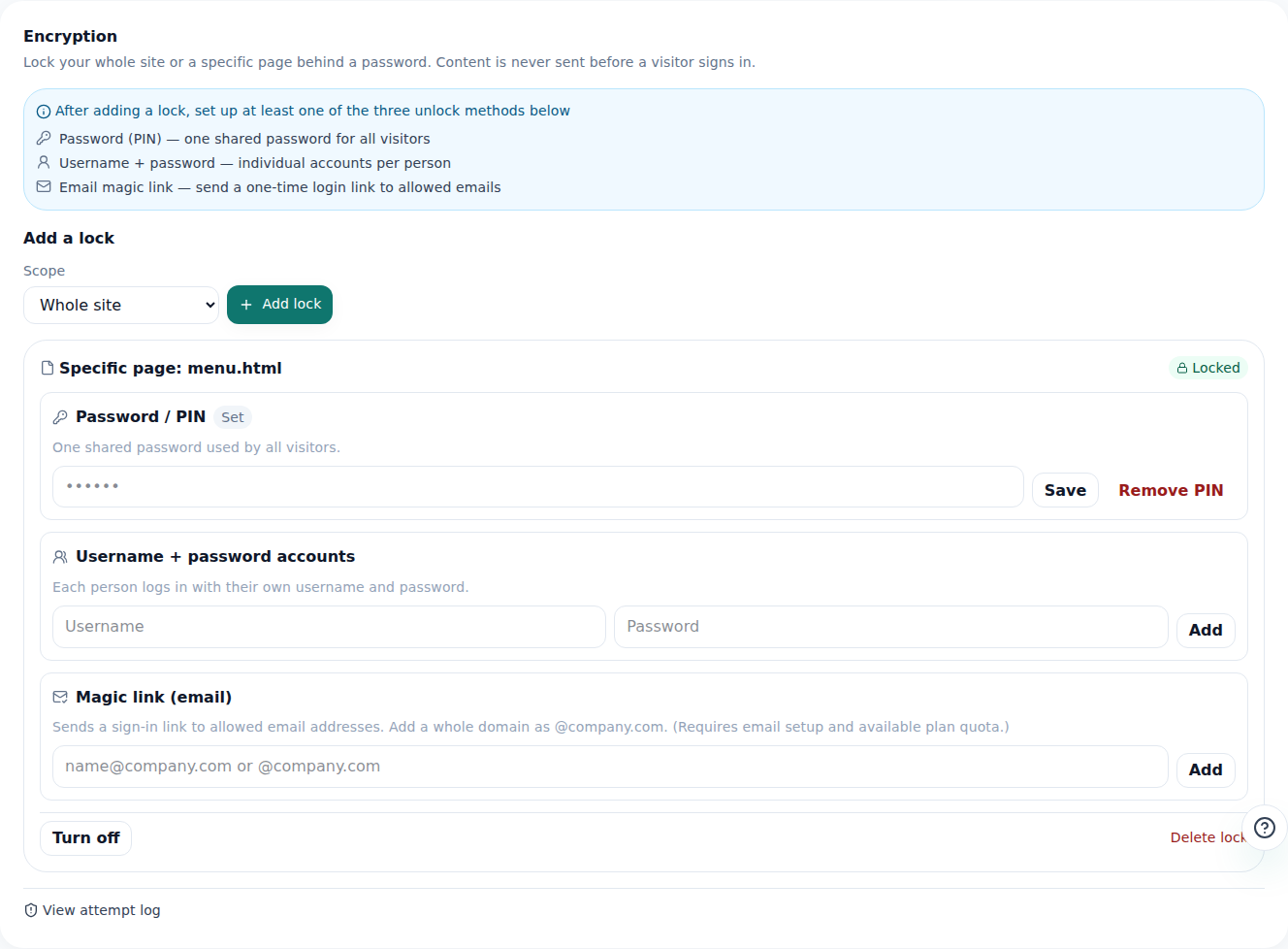
También puedes bloquear una sola página en lugar de todo el sitio. - 2
Elige uno o más métodos de bloqueo
Puedes combinar y activar los que quieras: usuario + contraseña (una cuenta distinta para cada persona), PIN (una contraseña común que comparten todos los visitantes) y enlace mágico (un enlace de autenticación de un solo uso enviado a los correos permitidos). Si activas varios métodos a la vez, el visitante puede pasar con cualquiera de ellos; por ejemplo, alguien a quien no le llega el correo del enlace mágico puede entrar si conoce el PIN. Si no configuras ningún método, no puedes activar el bloqueo (es una medida de seguridad para no crear páginas que nadie pueda abrir).
Ver más › Cifrado · menu-preview.htmlUsuario + contraseña 1 cuenta registradaPIN ConfiguradoCorreos permitidos para el enlace mágico team@ (todo el dominio permitido)Estado Activado - 3
Si fallas la contraseña varias veces, se bloquea un rato
Si el mismo visitante (en rigor, la misma IP) falla la contraseña o el PIN varias veces en poco tiempo, se le bloquea un rato y no puede pasar ni siquiera con la respuesta correcta: es la protección contra ataques de fuerza bruta (probar contraseñas una tras otra). Esta restricción solo se aplica a esa IP y no afecta a otros visitantes. El propietario puede consultar en «Ver registro de intentos» cuántas veces se falló y los intentos de enlace mágico con correos no permitidos.
Ver más › Cifrado · Registro de intentosTipo Bloqueo por fuerza brutaFallos acumulados 10 vecesBloqueo temporal 15 minutosAlcance Solo esa IP - 4
Al autenticarte, se abre en ese mismo momento
Cuando el visitante se autentica con uno de los métodos activados, va de inmediato a la página que quería ver. Durante un tiempo (en el mismo navegador) puede seguir viéndola sin volver a autenticarse. Los motores de búsqueda ni siquiera conocen esta dirección: las páginas bloqueadas se excluyen de la lista de sitemap.xml.
myname.mklyr.com/menu-preview.html PublicadoEsta página solo se abre tras superar la autenticación. Antes de eso, aunque se pida esta dirección, el contenido no se envía.
Preguntas frecuentes
Se llama «Cifrado», pero ¿el archivo se guarda realmente cifrado?
No. Se guarda tal cual, y su contenido ni siquiera se envía al visitante antes de que supere la autenticación. En rigor, es una función de «restricción de acceso».
¿Se puede usar con el plan gratis?
No, está disponible a partir del plan Starter.
¿Qué pasa si se falla la contraseña varias veces?
Si se falla varias veces en poco tiempo, se bloquea un rato y no se puede volver a intentar. Esta restricción solo se aplica a la IP de quien falló, así que no afecta a otros visitantes.
¿Puede aparecer una página bloqueada en los resultados de búsqueda?
No, las páginas bloqueadas se excluyen del sitemap, así que su dirección no llega a los motores de búsqueda.
¿Puedo bloquear de forma distinta varias páginas de un mismo sitio?
Sí, puedes configurarlas por separado página por página.
Sigue leyendo
- Añadir varias páginas a tu sitio Cómo añadir varias páginas HTML (archivos) a un sitio, incluido el plan gratis (Español)
- Gestión de sitios: carpetas, cambio de nombre, eliminación y recuperación Cómo organizar sitios en carpetas, cambiarles el nombre y recuperarlos durante 7 días tras eliminarlos desde el panel /sites (Español)
- Crea un equipo e invita miembros para administrar juntos Cómo crear un equipo, invitar miembros y repartir roles para administrar sitios juntos, con reparto de recursos y límite de plazas (Español)
- Volver a una versión anterior: publicaciones, copias y restauración Cómo restaurar una publicación anterior desde la pestaña Versiones del editor y deshacer la reversión (Español)
Probarlo es más rápido que leerlo: pega tu HTML ahora.