
Recibe las consultas de visitantes con un solo formulario y revísalas en la bandeja unificada
Última actualización: 2026-08-10
En pocas palabras: crea un formulario en la pestaña «Consultas» del editor y colócalo en una página; las consultas de los visitantes se irán acumulando con la protección contra spam aplicada automáticamente. Si gestionas varios sitios, puedes revisarlas todas a la vez en la bandeja unificada /inquiries.
De un vistazo
- Tiempo necesario
- Unos 5 min
- Plan necesario
- Gratis
- Conocimientos de código
- Ninguno
- Dónde se hace
- Editor
Paso a paso
- 1
Crea el formulario de consultas
Abre la pestaña «Consultas» en el menú izquierdo del editor y crea un formulario nuevo en la subpestaña «Formulario». Puedes colocar campos como nombre, contacto y mensaje en el orden que quieras y decidir cuáles son obligatorios. Si quieres recibir archivos adjuntos, añade un campo de archivo: los archivos subidos se guardan de forma privada y solo se pueden abrir desde la bandeja. La cantidad de formularios que puedes crear depende del plan, y con el plan gratis puedes crear desde 1.
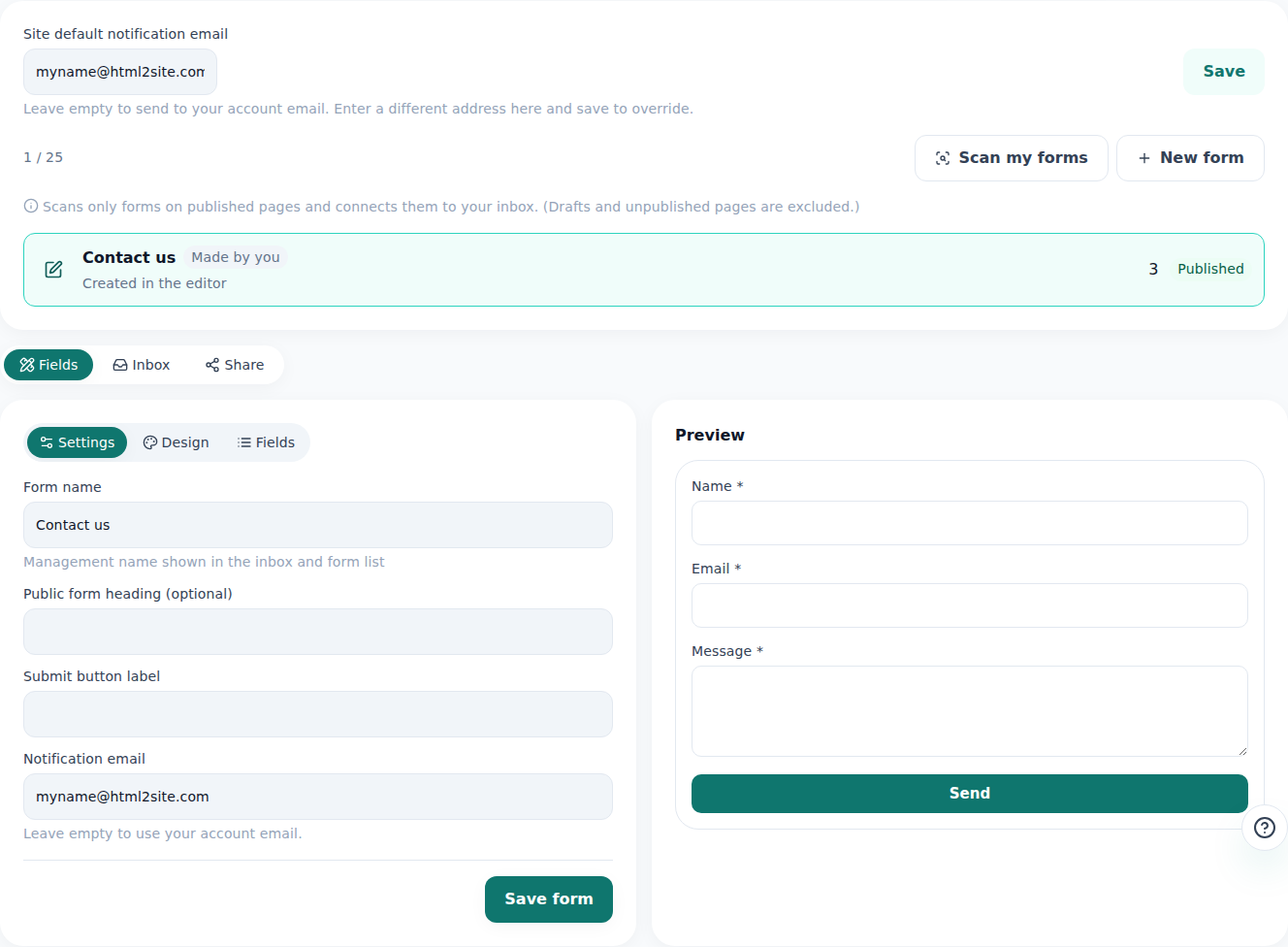
Al crear un formulario, también puedes ver enseguida en la misma pestaña las consultas recibidas. - 2
Coloca el formulario en una página
Cuando hayas guardado el formulario, toca colocarlo en una página real. La forma más sencilla es añadir un bloque de formulario de consultas a la página desde el editor y elegir el formulario que acabas de crear. Si el HTML que ya tenías incluye una etiqueta form, el editor puede escanear la página publicada y conectarla automáticamente a la bandeja. Si quieres ponerlo en otro sitio, copia el código en línea o el código iframe de la subpestaña «Compartir» y pégalo.
Consultas › Compartir · Café MomoEnlace público myname.mklyr.com/f/bookingForma de inserción Colocado en la página (mismo sitio)Otras formas Código en línea · código iframeEstado Publicado - 3
Revisa todo a la vez en la bandeja unificada
Si gestionas varios sitios, no hace falta ir de un editor a otro: en la bandeja unificada /inquiries ves las consultas de todos tus sitios en una sola lista. Las consultas nuevas aparecen como «Nueva», y las que ya revisaste puedes moverlas a «Archivada» para mantener la lista ordenada. También se ve de qué sitio y de qué formulario llegó cada una, y al hacer clic en una fila ves enseguida el detalle y los archivos adjuntos.
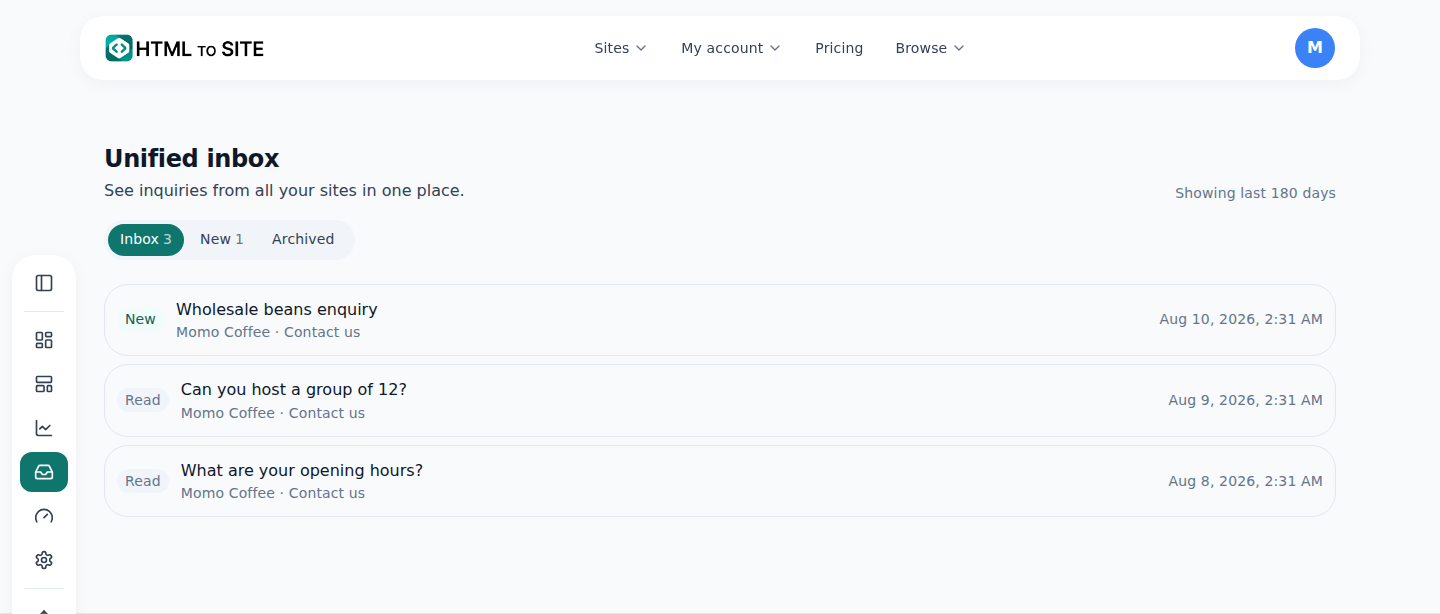
Aunque tengas varios sitios, las consultas se reúnen en este único lugar. - 4
El periodo de consulta depende del plan (no es un periodo de conservación)
La bandeja tiene un «periodo de consulta»: con el plan gratis se ven los últimos 7 días, y cuanto más alto es el plan, más atrás puedes ver. Eso sí, este periodo solo es una ventana que define qué se muestra en pantalla, no un periodo de conservación que borre datos. Las consultas que quedan fuera del periodo siguen guardadas en el servidor y vuelven a verse en cuanto mejoras el plan. Las consultas fuera del periodo aparecen en la bandeja con un indicador de bloqueo, y con el enlace de mejora puedes verlas al instante.
Bandeja · Periodo de consultaPlan gratis Últimos 7 díasAl mejorar el plan Se pueden ver consultas más antiguasConsultas fuera del periodo Indicador de bloqueo · los datos no se borranMejorar plan Se aplica al instante
Preguntas frecuentes
¿Cuántos formularios de consultas puedo crear por sitio?
Con el plan gratis puedes crear desde 1, y con planes superiores aumenta la cantidad de formularios por sitio.
¿Cómo se bloquean las consultas de spam?
Ya incluye varias capas de protección automática, como un honeypot (campo trampa), un nonce firmado y un límite de frecuencia de solicitudes por IP, así que no tienes que configurar nada.
¿Se borra el contenido de las consultas cuando pasa el periodo de consulta?
No. No se borra; simplemente las consultas que superan ese periodo dejan de verse en la bandeja. Los datos en sí se conservan y vuelven a verse si mejoras el plan.
¿También se pueden recibir archivos adjuntos?
Sí. Los archivos subidos se guardan de forma privada y solo se pueden descargar desde la bandeja.
¿Me avisan cuando llega una consulta nueva?
Sí, cuando llega una consulta nueva te avisamos por correo.
Sigue leyendo
- Cómo ver las analíticas de visitas de tu sitio Cómo revisar las estadísticas de visitas en la pestaña Estadísticas del editor: el nivel de detalle que muestra cada plan (Español)
- Muestra una ventana emergente en tu sitio: cómo anunciar avisos y promociones Cómo avisar a tus visitantes de novedades y promociones con la pestaña Ventana emergente del editor: contenido, diseño y reglas de visualización (Español)
- Haz que tu sitio publicado también se encuentre en búsquedas y respuestas de IA Cómo hacer que un sitio publicado aparezca en buscadores y respuestas de IA (AEO): desde los ajustes de Marca hasta los datos estructurados (Español)
- Configuración de la cuenta: qué puedes cambiar aquí y qué no Guía de lo que realmente puedes cambiar en las pantallas de configuración y perfil (/settings, /profile) y de lo que solo se define en la cuenta unificada (Español)
Probarlo es más rápido que leerlo: pega tu HTML ahora.