
Cómo ver las analíticas de visitas de tu sitio
Última actualización: 2026-08-10
En resumen: abre la pestaña «Estadísticas» del editor para ver quién está viendo tu sitio. El plan gratis muestra solo las vistas totales; desde Starter, rutas, fuentes de tráfico y tendencias; desde Advanced, también país, dispositivo y UTM. Puedes consultar hasta 90 días atrás.
De un vistazo
- Tiempo necesario
- Unos 2 min
- Plan necesario
- Gratis
- Conocimientos de código
- Ninguno
- Dónde se hace
- Mi cuenta
Paso a paso
- 1
Empieza por las vistas totales en la pestaña Estadísticas
Abre «Estadísticas» en el menú lateral del editor y verás quién está viendo Café Momo. Incluso el plan gratis muestra al instante las vistas totales del periodo que elijas. El número que ves son vistas (páginas vistas): cuenta cuántas veces se abrió una página, no el número de «visitantes únicos» sin repeticiones.
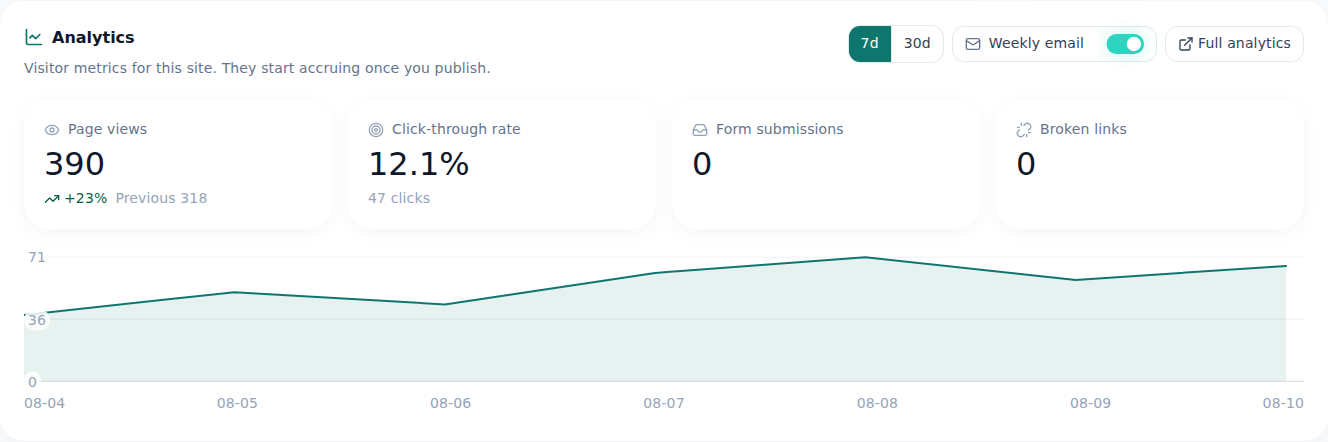
Esto es lo que se ve realmente con el plan gratis. Hasta aquí llega lo gratuito. - 2
Desde el plan Starter, revisa rutas y fuentes de tráfico
Al subir al plan Starter, la misma pestaña «Estadísticas» muestra más apartados: qué páginas se ven más (vistas por ruta), de dónde llegan los visitantes (fuentes de tráfico) y cómo cambian las vistas a lo largo del periodo (tendencia). La pantalla que en el plan gratis era un solo número se amplía con tablas y gráficos.
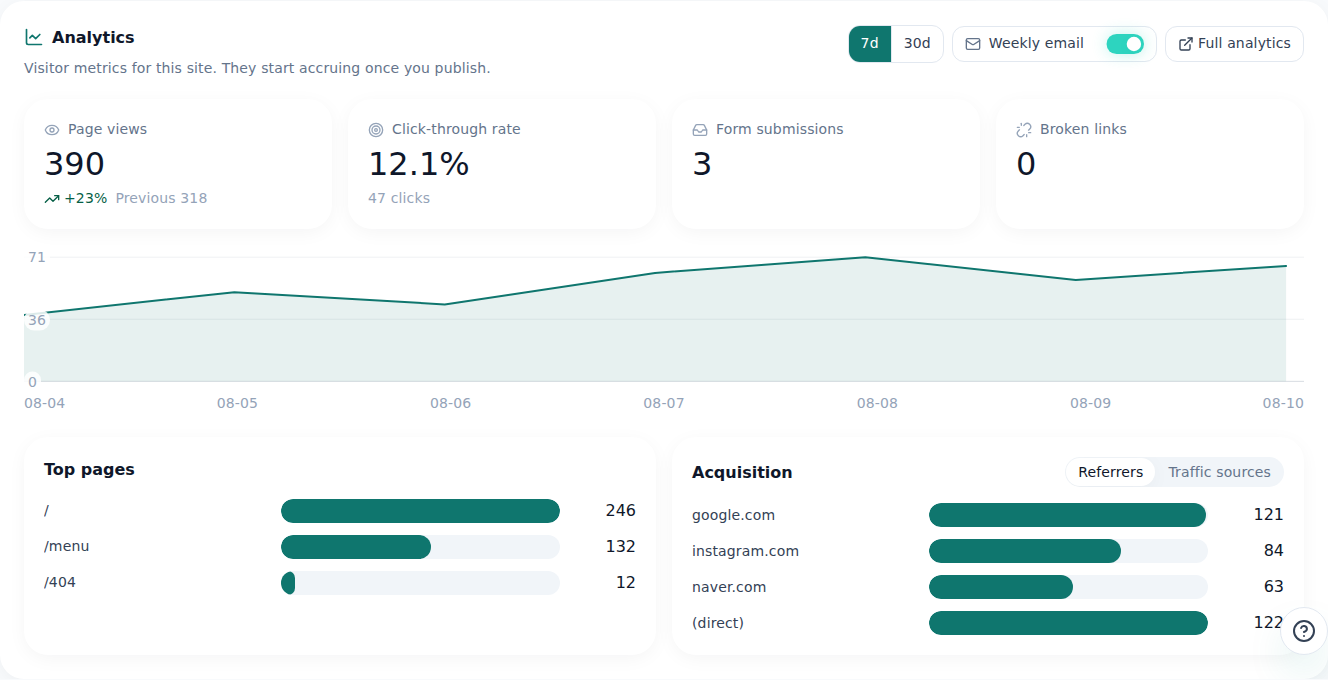
Desde Starter se suman tablas: qué páginas se leen y de dónde llegan. - 3
Desde el plan Advanced, revisa país, dispositivo y UTM
Desde el plan Advanced verás también de qué país y ciudad llegan los visitantes y qué dispositivo, navegador y sistema operativo usan. Si haces campañas con parámetros UTM, puedes distinguir qué campaña funcionó, y hasta ver el flujo de navegación (de qué página pasaron a cuál).
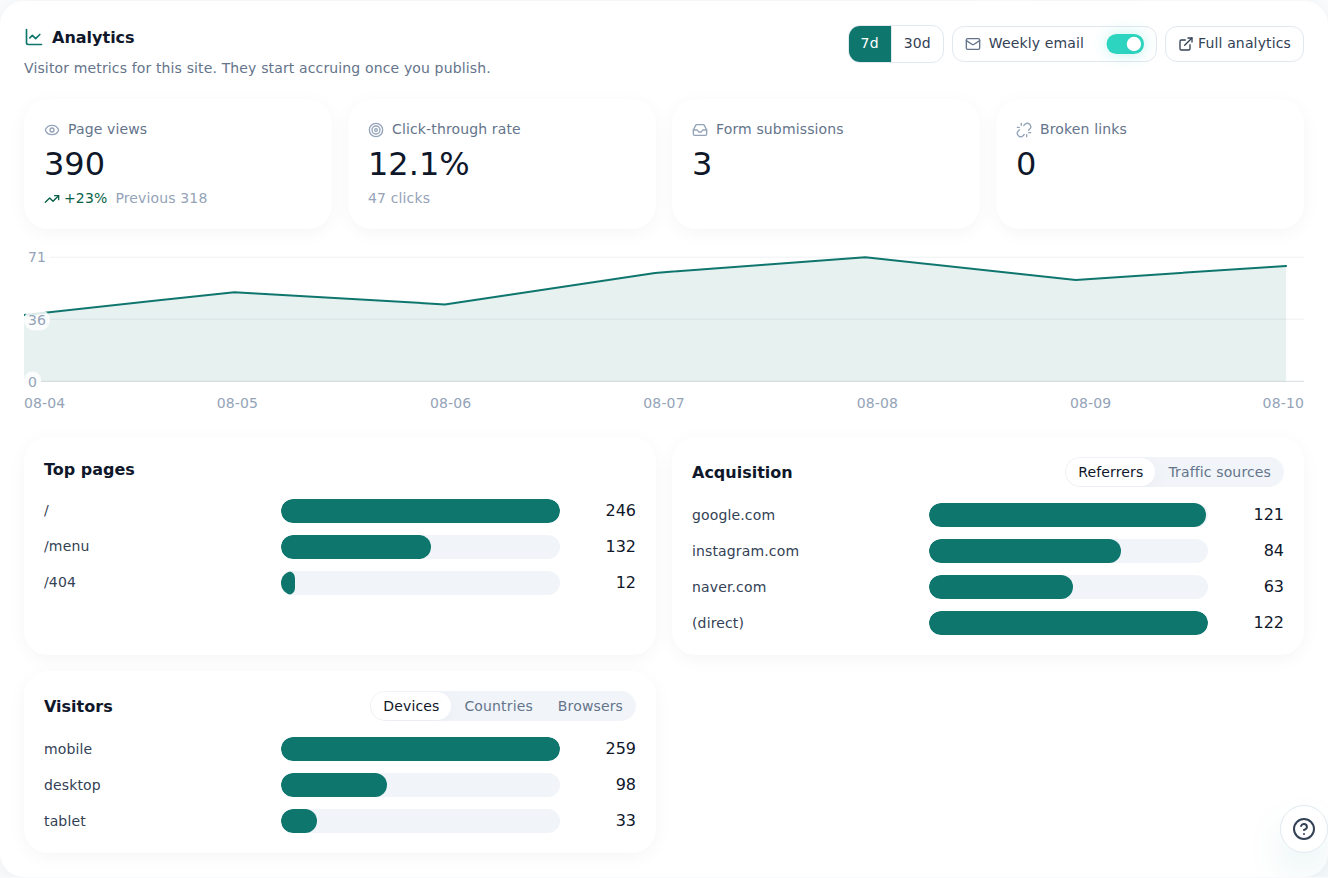
Desde Advanced puedes dividir a los visitantes por país y dispositivo. - 4
Hasta 90 días; varios sitios, todos juntos en /sites
Aunque amplíes el periodo en «Estadísticas», solo puedes ver hasta 90 días: los datos más antiguos no aparecen en pantalla. Si tienes varios sitios, ve a /sites para ver juntas en una sola pantalla las vistas de todos los sitios de tu cuenta. El criterio sigue siendo el mismo: vistas (páginas vistas).
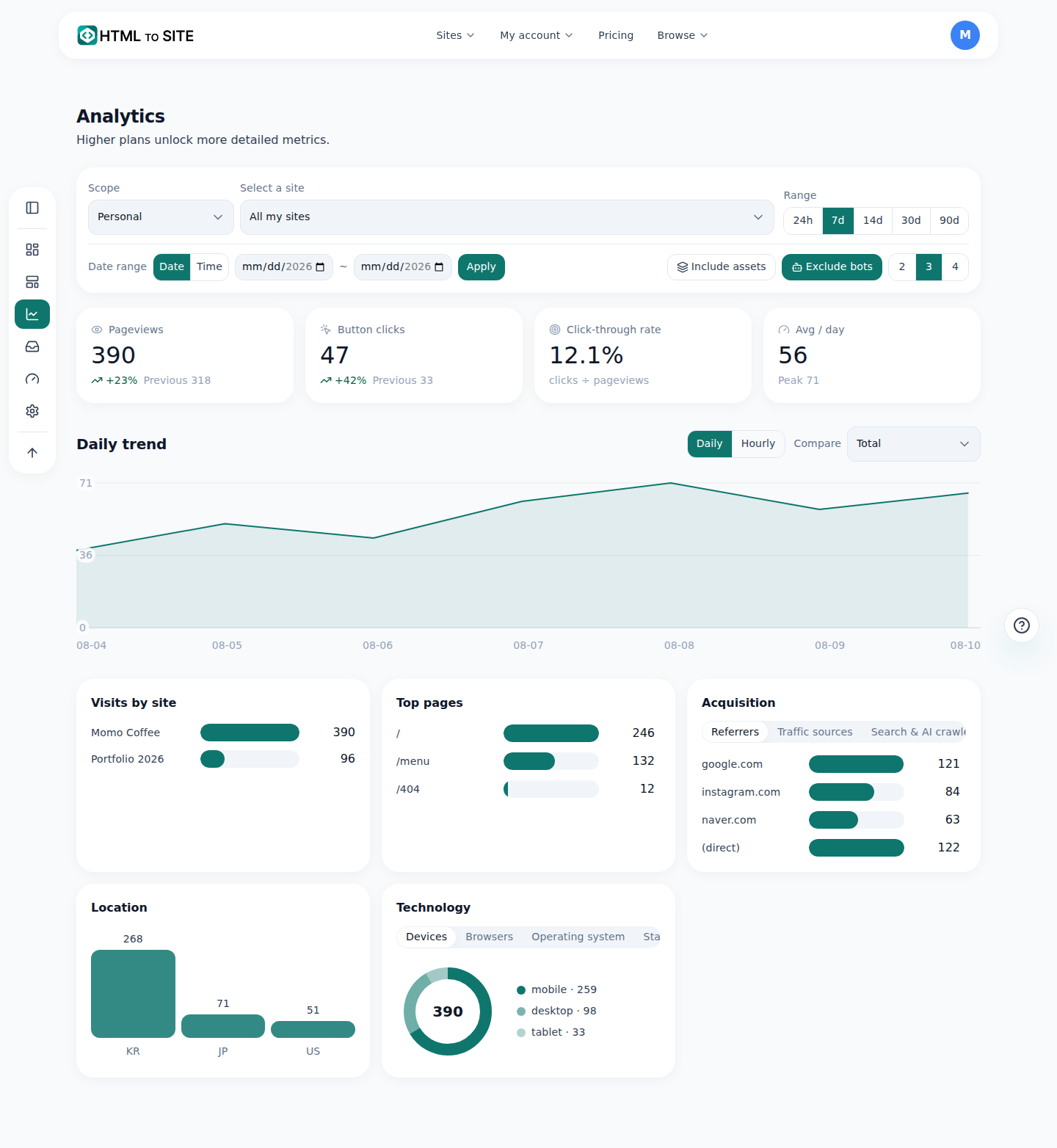
Si tienes varios sitios, los ves todos a la vez en las analíticas de la cuenta.
Preguntas frecuentes
¿El plan gratis también muestra analíticas de visitas?
Sí, puedes ver estadísticas básicas como las vistas totales. La información detallada, como vistas por ruta o país y dispositivo, se habilita en planes superiores.
¿Muestra el número de visitantes únicos (personas sin repetir)?
No, lo que se cuenta con precisión son las vistas (páginas vistas). No se ofrece el número de visitantes únicos.
¿Desde qué plan se ven las estadísticas por país o dispositivo?
Desde el plan Advanced. Hasta el plan Starter solo se ven las vistas por ruta, las fuentes de tráfico y la tendencia por periodo.
¿Puedo ver datos de más de 90 días?
No, el periodo consultable es de hasta 90 días. Los datos anteriores no se pueden ver en la pestaña Estadísticas.
¿Puedo ver las analíticas de varios sitios a la vez?
Sí, en /sites puedes verlas juntas para toda la cuenta. Así comparas las vistas en una sola pantalla sin entrar a cada sitio.
Sigue leyendo
- Haz que tu sitio publicado también se encuentre en búsquedas y respuestas de IA Cómo hacer que un sitio publicado aparezca en buscadores y respuestas de IA (AEO): desde los ajustes de Marca hasta los datos estructurados (Español)
- Recibe las consultas de visitantes con un solo formulario y revísalas en la bandeja unificada Cómo crear un formulario de consultas para visitantes y revisar las consultas de todos tus sitios a la vez en la bandeja unificada (Español)
- Insertar código en head y body Cómo pegar scripts en head/body con la pestaña Insertar código del editor: desde el plan Advanced, sin tocar el archivo original (Español)
- Consulta tu uso: límites de sitios, almacenamiento, dominios e IA en un solo lugar Cómo consultar en /usage el uso de sitios, almacenamiento, dominios e IA en total, personal o por equipo (Español)
Probarlo es más rápido que leerlo: pega tu HTML ahora.