
Muestra tu propia página en las direcciones que no existen
Última actualización: 2026-08-10
En pocas palabras: en el editor, ve a «Ver más → Marca → Motores de búsqueda» y elige una página ya publicada como ruta 404 personalizada, y listo. A quien entre por una dirección inexistente se le muestra esa página tal cual con un estado 404 real, y la dirección no se redirige.
De un vistazo
- Tiempo necesario
- Unos 3 min
- Plan necesario
- Starter
- Conocimientos de código
- Ninguno
- Dónde se hace
- Editor
Paso a paso
- 1
Elige en la pestaña Marca la página que usarás como 404
Abre «Ver más» en el lateral izquierdo del editor y entra en «Marca»: dentro de la sección Motores de búsqueda está el campo «Ruta 404 personalizada». Puedes elegirla de la lista de archivos HTML ya publicados o escribir la ruta directamente. Por ejemplo, Café Momo puede preparar un not-found.html con un mensaje de aviso y un botón para volver al inicio, y poner esa ruta aquí.
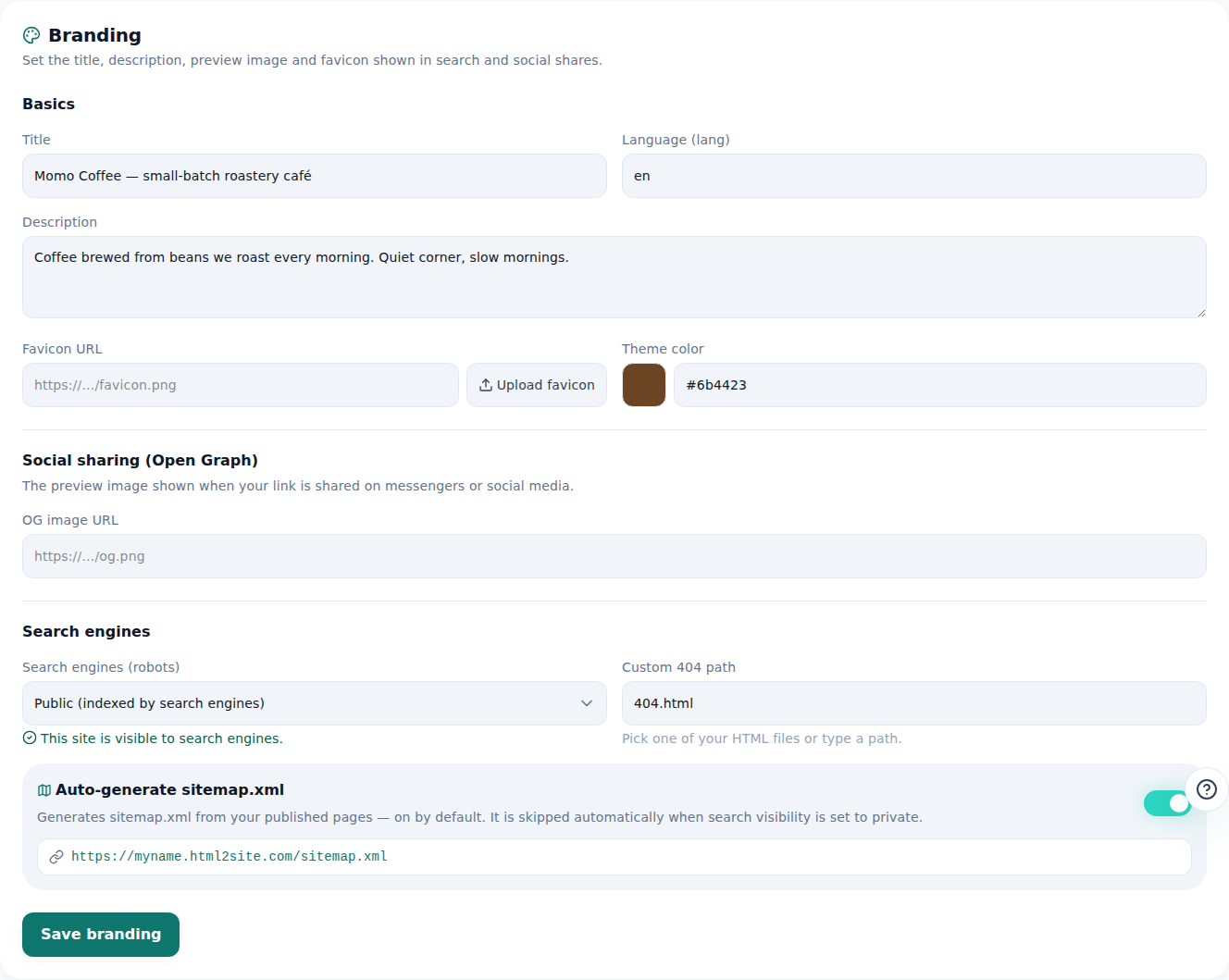
Si eliges aquí el 404.html que preparaste, esa página aparecerá en las direcciones que no existen. - 2
En una dirección inexistente, esa página aparece con un 404 real y sin redirección
Si un visitante entra por una dirección que no existe, como myname.mklyr.com/menu-old, la barra de direcciones se queda igual: no se le lleva a otra dirección. Solo cambia el contenido de la pantalla por la página que elegiste, y el estado de la respuesta es un HTTP 404 real. Los motores de búsqueda también entienden esa dirección como un verdadero «no encontrado» y no como una página normal.
myname.mklyr.com/menu-old PublicadoLa dirección se mantiene; solo la pantalla cambia a la página 404 que elegiste (código de estado 404).
- 3
Si la página elegida tiene un bloqueo, ese bloqueo se sigue aplicando
Si la página que elegiste como 404 personalizada tiene un bloqueo de página (contraseña), aunque se entre por una dirección inexistente aparecerá primero esa pantalla de bloqueo. La ruta 404 no se convierte en una puerta trasera para saltarse el bloqueo: a quien no lo haya desbloqueado no se le envía el contenido.
Marca › Motores de búsquedaRuta 404 personalizada secret-menu.htmlBloqueo de página en secret-menu.html Activado: se aplica también al entrar por direcciones inexistentes - 4
También puedes usarlo con el plan gratis
El ajuste de ruta 404 personalizada no tiene límites por plan. Incluso el sitio de Café Momo, que empezó gratis, puede configurarlo enseguida desde la pestaña Marca.
Marca › Motores de búsquedaRuta 404 personalizada not-found.htmlPlan necesario Todos los planes (incluido el gratis)
Preguntas frecuentes
¿Puedo diseñar yo mismo la página 404?
Sí, basta con elegir una de las páginas que ya publicaste.
¿Las direcciones que no existen redirigen a otra dirección?
No, la dirección se mantiene y solo el contenido de la pantalla muestra la página elegida con un estado 404 real.
¿Puedo usar una 404 personalizada con el plan gratis?
Sí, está disponible en todos los planes.
Si elijo una página bloqueada como 404, ¿se desbloquea?
No, aunque se entre por la ruta 404, el bloqueo de esa página se sigue aplicando.
¿Puedo elegir varias páginas 404 para un mismo sitio?
No, es una por sitio.
Sigue leyendo
- Añadir varias páginas a tu sitio Cómo añadir varias páginas HTML (archivos) a un sitio, incluido el plan gratis (Español)
- Gestión de sitios: carpetas, cambio de nombre, eliminación y recuperación Cómo organizar sitios en carpetas, cambiarles el nombre y recuperarlos durante 7 días tras eliminarlos desde el panel /sites (Español)
- Haz que tu sitio publicado también se encuentre en búsquedas y respuestas de IA Cómo hacer que un sitio publicado aparezca en buscadores y respuestas de IA (AEO): desde los ajustes de Marca hasta los datos estructurados (Español)
- Proteger solo ciertas páginas con contraseña (bloqueo de página) Cómo restringir el acceso a una página concreta con la pestaña Cifrado del editor: aunque se llama cifrado, en realidad es una puerta de acceso en el momento de servir la página, desde el plan Starter (Español)
Probarlo es más rápido que leerlo: pega tu HTML ahora.