
Configuración de la cuenta: qué puedes cambiar aquí y qué no
Última actualización: 2026-11-11
Contenido · 6
- 1. El nombre y la contraseña están en la cuenta unificada; aquí solo se muestran
- 2. El idioma también es un valor de la cuenta unificada que solo se muestra
- 3. Activa o desactiva las notificaciones de cada dispositivo (web push)
- 4. Emite un token de acceso a la API (para conectar MCP)
- Preguntas frecuentes
- Sigue leyendo
En pocas palabras: el nombre, la contraseña, la verificación en dos pasos y el idioma son valores de la cuenta única con la que inicias sesión y aquí solo se muestran. Lo que sí puedes cambiar en Ajustes de la cuenta (/settings) son las notificaciones (por dispositivo y el correo semanal de resultados) y los tokens de acceso a la API.
De un vistazo
- Tiempo necesario
- Unos 3 min
- Plan necesario
- Gratis
- Conocimientos de código
- Ninguno
- Dónde se hace
- Mi cuenta
Paso a paso
- 1
El nombre y la contraseña están en la cuenta unificada; aquí solo se muestran
Abre Ajustes de la cuenta (/settings): la pestaña «Mis datos» muestra tu nombre, correo e idioma de la cuenta, pero no hay ningún campo para editarlos directamente. Aunque lleves Café Momo, el nombre y la contraseña no se cambian desde esta pantalla: se gestionan en la cuenta única con la que inicias sesión, igual que la verificación en dos pasos. La dirección antigua del perfil (/profile) simplemente te lleva a esta pestaña.
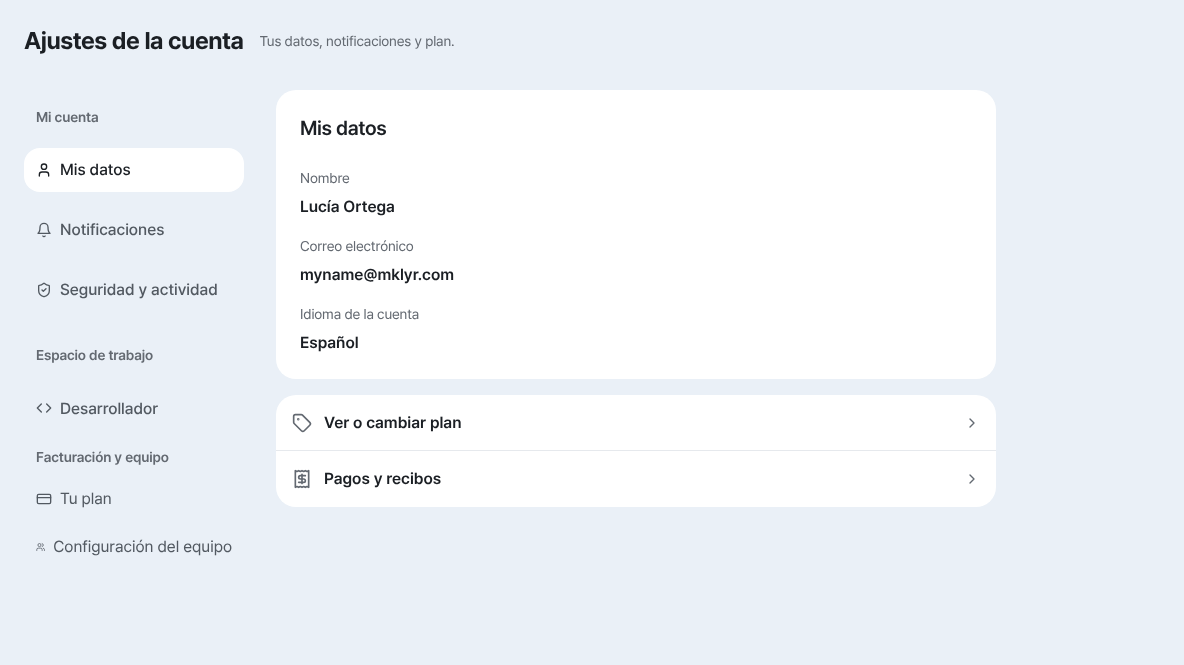
Todos los ajustes que se aplican a la cuenta, y no a un sitio, están en esta pantalla. - 2
El idioma también es un valor de la cuenta unificada que solo se muestra
La pestaña «Mis datos» tiene también «Idioma de la cuenta», pero, igual que el nombre y la contraseña, no es un selector que puedas cambiar aquí. Solo muestra el idioma que tiene la cuenta única con la que iniciaste sesión. Si quieres que el panel de Café Momo salga en inglés, ese cambio se hace en la cuenta de inicio de sesión, no aquí.
Ajustes de la cuenta › Mis datos › Idioma de la cuentaIdioma de la cuenta Español · solo se muestraOrigen del valor Cuenta unificada (se define al iniciar sesión)Se elige aquí No - 3
Activa o desactiva las notificaciones de cada dispositivo (web push)
En la pestaña «Notificaciones», la tarjeta «Notificaciones del dispositivo» permite activar o desactivar los avisos push en el dispositivo que usas: nuevas consultas, solicitudes de presupuesto, reservas y dominio conectado. El contenido de la consulta nunca va en el aviso. Si has iniciado sesión en varios dispositivos, cada uno aparece en la lista de dispositivos y puedes desactivar cualquiera a distancia, incluso uno que hayas perdido. También puedes activar o desactivar el «Correo semanal de resultados» de la misma pestaña.
Ajustes de la cuenta › Notificaciones › Notificaciones del dispositivoTipos de notificación Nueva consulta · Solicitud de presupuesto · Reserva · Dominio conectadoEste dispositivo ActivadoDispositivos registrados 2 - 4
Emite un token de acceso a la API (para conectar MCP)
Para conectar a tu cuenta una herramienta compatible con MCP, como Claude o Cursor, hace falta un token de acceso a la API, que se emite en la tarjeta «Tokens de acceso a la API» de la pestaña «Desarrollador» — por ejemplo, cuando quien edita Café Momo quiere que Claude cree una página de menú y la publique directamente. Pon un nombre al token y pulsa «Recibir código de verificación»: te llega un código de 6 dígitos por correo; escríbelo y pulsa «Emitir token», y el valor del token se muestra una sola vez, ahí mismo — si cierras la ventana, no se puede volver a ver, así que cópialo enseguida. Los tokens no pueden hacer nada delicado, como cobros o eliminar un sitio (eso solo desde la web), y «Revocar token» desconecta una herramienta al instante.
Ajustes de la cuenta › Desarrollador › Tokens de acceso a la APINombre del token Claude DesktopCódigo de verificación 6 dígitos recibidos por correoResultado de la emisión Se muestra solo ahora · no se puede volver a ver después de copiarloOperaciones delicadas Pagos y eliminación no permitidos (solo en la web)
Preguntas frecuentes
¿Puedo cambiar mi contraseña aquí?
No, debes cambiarla en la pantalla de la cuenta unificada con la que inicias sesión. Aquí solo se muestra.
¿Dónde configuro la verificación en dos pasos?
En esa misma pantalla de la cuenta unificada por la que pasas al iniciar sesión.
¿Para qué sirve un token de API?
Para conectar herramientas compatibles con MCP, como Claude o Cursor.
¿Puedo desactivar las notificaciones por dispositivo?
Sí, puedes activarlas y desactivarlas en cada dispositivo por separado.
¿Puedo cambiar el idioma aquí?
No, aquí solo se muestra. Aparece tal cual el idioma configurado en la cuenta unificada con la que inicias sesión.
Sigue leyendo
- Revisa tu historial de pagos y solicita un reembolso Cómo ver el historial de pagos en /billing y solicitar en Yave Pay el reembolso de un pago sin usar dentro de las 24 horas (Español)
- Consulta tu uso: límites de sitios, almacenamiento, dominios e IA en un solo lugar Cómo consultar en la sección Uso del Panel el uso de sitios, almacenamiento, dominios e IA en total, personal o por equipo (Español)
- Registro de auditoría: revisa quién cambió qué y cuándo en tu cuenta Cómo ver la actividad de tu cuenta en Ajustes de la cuenta › Seguridad y actividad › Registro de auditoría y exportarla a CSV: registro personal gratis en todos los planes, registro de equipo desde Agency 10 (Español)
- Crea un equipo e invita miembros para administrar juntos Cómo crear un equipo, invitar miembros y repartir roles para administrar sitios juntos, con reparto de recursos (Español)
Probarlo es más rápido que leerlo: crea tu sitio ahora, gratis.